Didacticiel : Créer un localisateur avec plusieurs jeux de données du même rôle
Dans ce didacticiel, vous apprendrez à combiner des jeux de données similaires pour faciliter la recherche à l’aide d’un seul localisateur. La ville de Denver dispose de trois jeux de données pour différents types de parcs publics, mais elle ne souhaite qu’un seul localisateur Point d’intérêt (PI) pour les trois. Tout le monde peut utiliser ce localisateur PI pour consulter les résultats de recherche des trois jeux de données simultanément afin d’obtenir des informations précises sur les parcs accessibles.
Lorsque vous générez un localisateur, vous ne pouvez pas utiliser plusieurs jeux de données par rôle principal. Si vous souhaitez affecter plusieurs jeux de données au même rôle, vous pouvez utiliser l’outil de géotraitement Fusionner pour combiner les données avant de créer le localisateur. Vous pouvez ensuite effectuer une recherche dans votre jeu de données combiné à l’aide d’un seul localisateur.
Ce didacticiel montre également comment exécuter une recherche par catégorie incluse dans les données PI à partir du localisateur que vous créez.
Télécharger les données
Les données de ce didacticiel sont disponibles au téléchargement.
Accédez à la page de téléchargement des données.
Cliquez sur le bouton Download (Télécharger) et enregistrez le fichier localement.
Décompressez le fichier téléchargé.
Combiner les données
Combinez les jeux de données pour créer un localisateur avec un seul rôle.
Démarrez ArcGIS Pro.
Créez un projet à partir d’un modèle Map (Carte).
Cliquez avec le bouton droit sur Folders (Dossiers) dans la fenêtre Catalog (Catalogue) et cliquez sur Add Folder Connection (Ajouter la connexion au dossier).
Dans la boîte de dialogue Ajouter la connexion au dossier, accédez au dossier du didacticiel de géocodage et cliquez sur OK.
Développez Folders (Dossiers) dans la fenêtre Catalog (Catalogue), et développez le dossier du tutoriel de géocodage que vous avez ajouté à l’étape précédente.
Développez la géodatabase Denver dans le dossier du tutoriel de géocodage.
Faites glisser la classe d’entités Parks (Parcs) du dossier vers la carte.
La carte effectue un zoom sur Denver, Colorado, et une couche surfacique est visible sur la carte. La couche de polygones est également affichée sur la fenêtre Contents (Contenu).
Faites glisser la classe d’entités Dog_Parks du dossier vers la carte.
Une nouvelle couche de polygones est visible sur la carte.
Faites glisser la classe d’entités Skate_Parks du dossier vers la carte.
Une nouvelle couche de polygones est visible sur la carte.
Dans la fenêtre Geoprocessing (Géotraitement), saisissez fusionner dans la zone de recherche.
Si la fenêtre Geoprocessing (Géotraitement) n’est pas ouverte, dans l’onglet Analysis (Analyse), cliquez sur Tools (Outils)
 pour ouvrir la fenêtre Geoprocessing (Géotraitement).
Cliquez sur l’outil Merge (Data Management) (Fusionner [Gestion des données])
 pour l’ouvrir dans la fenêtre Geoprocessing (Géotraitement).
Pour le paramètre Input Datasets (Jeux de données en entrée), sélectionnez Parks (Parcs) depuis le menu déroulant.
Un deuxième menu déroulant est disponible sous le premier après avoir sélectionné la première couche.
Pour le paramètre Input Datasets (Jeux de données en entrée), sélectionnez Dog_Parks depuis le menu déroulant.
Un troisième menu déroulant est disponible sous le premier après avoir sélectionné la première couche.
Pour le paramètre Input Datasets (Jeux de données en entrée), sélectionnez Skate_Parks depuis le menu déroulant.
Pour le paramètre Output Dataset (Jeu de données en sortie), renommez le jeu de données en sortie Denver_AllParks.
Pour le paramètre Field Matching Mode (Mode d’appariement des champs), sélectionnez Use the field map to reconcile field differences (Utiliser l’appariement des champs pour réconcilier les différences de champs) dans le menu déroulant.
Le volet Field Map (Appariement des champs) s’ouvre dans la fenêtre Merge (Fusionner).
Important :
Le message d’erreur en regard des champs de texte indique : The field length is shorter than the source fields (La longueur du champ est inférieure à la longueur des champs sources). La longueur du champ cible est inférieure à la somme des longueurs des champs sources. Dans le cadre de ce didacticiel, l’avertissement peut être ignoré puisque vous ne créez pas de valeurs de texte plus longues à partir des valeurs sources. Dans d’autres workflows, par exemple lorsque les valeurs des champs sources sont combinées pour créer de longues chaînes de texte, il peut être nécessaire d’agrandir le champ cible.
Pour le paramètre Field Map (Appariement de champ), conservez les valeurs d’appariement de champ par défaut.
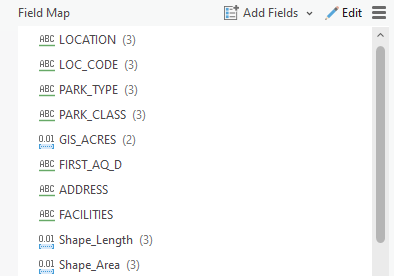
Dans vos données, si des champs font référence à la même valeur, par exemple Dog Park Name et Skate Park Name plutôt que Name, appariez ces champs avec la même valeur de sorte qu’ils se trouvent dans le même champ dans le jeu de données en sortie. Pour en savoir plus, consultez Merge (Fusionner).
Cliquez sur Run (Exécuter) pour créer le jeu de données combiné des parcs de Denver.
Le jeu de données en sortie est créé par défaut dans la géodatabase du projet et apparaît en tant que nouvelle couche de classe d’entités dans la fenêtre Contents (Contenu).
La couche surfacique Denver_AllParks est visible sur la carte.
Créer un localisateur PI
Utilisez le nouveau jeu de données combiné pour créer un localisateur POI (PI) avec des catégories et des sous-catégories.
Cliquez sur le bouton Back (Précédent) pour revenir à la vue principale de la fenêtre Geoprocessing (Géotraitement).
Si la fenêtre Geoprocessing (Géotraitement) n’est pas ouverte, dans l’onglet Analysis (Analyse), cliquez sur Tools (Outils)
pour ouvrir la fenêtre Geoprocessing (Géotraitement).Saisisse créer un localisateur dans la zone de recherche.
Cliquez sur l’outil Créer un localisateur
pour l’ouvrir dans la fenêtre Geoprocessing (Géotraitement).Laissez le paramètre Country or Region (Pays ou région) sur la valeur définie par défaut, à savoir United States (États-Unis).
Pour le paramètre Primary Table (Table principale), sélectionnez Denver_AllParks depuis le menu déroulant.
La couche est disponible dans le menu déroulant, car elle a été ajoutée à la carte.
Pour le paramètre Role (Rôle), sélectionnez POI (PI) depuis le menu déroulant.
Pour en savoir plus sur les autres rôles que vous pouvez utiliser pour les localisateurs, voir Primary locator roles (Rôles du localisateur principal).
Dans la partie Field Mapping (Appariement de champs) de l’outil, sélectionnez le champ approprié depuis le menu déroulant Alias Name (Nom d’alias) pour chaque nom de champ pertinent dans la section Role: POI (Rôle : PI) pour apparier les champs.
Pour Place Name (Nom de lieu), sélectionnez
LOCATION.Pour Place Category (Catégorie de lieu), sélectionnez
PARK_TYPE.Pour Place Subcategory (Sous-catégorie de lie), sélectionnez
PARK_CLASS.
Pour en savoir plus sur les types de valeurs prévus pour chaque champ de rôle de localisateur, voir Champs du rôle de localisateur.
Pour le paramètre Output Locator (Localisateur en sortie), renommez le localisateur en sortie Denver_Parks.
Sélectionnez English (Anglais) depuis le menu déroulant Language Code (Code de langue).
Cliquez sur Run (Exécuter).
Important :
Le renvoi d’un message d’avertissement après l’exécution de l’outil est normal car les zones administratives (ville, État, code postal) n’ont pas été utilisées dans Field Mapping (Appariement de champs). Pour plus d’informations, cliquez sur WARNING 003097 (AVERTISSEMENT 003097) sous View Details (Afficher les détails). Les messages d’avertissement ou d’erreur peuvent être affichés dans l’outil Créer un localisateur en cours d’utilisation ou après son exécution. Le fait de cliquer sur le numéro d’avertissement ou d’erreur ouvre une rubrique d’aide qui fournit des informations complémentaires sur le message.
Le localisateur est créé dans le dossier de projet par défaut, et est automatiquement ajouté au projet. Vous pouvez l’utiliser dans la fenêtre Locate (Localiser), dans la fenêtre Geocode Table (Table de géocodage), et n’importe où vous utilisez les localisateurs.
Recherche à l’aide de la fenêtre Localiser
Les étapes ci-dessus permettent de créer un localisateur selon le rôle PI (Point d’intérêt) qui prend en charge les recherches de points d’intérêt tels que les immeubles, les points de repère, les parcs et les restaurants ou les recherches d’entités telles que les rivières, les ponts et les montagnes. Ce localisateur peut être utilisé pour rechercher différents types de parcs à Denver avec des noms de lieu et des catégories.
Ouvrir la fenêtre Locate (Localiser).
Pour désactiver tous les autres localisateurs du projet avant d’exécuter la recherche avec le localisateur Denver_Parks, cliquez sur le bouton Options
 , puis désactivez les fournisseurs répertoriés afin que seul le localisateur Denver_Parks soit sélectionné.
Recherchez chaque terme à l’aide de la fenêtre Locate (Localiser) :
DOGPARK
SKATEP
Trail
Regional
Echo Lake
Greenway
Pour effectuer une recherche à l’aide de la fenêtre Locate (Localiser), copiez l’adresse dans la zone de recherche et appuyez sur Entrée ou commencez à saisir le lieu ou la catégorie dans la zone de recherche et sélectionnez une suggestion qui s’affiche au fur et à mesure de votre saisie.
Remarque :
Vous pouvez également géocoder des coordonnées globales (latitude/longitude, Military Grid Reference System (MGRS), Degrés décimaux (DD) ou United States National Grid (USNG)) à l’aide d’un localisateur créé avec l’outil Créer un localisateur. La prise en charge de la recherche de coordonnées est désactivée ou activée sous Categories to support (Catégories à prendre en charge) sur la page Geocoding options (Options de géocodage) de la boîte de dialogue Locator Properties (Propriétés du localisateur) du localisateur.