Créer un espace de travail d’orthocartographie pour les images aériennes numérisées
 Disponible avec une licence Advanced.
Le calcul de la solution de photogrammétrie pour une image aérienne se fait par rapport à son orientation extérieure, qui correspond à une transformation du sol à la caméra, et par rapport à son orientation intérieure, qui correspond à une transformation de la caméra à l’image. Pour les images numérisées, l’orientation intérieure de l’image est également influencée par les points de repère et la manière dont les photographies aériennes sont numérisées. Ces données doivent être fournies au format tabulaire.
Le processus de création des tables d’orientation intérieure et extérieure dépend des métadonnées disponibles avec vos images numérisées. Par exemple, si vous avez déjà une description du modèle de caméra et une table qui décrit la localisation x, y, z ainsi que l’orientation Omega, Phi et Kappa de chaque fichier image, vous pouvez utiliser l’assistant Espace de travail d’orthocartographie pour créer les tables requises. La table de caméras définit le modèle de caméra et l’orientation intérieure, tandis que la table des images définit l’orientation extérieure des images. Ces tables peuvent également être préparées avant la création de l’espace de travail à l’aide de l’outil Générer des tables d’images et de caméras. Ces deux tables peuvent être fournies au format .csv ou en tant que tables prises en charge par ArcGIS. Pour plus d’informations, voir Structure de la table d’images et Structure de la table de caméras.
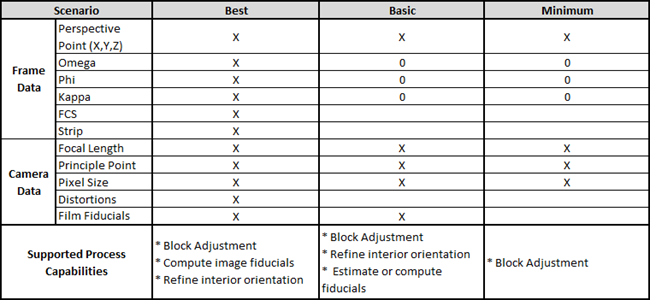
Le type et la qualité de vos métadonnées déterminent les caractéristiques de l’espace de travail d’orthocartographie et la qualité des produits d’orthocartographie. Par exemple, si vous ne fournissez pas d’informations sur les points de repère, vous ne pouvez pas affiner l’orientation intérieure. Vous pouvez estimer les informations sur les points de repère pour produire un modèle de point de repère utilisé pour affiner l’orientation intérieure et créer des produits d’orthocartographie améliorés. Les fonctions de traitement prises en charge par différents niveaux d’information sur les métadonnées sont résumées dans la table ci-dessous.
Remarque :
Omega, Phi et Kappa sont nécessaires, mais si ces valeurs manquent, vous pouvez entrer la valeur 0 (zéro) dans votre table d’images pour qu’elles soient automatiquement estimées.
Les informations sur les points de repère du film peuvent être estimées à partir des coordonnées sur film de la caméra si un rapport formel de calibrage n’est pas disponible.
Solutions pour les métadonnées limitées
Si vos métadonnées sont limitées, par exemple, aucune estimation du centre de la perspective (x, y, z) ou informations limitées sur le modèle de caméra, la création des tables de caméras et d’images dans un format pris en charge par ArcGIS peut nécessiter un traitement plus manuel.
Si vous avez déjà géoréférencé vos images scannées, ou si vous avez un nombre relativement restreint d’images à traiter, l’orthocartographie permet la création d’un espace de travail à partir d’images géoréférencées. Vous devez donner des informations relatives au modèle de caméra dans la table de caméras, telles que la longueur focale et la taille de pixel, ainsi que les valeurs du point de perspective (x,y,z) dans la table d’images. Toutefois, vous pouvez entrer une valeur de 0 (zéro) pour Omega, Phi et Kappa dans la table d’images. Ces paramètres seront automatiquement estimés lors de la création de l’espace de travail numérisé.
Données requises pour le processus
Le processus numérisé pour le traitement des images aériennes historiques nécessite trois types de données :
Table d’images : elle doit inclure les noms des images, le centre de perspective (x, y, z), ainsi qu’Omega, Phi et Kappa sous forme tabulaire ou de table d’images Esri.
Table de caméras : les informations sur le modèle de caméra doivent être fournies dans une table de caméras. Ces informations incluent des paramètres tels que la longueur focale, la taille de pixel, le point principal, la distorsion de l’objectif et les coordonnées sur film des points de repère de la caméra. Ces informations se trouvent dans le rapport de calibrage de la caméra associé à vos images.
DEM (MNE) - Fournit une référence de hauteur initiale pour le calcul de l’ajustement de bloc. World Elevation Services est utilisé par défaut. Dans le cas d’un terrain relativement plat, vous pouvez spécifier une élévation constante ou une valeur z.
Créer un espace de travail d’orthocartographie.
Pour créer un espace de travail d’orthocartographie pour les images aériennes numérisées, procédez comme suit :
Sous l'onglet Imagerie, cliquez sur Nouvel espace de travail.
Sur la page Configuration de l'espace de travail, attribuez un nom à l'espace de travail.
Cliquez sur la flèche de la liste déroulante Workspace Type (Type d'espace de travail) pour sélectionner Aerial - Scanned (Aérienne - Numérisée).
Cliquez sur Next (Suivant).
Sur la page Image Collection (Collection d’images), spécifiez le fichier d’orientation extérieure/la table d’images Esri. Cette table, au format
.csv, permet de spécifier les paramètres qui calculent l’orientation extérieure de vos images.Si vous fournissez un fichier d’orientation extérieure qui n’est pas un fichier de table d’images Esri, la page Frames (Images) s’ouvre pour vous permettre d’indiquer des informations d’appariement de champ.
Le paramètre Frame Spatial Reference (Référence spatiale de l’image) est automatiquement défini par la référence spatiale des points de perspective définis dans la table d’images Esri. Si le paramètre** Frame Spatial Reference (Référence spatiale de l’image)** n’est pas spécifié, cliquez sur le bouton Spatial Reference (Référence spatiale)
 pour définir la référence spatiale sur le même système de coordonnées que les points de perspective.
Spécifiez le fichier de la table Cameras (Caméras). Il s’agit du fichier
.csvqui contient les informations de configuration des caméras.Si vous ajoutez une caméra
 ou importez un fichier de caméra
  non conforme à la structure de la table de caméras, la page Add New Camera (Ajouter une nouvelle caméra) s’ouvre pour que vous saisissiez les informations sur la caméra. L’onglet Calibration (Calibrage) de la page Add New Camera (Ajouter une nouvelle caméra) vous permet de saisir les informations sur la caméra, généralement disponibles auprès du fabricant.
Utilisez l’onglet Distortion (Distorsion) pour spécifier les informations de distorsion de la caméra, le cas échéant. Ce type d’informations figure généralement dans le rapport de calibrage de la caméra.
Vous pouvez utiliser le bouton Export (Exporter)
 dans l’onglet Source Data Properties (Propriétés des données source) pour stocker les paramètres de calibrage des caméras dans une table de caméras Esri en vue d’une utilisation ultérieure.
Spécifiez une référence spatiale pour votre espace de travail, qui s’applique à la collection d’images et aux produits d’orthocartographie à générer.
Si les différentes entrées composant votre espace de travail ont des systèmes de coordonnées différents, vous pouvez spécifier un système de projection cartographique commun en cliquant sur le bouton Edit (Mettre à jour)
 . La boîte de dialogue Coordinate Systems Transformations (Transformation des systèmes de coordonnées) s’affiche. Dans la liste déroulante Select Transformation (Sélectionner la transformation), choisissez Geographic Transformations (Transformations géographiques) comme système de coordonnées.
Vous pouvez également cliquer sur l’onglet Data Loader Options (Options du chargeur de données) pour optimiser encore votre espace de travail en sortie.
L’espace de travail d’ortho-cartographie des images aériennes requiert des données d’élévation pour établir une estimation de la hauteur de vol pour chaque image. L’assistant de paramètres MNE fournit World Elevation Services par défaut. Vous pouvez utiliser un autre fichier ou service MNE en y accédant. Choisissez votre source d'altitude.
Si vous êtes connecté à Internet, utilisez le service d’altitude par défaut pour le paramètre MNT et Average Elevation from DEM (Altitude moyenne depuis MNT) pour l’option Elevation Source (Source d’altitude).
Si vous n’êtes pas connecté à Internet, fournissez un fichier MNT qui couvre la zone du projet et sélectionnez Average Elevation (Altitude moyenne) pour l’option Elevation Source (Source d’altitude).
Si vous n’avez pas accès à Internet ou à un MNE, sélectionnez l’option Constant Elevation (Altitude constante) dans le menu déroulant et entrez une valeur d’altitude.
Cochez la case Estimer les statistiques pour estimer les statistiques de votre espace de travail en sortie.
Mettez à jour les paramètres Band Combination (Combinaison de bandes) pour réorganiser la combinaison de bandes par rapport à l’ordre par défaut.
Choisissez l’une des options Pre-processing (Prétraitement), Calculate Statistics (Calculer les statistiques) ou Build Pyramids (Générer la structure pyramidale) avant de créer votre espace de travail.
Cliquez sur Terminer pour créer l'espace de travail.
Une fois l'espace de travail d'orthocartographie créé, la collecte d'images est chargée dans l'espace de travail et affichée sur la carte. Vous êtes maintenant prêt à réaliser des ajustements et à générer des produits ortho.
Didacticiel sur les images historiques numérisées
Pour bénéficier d’un didacticiel guidé sur le processus d’images numérisées, consultez la rubrique Créer des produits d’imagerie aérienne numérisée dans ArcGIS Pro.