Données BIM sous forme de couches ArcGIS Pro
ArcGIS Pro lit les fichiers BIM (modélisation des données du bâtiment) en tant qu’espace de travail ArcGIS des classes d’entités, appelé espace de travail de fichier BIM. L’espace de travail de fichier BIM est organisé en jeux de classes d’entités nommés d’après des disciplines de construction traditionnelles. Ces disciplines incluent l’architecture, la structure, l’électricité, la mécanique, les canalisations et l’infrastructure. Vous pouvez ajouter l’espace de travail de fichier BIM entier ou des classes d’entités individuelles à une carte ou scène ArcGIS Pro. Ces classes d’entités sont représentées en tant que couches d’entités individuelles, à l’instar des autres sources de données SIG, ou en tant que couche de bâtiments ArcGIS Pro spéciale si l’espace de travail de fichier BIM entier est ajouté.
Les classes d’entités d’un espace de travail de fichier BIM issues de fichiers Revit présentent une corrélation un vers un avec les catégories logicielles Revit. Un ensemble supplémentaire de classes d’entités dérivées est inclus dans le jeu de données Floorplan (Plan au sol) de l’espace de travail de fichier BIM. Le jeu de données Floorplan (Plan d’étage) inclut des classes d’entités ponctuelles, polylignes et surfaciques, qui sont utiles dans les applications de cartographie intérieure.
Les classes d’entités issues des fichiers IFC (Industry Foundation Classes) compris dans l’espace de travail de fichier BIM incluent les catégories IFC associées aux structures de bâtiment. Les catégories IFC sont conformes aux mêmes catégories et disciplines de construction que les données de l’espace de travail de fichier BIM Revit. Dans certains cas, une catégorie IFC générale telle que IfcSlabs est divisée en plusieurs classes d’entités d’espace de travail de fichier BIM selon leurs fonctions. La prise en charge initiale des fichiers IFC n’inclut pas les informations sur le plan au sol.
Toutes les classes d’entités incluses dans l’espace de travail de fichier BIM sont des classes d’entités standard en lecture seule. Elles constituent des entrées valides pour les outils ArcGIS Pro en tant que couches, ainsi que pour les modèles de géotraitement, les outils de géotraitement et les scripts. Les propriétés descriptives des éléments BIM dans le fichier BIM sont incluses comme attributs des entités ArcGIS Pro dans les classes d’entités et les couches d’entités obtenues.
Couches ArcGIS Pro issues des données BIM
La symbologie par défaut des couches d’entités issues de fichiers BIM inclut les propriétés d’affichage des couleurs et des textures du fichier BIM. Vous pouvez modifier la symbologie des couches d’entités BIM à l’aide des outils de symbologie d’ArcGIS Pro. La géométrie des entités dans les classes d’entités multipatch résultantes est basée sur la géométrie 3D de l’élément issu du fichier BIM.
Les coordonnées de la géométrie de l’entité, qui permettent de placer les entités sur une carte ou dans une scène ArcGIS Pro, sont définies en combinant les coordonnées des éléments qui se trouvent dans le fichier BIM, les informations de décalage facultatives issues d’un fichier de géoréférencement (WLD3) Esri et un fichier de définition du système de coordonnées (PRJ) Esri complémentaire requis. Les fichiers BIM peuvent être ou ne pas être représentés sur un système de coordonnées connu. Un fichier BIM contenant des coordonnées du monde réel nécessite encore un fichier PRJ pour identifier ce système de coordonnées. Les fichiers BIM qui ne sont pas créés avec les coordonnées du système de coordonnées mondial choisi doivent être géoréférencés pour que les données soient repositionnées correctement dans ArcGIS Pro. Le processus de géoréférencement des données BIM conserve la localisation modifiée pour toutes les utilisations des données dans ArcGIS, en stockant les informations de décalage de coordonnées dans un fichier WLD3.
Mettre à niveau la version du fichier Revit dans ArcGIS Pro
Lorsque vous ajoutez une partie d’un fichier BIM, quelle qu’elle soit, l’interprétation du fichier peut prendre du temps. Vous pouvez en suivre la progression à l’aide des notifications qui s’affichent au début et à la fin du chargement du fichier BIM.
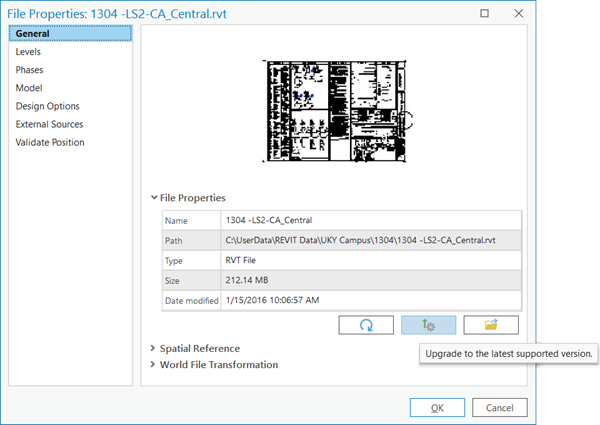
Avant de lire le contenu du fichier Revit, ArcGIS Pro le convertit afin de le rendre conforme au format de fichier en mémoire le plus récent. Pour éviter que cette opération ne soit effectuée à chaque fois que vous ouvrez un fichier Revit existant, vous pouvez enregistrer le fichier RVT comme version de fichier Revit la plus récente prise en charge par ArcGIS Pro. Pour ffectuer une mise à niveau vers la version la plus récente, cliquez sur le bouton de mise à niveau vers la version la plus récente prise en charge  dans l’onglet General (Général) de la boîte de dialogue des propriétés du fichier BIM que vous pouvez ouvrir à l’aide d’un clic droit sur les options de propriétés dans la fenêtre Catalog (Catalogue).
Remarque :
Si vous décidez d’effectuer une mise à niveau vers la version la plus récente prise en charge, la modification du fichier est permanente et irréversible.
Remarque :
Si vous ouvrez un fichier RVT dans le logiciel Autodesk Revit alors qu’il a été mis à niveau vers la version la plus récente dans ArcGIS Pro, un message indiquant que le dernier enregistrement du fichier a été effectué par une application différente d’Autodesk Revit s’affiche.
Ajouter des données BIM à ArcGIS Pro
Vous pouvez utiliser n’importe quelle méthode standard pour ajouter le contenu d’un fichier BIM à une carte, une scène ou un outil de géotraitement. Ces méthodes incluent notamment l’utilisation du bouton Add Data (Ajouter des données) dans l’onglet Map (Carte) du ruban principal d’ArcGIS Pro, le glissement d’éléments depuis la fenêtre Catalog (Catalogue) et la vue Catalogue et la recherche d’entrées dans les outils de géotraitement valides.
Ajouter des jeux de données de discipline ou des classes d’entités BIM individuellement
L’ajout de classes d’entités ou de jeux de données individuels à partir d’un espace de travail de fichier BIM crée des couches d’entités ArcGIS Pro individuelles dans une scène. Pour créer une couche de bâtiments ArcGIS Pro à partir de classes d’entités sélectionnées, ajoutez l’espace de travail de fichier BIM entier, puis supprimez les couches inutiles, ou utilisez des processus qui font appel à l’outil de géotraitement Créer une couche de bâtiments.
Ajouter l’espace de travail de fichier BIM entier
L’ajout de l’espace de travail de fichier BIM entier représentant le fichier Revit ou IFC à une scène ArcGIS Pro a pour effet de créer une couche de bâtiments ArcGIS Pro et un groupe de couches ArcGIS Pro standard contenant les couches d’entités pour les classes d’entités du jeu de données Floorplan (Plan d’étage). La prise en charge initiale des fichiers IFC n’inclut pas les informations sur le plan au sol. Les données d’entités pour les ponts dans Revit peuvent être incluses à la fois dans la couche de discipline Structural (Structure) et dans la couche de discipline Infrastructure. Différentes couches d’infrastructure, telles que les voies ferrées sont incluses dans la discipline d’infrastructure. Par défaut, la couche d’entités ExteriorShell est visible. Elle représente par défaut la totalité de la structure sous la forme d’une entité unique. Les couches de discipline de construction qui contiennent les catégories individuelles d’éléments de construction BIM en tant que couches d’entités sont masquées par défaut. Vous devez activer ces couches de discipline pour voir tout le contenu.
Les classes d’entités ponctuelles et linéaires dans un espace de travail de fichier BIM ne sont pas incluses automatiquement dans la couche de bâtiments obtenue lorsque l’espace de travail de fichier BIM entier est ajouté à une scène. Vous pouvez ajouter ces couches d’entités ponctuelles et linéaires individuellement depuis l’espace de travail de fichier BIM à une scène, puis les faire glisser dans une couche de bâtiments dans la table des matières.
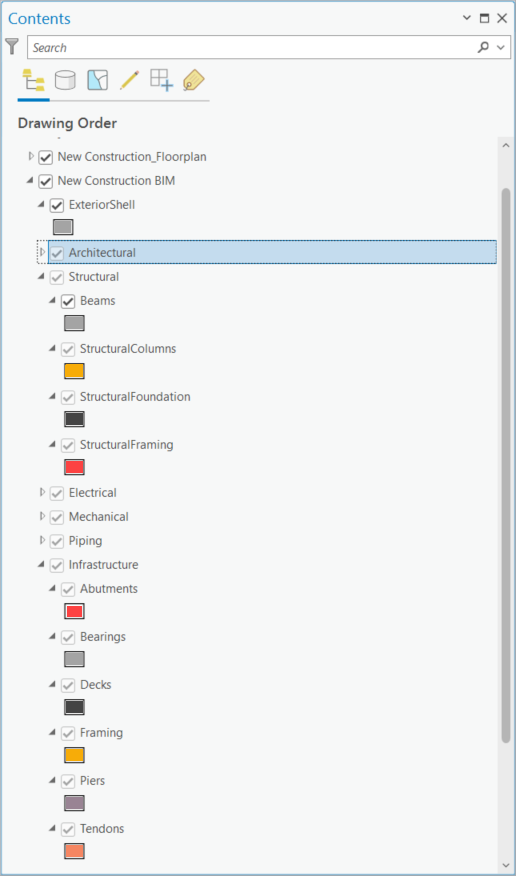
Les couches d’entités sont organisées dans les couches de discipline, conformément aux conventions du secteur. Les couches d’entités elles-mêmes peuvent également être symbolisées selon les types de systèmes inclus.
Couches de discipline
Le menu contextuel des couches de discipline est accessible par un clic droit. Ces commandes vous permettent d’accéder aux fonctionnalités spécifiques à la collecte de couches d’entités dans une discipline. Par exemple, l’option Add Data (Ajouter des données) vous permet d’ajouter à la couche de discipline spécifique une classe d’entités en tant que couche d’entités. Les couches d’entités ajoutées à une couche de bâtiments doivent provenir du même espace de travail de fichier BIM (même fichier BIM) ou, dans le cas d’une couche de bâtiments basée sur une géodatabase, du même jeu de données de géodatabase. Vous pouvez renommer et supprimer des couches de discipline de construction, mais vous ne pouvez pas en ajouter une nouvelle.
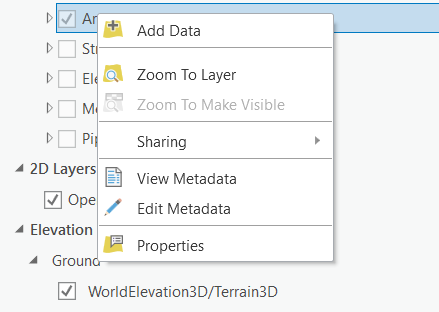
Couche d’entités dans une couche de bâtiments
Vous pouvez accéder au menu contextuel des couches d’entités BIM en cliquant sur ces couches avec le bouton droit et, comme avec d’autres couches d’entités, vous pouvez effectuer diverses actions sur ces couches. Par exemple, vous pouvez supprimer des couches d’entités d’une couche de bâtiments à l’aide de la commande Remove (Supprimer), en cliquant avec le bouton droit de la souris sur une couche d’entités BIM.
Vous pouvez déplacer des couches d’entités entre des couches de discipline en les faisant glisser entre ces couches vers la nouvelle couche de bâtiments.
Accéder aux données BIM à partir de connexions Cloud
Les données DAO et BIM en ligne peuvent être détectées et accessibles dans ArcGIS Pro via une connexion BIM Cloud. À l’aide du bouton BIM Cloud Connection (Connexion BIM Cloud)  , vous pouvez vous connecter à votre référentiel de stockage BIM Cloud en ligne, par exemple Autodesk BIM 360 ou Autodesk Construction Cloud. Vous pouvez télécharger des fichiers de conception DAO et BIM, puis les ajouter à une carte ou une scène. Lorsque des fichiers de conception, tels que des fichiers DWG, RVT ou IFC, sont ajoutés à ArcGIS Pro à partir d’une connexion BIM Cloud, vous pouvez vérifier quelle est la version la plus récente des fichiers ajoutés, et si vous le souhaitez, mettre à jour les couches d’entités ArcGIS Pro en fonction de cette information.