Renvoyer des informations sur le circuit
Les informations sur un circuit dans un réseau de domaine de télécommunications peuvent être renvoyées sous forme de sélection, de géométrie agrégée ou de définition de circuit, avec la possibilité d’inclure la géométrie pour la connectivité du chemin d’un fichier .json à l’aide de l’outil Traçage avec l’option de type de résultat Circuits et le type de traçage Circuit.
Contrairement aux autres types de traçage, qui dépendent uniquement de la connectivité et de la traversabilité du réseau, le traçage du circuit identifie les éléments qui composent un circuit en utilisant la topologie du réseau, ainsi que les tables de gestion des circuits. Cela offre la possibilité unique de gérer les discontinuités entre les sections, ou à l’intérieur des sections, pour renvoyer à la fois les circuits physiques et virtuels et les sections, même s’il n’existe aucune connectivité physique en raison d’écarts ou de sections virtuelles.
Configuration requise
Pour réaliser le traçage d’un circuit, les conditions suivantes doivent être remplies :
Un ou plusieurs points de début doivent être présents.
- Lorsqu’une valeur est fournie pour le paramètre Circuit Name (Nom du circuit), les points de départ sont ignorés.
Il ne doit exister qu’un seul chemin entre les emplacements de départ et d’arrêt du circuit.
La topologie du réseau doit être activée.
Lorsque vous utilisez une géodatabase d’entreprise, tenez compte des exigences suivantes :
La valeur du paramètre Input Utility Network (Réseau de distribution en entrée) doit provenir d’un service de réseau de distribution.
Ce type de traçage nécessite ArcGIS Enterprise 12.1 ou une version ultérieure.
Tracer le circuit
Pour tracer un circuit, procédez comme suit :
Après avoir vérifié la disponibilité du réseau de distribution dans une vue cartographique active, cliquez sur l’onglet Utility Network (Réseau de distribution).
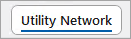
L’onglet Utility Network (Réseau de distribution) est activé.
Dans l’onglet Utility Network (Réseau de distribution), dans le groupe Tools (Outils), cliquez sur la flèche déroulante Trace (Traçage) pour parcourir la bibliothèque des traçages, puis cliquez sur Circuit.
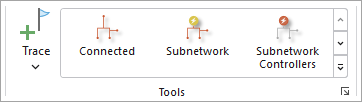
L’outil Trace (Traçage) s’ouvre pour le réseau de distribution dans la carte active, avec la valeur Trace Type (Type de traçage) Circuit.
Si vous le souhaitez, dans le groupe Tools (Outils), cliquez sur la commande Trace (Traçage) pour ouvrir la fenêtre Trace (Traçage) et définissez un ou plusieurs points de départ.
Pour en savoir plus, reportez-vous à la rubrique Définir les points de départ, les points d’arrêt et les interruptions.
Pour les traçages de circuits, les points de départ sont ignorés lorsqu’une valeur est spécifiée pour le paramètre Circuit Name (Nom du circuit) dans l’outil Trace (Traçage).
Éventuellement, définissez une ou plusieurs interruptions pour contraindre le chemin.
Pour le paramètre Domain Network (Réseau de domaine), sélectionnez le réseau de domaine de télécommunications qui contient les circuits à tracer.
Si vous le souhaitez, pour le paramètre Circuit Name (Nom du circuit), saisissez un nom pour le circuit à tracer.
Lorsqu’une valeur est fournie pour le paramètre Circuit Name (Nom du circuit), l’emplacement de départ fourni pour le circuit est utilisé comme point de départ du traçage, et le paramètre Starting Points (Points de départ) est ignoré.
Pour le paramètre Max Hops (Nombre max. de sauts), définissez le nombre maximal de sauts autorisés entre les tronçons du chemin à partir de l’emplacement de départ.
La valeur par défaut est 100. Toutefois, les mises à jour apportées au paramètre Max Hops (Nombre max. de sauts) dans les propriétés du circuit pour le réseau de domaine de télécommunications sont mises à jour dans l’outil pour la configuration du traçage.
Par exemple, l’utilisation de la valeur par défaut de 100 a pour effet de ne renvoyer aucun chemin dans un circuit non sectionné ou dans une section d’un circuit sectionné qui traverse plus de 100 jonctions du réseau entre les emplacements de départ et d’arrêt qui le définissent.
Appliquez des paramètres de configuration supplémentaires, le cas échéant.
Si le circuit contient des objets non spatiaux jonction et tronçon, le paramètre Include Containers (Inclure les containers) peut être sélectionné pour permettre la visualisation des circuits physiques et des sections de circuit à l’aide du type de résultat Selection (Sélection). Le paramètre Synthesize Geometries (Synthétiser les géométries) peut également être utilisé avec le type de résultat Aggregated Geometry (Géométrie agrégée) pour synthétiser les géométries à l’aide de la géométrie du container des objets tronçon, ou pour effectuer la synthétisation entre les emplacements de départ et d’arrêt d’un circuit ou d’une section de circuit pour renvoyer une géométrie linéaire multi-parties agrégée pour le circuit. Enfin, le type de résultat Circuits peut être utilisé pour renvoyer la définition du circuit vers un fichier
.jsonen sortie. En cas d’utilisation avec les paramètres Include geometry (Inclure la géométrie) et Synthesize Geometries (Synthétiser les géométries), la géométrie pour la connectivité du chemin est également incluse. Le fichier.jsonen sortie contient les informations de définition de circuit suivantes qui s’appliquent à toutes les entités de réseau traversées sous les circuits.Reportez-vous à l’outil Traçage pour consulter la liste complète des paramètres d’outils et consultez la rubrique Configurer un traçage pour de plus amples informations.
Cliquez sur Run (Exécuter).
Les circuits qui sont traversables entre les emplacements de départ et d’arrêt et qui répondent aux critères spécifiés sont renvoyés.