Configurer la fenêtre Error Inspector (Inspecteur d’erreurs)
 Disponible avec les licences ArcGIS Pro Standard et Data Reviewer.
Les entités d’erreurs capturées par les règles de validation Data Reviewer sont stockées dans les couches d’erreurs. Vous pouvez examiner les erreurs dans la fenêtre Error Inspector (Inspecteur d’erreurs) pendant les processus d’assurance qualité.
Une fois qu’un jeu de données a été évalué avec des règles attributaires, utilisez la fenêtre Error Inspector (Inspecteur d’erreurs) et l’onglet Details (Détails) pour réviser les informations sur chaque entité d’erreur.
En savoir plus sur la gestion des erreurs des règles attributaires
Afficher le cycle de vie des erreurs
La fenêtre Inspecteur d’erreurs prend en charge le processus du cycle de vie des erreurs pour les erreurs générées par les règles attributaires de validation Data Reviewer. Pour accéder au statut des résultats d’erreur à partir de la fenêtre Error Inspector (Inspecteur d’erreurs), procédez comme suit :
Dans la fenêtre Contents (Contenu), cliquez avec le bouton droit sur une couche contenant des données à évaluer et sélectionnez Add Error Layers (Ajouter des couches d’erreur)
 .
.Les couches d’erreurs de type point, polyligne, polygone et objet sont ajoutées à la carte dans un nouveau groupe de couches nommé Error Layers (Couches d’erreurs).
Sur l’onglet Edit (Mise à jour), dans le groupe Manage Edits (Gérer les mises à jour), cliquez sur Error Inspector (Inspecteur d’erreurs)
 .
.La fenêtre Error Inspector (Inspecteur d’erreurs) s’affiche.
Si les colonnes Phase et Status (Statut) ne sont pas visibles dans la barre d’outils Error Inspector (Inspecteur d’erreurs), cliquez sur le bouton du menu
 , puis sur Show Status (Afficher le statut).
Si l’examen visuel est activé, la colonne Category (Catégorie) apparaît.

En savoir plus sur les résultats d’erreur et leur cycle de vie
Filtrer les entités d’erreur
Vous pouvez affiner la liste des erreurs affichées dans la fenêtre Error Inspector (Inspecteur d’erreurs) en appliquant des filtres. Vous pouvez appliquer plusieurs filtres aux erreurs affichées dans la fenêtre. Vous pouvez ainsi filtrer les erreurs par Phase et par Severity (Gravité) pour identifier les erreurs actives qui affectent le plus la qualité des données.
Pour filtrer l’affichage des résultats d’erreur, procédez comme suit :
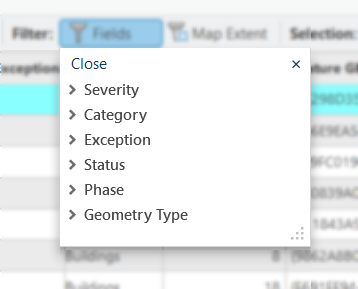
Dans la fenêtre Error Inspector (Inspecteur d’erreurs), dans le groupe Filter (Filtrer), cliquez sur Fields (Champs)
 .
.
Remarque :
Le filtre Category (Catégorie) est visible lorsque la révision visuelle a été activée au moins une fois dans la géodatabase.
Dans le menu Fields (Champs), développez un type de filtre pour afficher la liste de ses valeurs.
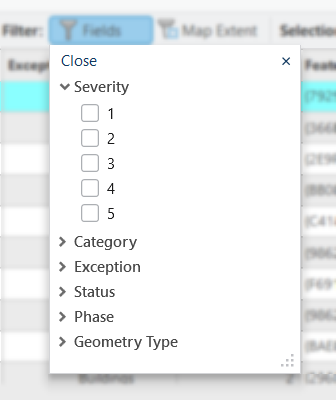
Appliquez les types de filtres selon vos besoins.
Cliquez sur Close (Fermer) pour fermer le menu et afficher les erreurs qui correspondent aux critères de filtrage.
Filtrer les entités d’erreur par nom de règle
Vous pouvez utiliser des fonctionnalités avancées de filtrage des règles dans la fenêtre Error Inspector (Inspecteur d’erreurs) pour affiner davantage les résultats d’erreur. Le filtrage par classe d’entités et par nom de règle vous permet de vous concentrer sur des résultats d’erreur spécifiques. Plusieurs filtres peuvent être configurés simultanément pour un contrôle plus précis des résultats qui apparaissent dans la fenêtre Error Inspector (Inspecteur d’erreurs).
Pour utiliser un filtrage avancé sur une source afin de visualiser des résultats d’erreur spécifiques, procédez comme suit :
Dans la fenêtre Error Inspector (Inspecteur d’erreurs), dans le groupe Filter (Filtrer), cliquez sur Rules (Règles)
.Une requête apparaît.

Cliquez sur la flèche de liste déroulante Select a Source (Sélectionner une source) et sélectionnez le nom de la classe d’entités que vous souhaitez filtrer.
Remarque :
Seules les classes d’entités avec des règles attributaires créées apparaissent dans le menu déroulant Select a Source (Sélectionner une source).
Cliquez sur la flèche de liste déroulante Select a Rule (Sélectionner une règle) et sélectionnez le nom de la règle que vous souhaitez afficher.
Si vous le souhaitez, vous pouvez également cliquer sur Add Clause (Ajouter une clause) pour appliquer des filtres supplémentaires de source.
La fenêtre Error Inspector (Inspecteur d’erreurs) est automatiquement mise à jour pour afficher les résultats filtrés.
Cliquez sur Clear All (Effacer tout) pour supprimer le filtre.
La fenêtre Error Inspector (Inspecteur d’erreurs) affiche de nouveau tous les résultats d’erreur par défaut.
Marquer ou effacer des exceptions d’erreur
Les infractions aux règles Data Reviewer sont stockées comme entité d'erreur. Vous pouvez marquer les entités d’erreurs comme exceptions ou effacer les exceptions existantes depuis la fenêtre Error Inspector (Inspecteur d’erreurs).
Les erreurs marquées comme exceptions peuvent affecter l’attribut Validation Status de l’entité à l’origine de l’erreur, comme dans le cas suivant :
Si une erreur est marquée comme exception, l’attribut
Validation Statusde l’entité prend la valeur No calculation required, no validation required, no error (Aucun calcul requis, aucune validation requise, aucune erreur).Si une seule erreur est marquée comme exception et est associée à plusieurs erreurs provenant de différentes règles, la valeur de l’attribut
Validation Statusreste No calculation required, no validation required, has error(s) (Aucun calcul requis, aucune validation requise, des erreurs).
Remarque :
Les entités comportant des erreurs marquées comme exceptions sont toujours évaluées par l’attribut Validation Status. Par exemple, si une entité marquée comme exception est mise à jour après validation, la valeur de l’attribut Validation Status passe de No calculation required, no validation required, no error (Aucun calcul requis, aucune validation requise, aucune erreur) à No calculation required, validation required, no error (Aucun calcul requis, validation requise, aucune erreur).
Pour marquer ou effacer des exceptions, procédez comme suit :
Dans la fenêtre Error Inspector (Inspecteur d’erreurs), cliquez sur la colonne numérotée en regard d’une erreur pour la sélectionner dans la grille de données.
Conseil :
Vous pouvez sélectionner plusieurs erreurs dans la grille de données en maintenant la touche Ctrl enfoncée tout en cliquant sur les colonnes numérotées.
Cliquez avec le bouton droit sur l’une des colonnes numérotées que vous avez sélectionnées et sélectionnez l’une des options suivantes :
Mark As Exception (Marquer comme exception)
 : met à jour le champ
 isExceptionde l’entité d’erreur sur True (Vrai). La valeur de domaine pour True (Vrai) est 1.Clear Exception (Supprimer l’exception)
 : met à jour le champ
 isExceptionde l’entité d’erreur sur False (Faux). La valeur de domaine de False (Faux) est 0.
La propriété isException de l’entité d’erreur est mise à jour.
Marquer comme résolu ou non acceptable
Les entités d’erreur trouvées par les outils de révision visuelle Parcourir les entités et Signaler les entités manquantes peuvent être marquées comme résolues ou non acceptables. Pour marquer l’erreur de vérification visuelle comme résolue ou inacceptable, procédez comme suit :
Dans la fenêtre Error Inspector (Inspecteur d’erreurs), cliquez sur la colonne numérotée en regard d’une erreur pour la sélectionner dans la grille de données.
Conseil :
Vous pouvez sélectionner plusieurs erreurs dans la grille de données en maintenant la touche Ctrl enfoncée tout en cliquant sur les colonnes numérotées que vous voulez sélectionner.
Cliquez avec le bouton droit sur l’une des colonnes numérotées que vous avez sélectionnées et sélectionnez l’une des options suivantes :
Mark As Resolved (Marquer comme résolu)
 : fait passer le statut de l’entité d’erreur à acceptable.
Mark As Unacceptable (Marquer comme non acceptable)
 : fait passer le statut de l’entité d’erreur à non acceptable.