Réaligner les itinéraires
 Disponible avec une licence Location Referencing.
Au cours de la durée de vie d’un pipeline, la géométrie et la longueur de l’itinéraire peuvent changer. Des sections d’itinéraire sont mises à jour alors que d’autres sont ajoutées. Des changements majeurs, tels que ceux liés à des questions environnementales, la construction d’une nouvelle station de pompage ou les travaux de réparation, peuvent exiger une modification de la forme de la géométrie et de la longueur de l’itinéraire. ArcGIS Pipeline Referencing utilise des axes médians pour effectuer les réalignements. Vous pouvez utiliser l’outil Réaligner l’itinéraire pour réaligner un itinéraire unique ou plusieurs itinéraires adjacents faisant partie de la même ligne.
Les entités d’axe médian utilisées pour réaligner des itinéraires peuvent exister dans la classe d’entités d’axe médian, être numérisées dans la classe d’entités d’axe médian (à l’aide de photographies aériennes ou d’autres fonds de carte informatifs), être copiées et collées à partir d’autres classes d’entités ou être importées depuis des fichiers DAO ou d’autres sources de données prises en charge par ArcGIS.
Bêta :
Vous pouvez utiliser l’assistant ArcGIS Pro (bêta) pour procéder au réalignement de l’itinéraire et vous laisser guider tout au long du processus.
Les tableaux suivants répertorient les paramètres utilisés dans l’outil Realign Route (Réaligner l’itinéraire).
Paramètres utilisés dans les réseaux d’ingénierie
|
Le paramètre |
Description |
|---|---|
|
Réseau |
Réseau où se trouvent les itinéraires qui prennent en charge un réseau d’ingénierie. |
|
Date d’effet |
Date à laquelle le réalignement a eu lieu au sol. |
|
Itinéraire source : nom de l’itinéraire de départ |
Itinéraire dans lequel commence le réalignement. |
|
Itinéraire source : Mesure de départ |
Mesure sur l’itinéraire source où commence le réalignement, matérialisée par un point vert. |
|
Itinéraire source : nom de l’itinéraire d’arrivée |
Itinéraire dans lequel se termine le réalignement. Dans le cas où le réalignement intervient sur un seul itinéraire, l’itinéraire source et l’itinéraire cible sont identiques. |
|
Itinéraire source : Mesure d’arrivée |
Mesure sur l’itinéraire cible où se termine le réalignement ; matérialisée par un point rouge. |
|
Realigned Route: From Measure (Itinéraire réaligné : mesure de départ) |
Mesure de début sur la portion réalignée. |
|
Realigned Route: To Measure (Itinéraire réaligné : mesure d’arrivée) |
Mesure de fin sur la portion réalignée. |
|
Itinéraire réaligné : abandon de l’itinéraire ou des itinéraires |
Choisissez si vous voulez abandonner les itinéraires source ou les retirer. |
|
Itinéraire réaligné : recalibrer l’itinéraire en aval |
Choisissez si l’outil recalibre l’itinéraire en aval des mesures de réalignement. |
Paramètres utilisés dans les réseaux continus
|
Le paramètre |
Description |
|---|---|
|
Réseau |
Réseau dans lequel se trouvent les itinéraires continus. |
|
Date d’effet |
Date à laquelle le réalignement a eu lieu au sol. |
|
Itinéraire source : nom de l’itinéraire |
Itinéraire pour lequel le réalignement est effectué. |
|
Itinéraire source : Mesure de départ |
Mesure sur l’itinéraire source où commence le réalignement, matérialisée par un point vert. |
|
Itinéraire source : Mesure d’arrivée |
Mesure sur l’itinéraire source où se termine le réalignement, matérialisée par un point rouge. |
|
Realigned Route: From Measure (Itinéraire réaligné : mesure de départ) |
Mesure de début sur la portion réalignée. |
|
Realigned Route: To Measure (Itinéraire réaligné : mesure d’arrivée) |
Mesure de fin sur la portion réalignée. |
Scénarios de réalignement d’itinéraire
Dans les exemples suivants, l’itinéraire RouteX a une mesure de départ de 0 et une mesure d’arrivée de 10 avant réalignement. L’ordre de ligne est égal à 100.
Dans cet exemple, les mesures de départ et d’arrivée de la portion réalignée de l’itinéraire sont suggérées par Pipeline Referencing.

Avant le réalignement, la région mise à jour de RouteX a une mesure de départ de 2 et une mesure d’arrivée de 6.
|
Exemple 1 : source |
|
|---|---|
|
From Route (Itinéraire de départ) |
RouteX |
|
Mesure de départ |
2 |
|
To Route (Itinéraire d’arrivée) |
RouteX |
|
Mesure d’arrivée |
6 |
|
Recalibrer |
Oui |
Après réalignement, l’itinéraire RouteX est réaligné avec les mesures en aval mises à jour en raison du recalibrage. L’ordre de ligne est toujours égal à 100.

|
Exemple 1 : réaligné |
|
|---|---|
|
Mesure de départ |
2 |
|
Mesure d’arrivée |
10 |
|
Recalibrer |
Oui |
Dans le deuxième exemple, aucun recalibrage en aval n’est effectué après la portion réalignée de l’itinéraire. Cela a pour conséquence de créer une équation à l’emplacement de la mesure d’arrivée de l’itinéraire réaligné.
|
Exemple 2 : source |
|
|---|---|
|
From Route (Itinéraire de départ) |
RouteX |
|
Mesure de départ |
2 |
|
To Route (Itinéraire d’arrivée) |
RouteX |
|
Mesure d’arrivée |
6 |
|
Recalibrer |
Non |
Après réalignement, un nouvel itinéraire (RouteA) est créé à partir du début de l’itinéraire source jusqu’à la fin de la section réalignée, qui correspond à la localisation de la mesure d’arrivée de l’itinéraire réaligné. RouteA obtient l’ordre de ligne 100 tandis que RouteX prend la valeur 200.

|
Exemple 2 : réaligné |
|
|---|---|
|
Mesure de départ |
2 |
|
Mesure d’arrivée |
10 |
|
Nouvel itinéraire |
RouteA |
|
Recalibrer |
Non |
Par ailleurs, si la valeur To Measure (Mesure d’arrivée) de l’itinéraire réaligné est modifiée avant l’exécution de l’outil, une équation est générée aux localisations de départ et de mesure et deux itinéraires sont créés.
Remarque :
Une équation peut être générée si vous n’utilisez pas les mesures suggérées par Pipeline Referencing.
|
Exemple 3 : source |
|
|---|---|
|
From Route (Itinéraire de départ) |
RouteX |
|
Mesure de départ |
2 |
|
To Route (Itinéraire d’arrivée) |
RouteX |
|
Mesure d’arrivée |
6 |
|
Recalibrer |
Oui |
Après réalignement, le premier nouvel itinéraire (RouteA) commence et se termine au niveau de la portion réalignée. Le deuxième nouvel itinéraire (RouteB) commence à partir de la fin de la section réalignée et se poursuit jusqu’à fin de l’itinéraire initial. L’ordre de ligne de RouteX continue d’être 100, RouteA obtient un ordre de ligne égal à 200 et RouteB un ordre de ligne de 300.
De la même manière, si la mesure de départ et la mesure d’arrivée de l’itinéraire réaligné sont modifiées de sorte qu’une équation est générée aux localisations de la mesure de départ et de la mesure d’arrivée, et que la case Recalibrate route downstream (Recalibrer l’itinéraire en aval) est sélectionnée, deux itinéraires sont créés. Le premier nouvel itinéraire (RouteA) commence et se termine au niveau de la section réalignée. Le deuxième nouvel itinéraire (RouteB) commence à partir de la fin de la section réalignée et se poursuit jusqu’à fin de l’itinéraire initial.

|
Exemple 3 : réaligné |
|
|---|---|
|
Mesure de départ |
3 |
|
Mesure d’arrivée |
10 |
|
Nouvel itinéraire |
RouteA |
|
Nouvel itinéraire |
RouteB |
|
Recalibrer |
Non |
Dans le quatrième scénario, si la mesure de départ de l’itinéraire réaligné est modifiée de telle manière qu’il en résulte une équation, ce qui se produit si les mesures suggérées par Pipeline Referencing ne sont pas utilisées et que la case Recalibrate route downstream (Recalibrer l’itinéraire en aval) est sélectionnée, un nouvel itinéraire est créé.
|
Exemple 4 : source |
|
|---|---|
|
From Route (Itinéraire de départ) |
RouteX |
|
Mesure de départ |
2 |
|
To Route (Itinéraire d’arrivée) |
RouteX |
|
Mesure d’arrivée |
6 |
Le nouvel itinéraire (RouteA) commence au début de la section réalignée et se poursuit jusqu’à fin de l’itinéraire initial. L’ordre de ligne de RouteX continue d’être 100 et RouteA obtient un ordre de ligne égal à 200.

|
Exemple 4 : réaligné |
|
|---|---|
|
Mesure de départ |
3 |
|
Mesure d’arrivée |
12 |
|
Nouvel itinéraire |
RouteA |
|
Recalibrer |
Oui |
Réattribution de l’itinéraire abandonné
L’option par défaut dans Pipeline Referencing consiste à réattribuer les itinéraires réalignés aux itinéraires abandonnés (nouveaux itinéraires dans le réseau) plutôt que de les retirer. Le processus décrit précédemment reste applicable au réalignement. Au lieu de retirer les itinéraires existants à la date d’effet de la mise à jour, des itinéraires abandonnés sont créés pour représenter les ressources qui sont toujours présentes, mais inutilisées.
Laissez la case Reassign to abandoned route(s) (Réattribuer aux itinéraires abandonnés) cochée pour afficher le nom des itinéraires abandonnés créés, ainsi que la ligne à laquelle ils appartiennent.
Vous pouvez également indiquer n’importe quel attribut requis pour l’itinéraire ou les itinéraires abandonnés à ce stade ou cochez la case Apply values to all routes (Appliquer les valeurs à tous les itinéraires) pour indiquer les mêmes valeurs pour tous les itinéraires abandonnés.
Les diagrammes suivants montrent la situation avant et après la réattribution aux itinéraires abandonnés désignés par le suffixe _ab :

Remarque :
Si un message sur l’acquisition des verrous ou la réconciliation s’affiche, la prévention des conflits est activée.
Une fois qu’un itinéraire a été sélectionné, l’outil tente de libérer le verrou d’itinéraire si ce dernier est acquis par l’utilisateur actif dans une autre version et que la valeur de son statut de libération a pour valeur Yes (Oui).
Scénarios de réalignement d’itinéraire complexe
Des scénarios de réalignement d’itinéraire complexe, notamment des itinéraires en boucle, en forme de sucette, discontinus, à branches et infinis, sont décrits ci-dessous.
Réalignement sur un itinéraire en boucle
L’itinéraire est réaligné entre les mesures 0 et 4, c’est-à-dire entre le début et le milieu de l‘itinéraire. Dans l’exemple suivant, l’itinéraire RouteX a une mesure de départ de 0 et une mesure d’arrivée de 12 avant le réalignement :
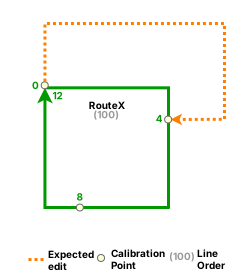
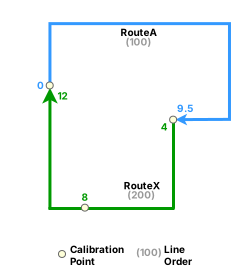
Sans recalibrage en aval, un point d’équation est créé au niveau de la mesure 4 de RouteX. Cela entraîne la création d’un autre itinéraire (RouteA) entre les mesures 0 et 9,5.
L’ordre de ligne 100 est affecté à RouteA tandis que l’ordre de ligne de RouteX adopte la valeur 200.
Réalignement sur un itinéraire en forme de sucette
RouteX est réaligné de la mesure 8 à la mesure 15. Dans l’exemple suivant, l’itinéraire RouteX a une mesure de départ de 0 et une mesure d’arrivée de 15 avant le réalignement :
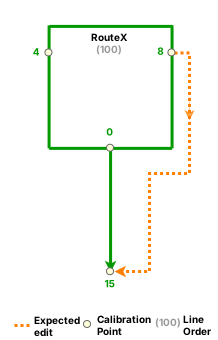
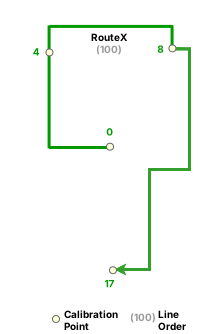
Comme le réalignement intervient entre le milieu et la fin, le recalibrage en aval ne s’applique pas. L’itinéraire RouteX est réaligné avec une mesure de départ égale à 0 et une mesure d’arrivée égale à 17. La section réalignée est comprise entre les mesures 8 et 17.
L’ordre de ligne reste inchangé.
Réalignement sur un itinéraire discontinu
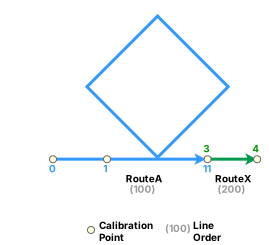
RouteX est réaligné de la mesure 1 à la mesure 3. Dans l’exemple suivant, un itinéraire discontinu a une mesure de départ de 0 et une mesure d’arrivée de 4 avant réalignement.
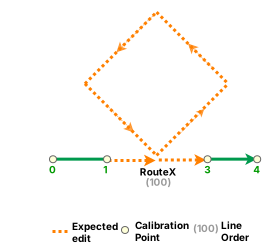
Sans recalibrage en aval, un point d’équation est créé à la mesure 3 sur RouteX. Cela entraîne la création d’un autre itinéraire (RouteA) entre les mesures 0 et 11.
En conséquence, l’ordre de ligne 100 est affecté à RouteA tandis que l’ordre de ligne de RouteX prend la valeur 200.
Réalignement sur un itinéraire infini
RouteX est réaligné de la mesure 7 à la mesure 11. Dans ce réalignement, la mesure de départ suggérée n’est pas utilisée. La mesure de départ 10 de la section de réalignement est la valeur en entrée et la mesure d’arrivée 16 est calculée en utilisant la longueur géométrique de l’axe médian. Dans l’exemple suivant, l’itinéraire RouteX a une mesure de départ de 0 et une mesure d’arrivée de 24 avant le réalignement :
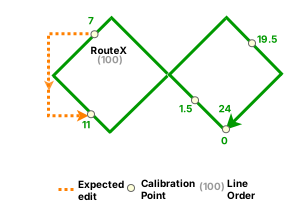
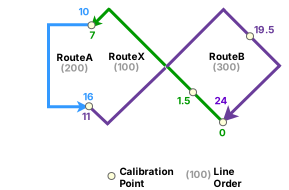
Comme la mesure suggérée n’est pas utilisée, un point d’équation est créé à la mesure 7 sur RouteX, ce qui aboutit à la création d’un autre itinéraire (RouteA). Sans recalibrage en aval, un autre point d’équation est créé à la mesure 16 sur RouteA. Cela entraîne la création d’un autre itinéraire (RouteB) entre les mesures 11 et 24.
L’ordre de ligne de RouteX continue d’être 100 et RouteA et RouteB obtiennent un ordre de ligne égal à 200 et 300, respectivement.
Processus de réalignement d’itinéraire
Dans l’exemple suivant, trois itinéraires traversent une ligne. Un réalignement d’itinéraire est planifié entre RouteX et RouteZ.
Le diagramme suivant présente les itinéraires avant le réalignement :

Le tableau suivant contient des détails sur les itinéraires avant le réalignement :
|
Nom de l’itinéraire |
Mesure de départ |
Mesure d’arrivée |
Ordre de ligne |
|---|---|---|---|
|
RouteX |
0 |
7 |
100 |
|
RouteY |
10 |
24 |
200 |
|
RouteZ |
28 |
35 |
300 |
Pour réaligner un itinéraire, procédez comme suit :
Remarque :
Des règles de calibrage des interruptions sont respectées lors de la mise à jour des itinéraires.
Ajoutez la classe d’entités d’axes médians et la classe d’entités de réseau à une carte.
Vous pouvez également ouvrir une carte dans laquelle la classe d’entités d’axes médians et la classe d’entités de réseau sont présentes.
Remarque :
Dans le modèle de données LRS, un seul axe médian est attendu à un emplacement donné. Assurez-vous que les axes médians utilisés pour votre mise à jour ne sont pas superposés à d’autres axes médians du système LRS.
Les réseaux de branche versionnée, notamment ceux configurés avec un ID d’itinéraire généré par l’utilisateur, doivent être mis à jour par l’intermédiaire d’un service d’entités.
Zoomez sur la localisation où vous souhaitez réaligner l’itinéraire.
Remarque :
L’entité d’axe médian permettant de réaligner l’itinéraire doit exister dans la classe d’entités d’axes médians avant le réalignement de l’itinéraire.
Sous l’onglet Location Referencing, dans le groupe Routes (Itinéraires), cliquez sur Realign (Realigner)
 .
.
La fenêtre Realign Route (Réaligner l’itinéraire) s’ouvre, l’outil Select By Rectangle (Sélectionner par rectangle)
 étant actif par défaut.
Sélectionnez un ou plusieurs axes médians en traçant un rectangle sur la localisation du nouvel itinéraire.
Vous pouvez également cliquer sur la flèche déroulante Select one or more centerlines (Sélectionner un ou plusieurs axes médians) pour choisir un autre outil parmi les outils de sélection : Select By Polygon (Sélectionner par polygone)
 , Select By Lasso (Sélectionner par lasso)
  , Select By Circle (Sélectionner par cercle)
  , Select By Line (Sélectionner par ligne)
  ou Select By Trace (Sélectionner par traçage)
  .
.Les axes médians sélectionnés sont mis en surbrillance sur la carte et le bouton Allow choosing of one or more centerlines (Autoriser la sélection d’un ou plusieurs axes médians)
 apparaît dans la fenêtre Realign Route (Réaligner l’itinéraire). Le nombre d’axes médians sélectionnés est visible au-dessus de la table.
Remarque :
Le sens de la numérisation de l’axe médian, illustré par le sens dans lequel est dirigée la pointe de la flèche sur l’axe médian sélectionné, détermine également le sens dans lequel croît le calibrage des mesures. Vous pouvez permuter le sens des axes médians choisis à l’aide du bouton Flip the direction of the centerlines (Inverser la direction des axes médians)
 . Le sens des axes médians est ainsi inversé en mémoire et le changement de sens n’est pas permanent.
L’option Keep centerlines chosen and selected (Conserver les axes médians choisis et sélectionnés) dans les options de Location Referencing est utile si vous réalignez un itinéraire dans le réseau d’ingénierie et souhaitez réaligner un autre itinéraire dans le réseau continu en utilisant les mêmes axes médians, ou inversement.
Si l’axe médian a été créé en tant que courbe, Pipeline Referencing convertit la courbe en une entité polyligne densifiée.
Cliquez sur le bouton Allow choosing of one or more centerlines (Autoriser la sélection d’un ou plusieurs axes médians)
.Une table apparaît dans la fenêtre Realign Route (Réaligner l’itinéraire), chaque axe médian sélectionné figurant dans une ligne numérotée qui correspond à l’ordre de la sélection. Les axes médians sélectionnés sont numérotés sur la carte et apparaissent en surbrillance. Le décompte est indiqué au-dessus de la table.
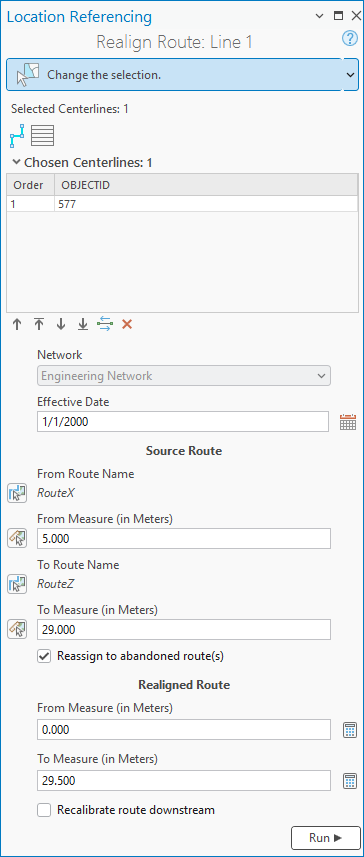
Si vous le souhaitez, sélectionnez une ou plusieurs lignes dans la colonne Order (Ordre) et utilisez les boutons situés sous la table pour changer l’ordre de sélection de l’axe médian. Vous pouvez également faire glisser les lignes pour modifier l’ordre.
Les modifications apportées à l’ordre de sélection de la table apparaissent également sur la carte.
Outils disponibles dans la tables des axes médians
Outil
Nom de l’outil
Description de l’outil
Autoriser la sélection d’un ou plusieurs axes médians
Permet de sélectionner des axes médians sur la carte et de les afficher dans une table dans l’ordre où ils ont été sélectionnés. Utilisez les boutons de déplacement figurant sous la table ou faites glisser les lignes pour réorganiser l’ordre des axes médians choisis.

Supprimer les axes médians actuellement sélectionnés
Efface les axes médians choisis et conserve les axes médians déjà sélectionnés. Il est possible de recommencer la sélection après avoir cliqué sur ce bouton ou de cliquer une deuxième fois sur le bouton Allow choosing one or more centerlines (Autoriser la sélection d’un ou plusieurs axes médians)
.
Déplacer les axes médians sélectionnés vers le haut
Monte un ou plusieurs axes médians sélectionnés d’une ligne dans l’ordre de la table.

Déplacer les axes médians sélectionnés tout en haut
Déplace un ou plusieurs axes médians au sommet de l’ordre de la table.

Déplacer les axes médians sélectionnés vers le bas
Descend un ou plusieurs axes médians d’une ligne dans l’ordre de la table.

Déplacer les axes médians sélectionnés tout en bas
Déplace un ou plusieurs axes médians au bas de l’ordre de la table.
Inverser la direction des axes médians
Inverse le sens des axes médians choisis. Le sens des axes médians est ainsi inversé en mémoire et le changement de sens n’est pas permanent.

Supprimer les axes médians sélectionnés
Supprime l’axe médian choisi de l’ordre de la table sans le désélectionner.
Conseil :
Pour modifier le champ d’affichage figurant dans la table des axes médians, cliquez avec le bouton droit sur la classe d’entités d’axe médian dans la fenêtre Content (Contenu) et choisissez Properties (Propriétés) dans le menu contextuel. Dans la boîte de dialogue Layer Properties (Propriétés de la couche), cliquez sur l’onglet Display (Affichage) et cliquez sur la flèche déroulante Display field (Champ d’affichage) pour changer sa valeur. Dans l’image précédente, le champ d’affichage est
OBJECTID.Dans la fenêtre Realign Route (Réaligner l’itinéraire), choisissez le réseau dans lequel vous voulez réaligner un itinéraire.
Remarque :
Pour effectuer une mise à jour à l’aide de services d’entités, il est nécessaire de publier le réseau LRS avec des fonctionnalités de référencement linéaire et de gestion des versions.
Indiquez la date d’effet du réalignement en procédant de l’une des manières suivantes :
Spécifiez la date dans la zone de texte Effective Date (Date d’effet).
Cliquez sur Calendar (Calendrier)
 et sélectionnez une date.
Double-cliquez sur la zone de texte Effective Date (Date d’effet) vide pour la remplir avec la date du jour.
Si l’axe médian ne touche pas l’itinéraire, utilisez éventuellement les sélecteurs pour remplir les paramètres From Route Name (Nom de l’itinéraire de départ), To Route Name (Nom de l’itinéraire d’arrivée), From Measure (Mesure de départ) et To Measure (Mesure d’arrivée).
Si l’axe médian touche les itinéraires, les paramètres From Route Name (Nom de l’itinéraire de départ), From Measure (Mesure de départ), To Route Name (Nom de l’itinéraire d’arrivée) et To Measure (Mesure d’arrivée) de la section Source Route (Itinéraire source) sont remplis automatiquement.
Remarque :
Après avoir cliqué sur le bouton Choose route from map (Choisir un itinéraire sur la carte)
 ou Choose measure from map (Choisir une mesure sur la carte)
  , vous pouvez survoler les itinéraires avec le curseur de la souris pour afficher l’itinéraire et la mesure au niveau du pointeur.
S’il n’existe qu’un seul itinéraire applicable à l’emplacement de la mise à jour, cliquez pour sélectionner cet itinéraire. Si plusieurs itinéraires sont applicables, cliquez pour sélectionner l’un d’entre eux à l’aide de la boîte de dialogue Select Route (Sélectionner un itinéraire).
Remarque :
Dans cet exemple, l’option Reassign to abandoned route(s) (Réattribuer aux itinéraires abandonnés) est cochée. Les itinéraires représentant les ressources présentes, mais inutilisées, seront créés.
En savoir plus sur la réattribution à un itinéraire abandonné
Remarque :
Dans un réseau d’ingénierie, les mesures peuvent être saisies comme des valeurs de station au format 00+00.00 ou 00+00.000.
Si vous le souhaitez, spécifiez une valeur de mesure de départ.
La valeur From Measure (Mesure de départ) dans la section Realigned Route (Itinéraire réaligné) est renseignée automatiquement si l’axe médian touche l’itinéraire.
Remarque :
Les valeurs Z sont prises en compte durant le calcul de la longueur géométrique des axes médians.
Découvrir comment les axes médians et les itinéraires prennent en charge les valeurs z
Spécifiez éventuellement une valeur de mesure d’arrivée de votre choix.
La valeur To Measure (Mesure d’arrivée) dans la section Realigned Route (Itinéraire réaligné) est renseignée automatiquement si l’axe médian touche l’itinéraire.
Remarque :
Dans cet exemple, l’option Recalibrate route downstream (Recalibrer l’itinéraire en aval) n’est pas cochée. Un nouvel itinéraire est créé dans la portion réalignée.
Cliquez sur Run (Exécuter).
La fenêtre Realign Route (Réaligner l’itinéraire) passe à la page suivante, dans laquelle les itinéraires à abandonner en raison du réalignement sont répertoriés.
Cliquez sur Next (Suivant).
Indiquez le nom du nouvel itinéraire qui sera créé dans la portion réalignée.
Remarque :
Pour copier les attributs d’un itinéraire existant, cliquez sur Copy attribute values by choosing route from map (Copiez les valeurs attributaires en choisissant un itinéraire sur la carte)
 et sélectionnez un itinéraire existant.
Cliquez sur Next (Suivant).
Indiquez un nom pour chaque itinéraire abandonné.
Vous pouvez également indiquer n’importe quel attribut requis pour l’itinéraire ou les itinéraires abandonnés à ce stade ou cochez la case Apply values to all routes (Appliquer les valeurs à tous les itinéraires) pour indiquer les mêmes valeurs pour tous les itinéraires abandonnés.
Cliquez sur Run (Exécuter).
Le réalignement d’itinéraire est terminé.
Remarque :
Si la mise à jour de l’itinéraire introduit une ou plusieurs interruptions physiques dans l’itinéraire, un message vous le signale avant l’exécution de l’outil. Si vous n’avez pas l’intention de créer un itinéraire discontinu, cliquez sur No (Non).
Si l’itinéraire en cours de mise à jour comporte déjà une ou plusieurs interruptions physiques et qu’aucune interruption physique n’a été introduite par la mise à jour, aucun message n’apparaît.
Vous pouvez désactiver cet avertissement en décochant la case Warn before allowing route edits that can create physical gaps (Avertir avant d’autoriser les mises à jour d’itinéraire susceptibles de créer des interruptions physiques) dans les options Location Referencing.
Dans un déploiement combiné Utility Network et Pipeline Referencing, si l’axe médian est fractionné en raison de cette activité de mise à jour, les champs
RouteID,From MeasureetTo Measuresont mis à jour pour les axes médians fractionnés.
Le diagramme suivant présente les itinéraires après le réalignement :

Le tableau suivant contient des détails sur les itinéraires après le réalignement :
Nom de l’itinéraire
Mesure de départ
Mesure d’arrivée
Ordre de ligne
RouteX
0
5
100
RouteA
0
29,5
200
RouteZ
29
35
300
Dans cet exemple, les opérations suivantes se produisent une fois que vous avez cliqué sur Run (Exécuter) :
RouteX est retiré, sa date de fin étant renseignée avec la date d’effet.
Puisqu’une portion de RouteX est impliquée dans le réalignement, une nouvelle tranche horaire de RouteX est créée. Sa date de début est renseignée avec la date d’effet et la date de fin est renseignée avec une valeur nulle. La mesure de départ est 0 et la mesure d’arrivée est 5 ; ces mesures ne sont pas affectées par le réalignement.
RouteY est retiré, sa date de fin étant renseignée avec la date d’effet.
RouteZ est retiré, sa date de fin étant renseignée avec la date d’effet.
Puisqu’une portion de RouteZ est impliquée dans le réalignement, une nouvelle tranche horaire de RouteZ est créée. Sa date de début est renseignée avec la date d’effet et la date de fin est renseignée avec une valeur nulle. La mesure de départ est 29 et la mesure d’arrivée est 35 ; ces mesures ne sont pas affectées par le réalignement.
Un nouvel itinéraire, RouteA, est créé dans la portion réalignée.
Réalignement d’itinéraire lorsque la direction de l’axe médian va dans le sens inverse de l’itinéraire
Les scénarios dans lesquels la direction de l’axe médian va dans le sens inverse de la direction des itinéraires dans un réseau d’ingénierie sont décrits ci-dessous.
Même si un itinéraire est créé à l’aide de l’axe médian, le calibrage en aval n’est pas pris en charge.


Aucun itinéraire n’est créé et la section en amont de RouteZ est assimilée à l’axe médian.


Réalignement d’itinéraire dans un jeu de données réseau de distribution
Après avoir configuré un réseau de distribution pour l’utiliser avec un LRS à l’aide de l’outil Configure Utility Network Feature Classes (Configurer les classes d’entités Utility Network), vous pouvez réaligner des itinéraires en suivant les étapes précédentes.
Les mesures de départ et d’arrivée des axes médians utilisés pour réaligner un itinéraire peuvent être déjà renseignées. Les points coïncidents des entités d’axe médian doivent avoir les mêmes mesures. Au point où l’axe médian sélectionné croise l’itinéraire, la valeur de mesure interpolée ou le point de calibrage est comparé à la valeur de la mesure de départ ou de la mesure d’arrivée stockée sur l’axe médian afin de déterminer s’il existe un point d’équation. Si tel est le cas, un autre itinéraire est créé.
Remarque :
Si les mesures ne sont pas spécifiées à l’aide de la classe d’entités d’axe médian, les outils de mise à jour d’itinéraire LRS fournissent des mesures de départ et d’arrivée sur l’itinéraire.
Dans les exemples suivants, un itinéraire (RouteX) composé de trois axes médians (CL1, CL2, CL3) est réaligné à l’aide de trois nouveaux axes médians (CL4, CL5, CL6).
Exemple 1
Dans l’exemple 1, l’itinéraire RouteX est réaligné à l’aide d’une mesure de départ de 5 et d’une mesure d’arrivée de 8 sans création d’itinéraire.
Notez que la mesure de départ de CL4 est 5, ce qui correspond à la valeur du point de calibrage (5) sur RouteX.
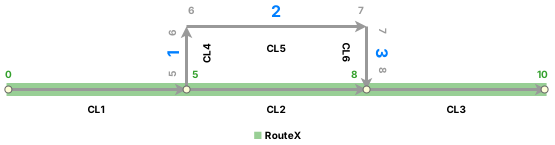
La mesure d’arrivée de CL4 correspond à la mesure de départ de CL5 (6), et la mesure d’arrivée de CL5 (7) correspond à la mesure de départ de CL6 (7).
Pour finir, la valeur de la mesure d’arrivée de CL6 correspond à la valeur de calibrage (8) sur RouteX de sorte qu’aucun point d’équation n’est créé.

Exemple 2
Dans l’exemple 2, l’itinéraire RouteX ne peut pas être réaligné à l’aide de la mesure de départ 5 et de la mesure d’arrivée 9, car la mesure d’arrivée de CL4 (6) ne correspond pas à la mesure de départ de CL5 (7).
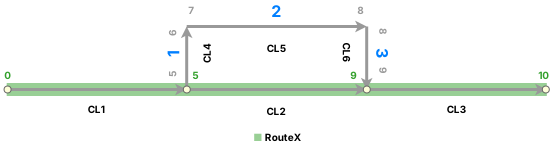
L’itinéraire RouteX n’est pas réaligné et a des mesures identiques après l’échec du réalignement.
Exemple 3
Dans l’exemple 3, l’itinéraire RouteX est réaligné à l’aide de la mesure de départ 5 et de la mesure d’arrivée 9, ce qui entraîne la création d’un itinéraire (RouteY) avec une mesure de départ de 6 et une mesure d’arrivée de 10 basées sur la mesure de départ de CL4 (6) et la mesure d’arrivée précédente de 10.
Notez que la valeur de la mesure de départ de CL4 (6) ne correspond pas à la valeur du point de calibrage (5) sur RouteX, ce qui génère un point d’équation. La mesure d’arrivée de CL4 correspond à la mesure de départ de CL5 (7), et la mesure d’arrivée de CL5 correspond à la mesure de départ de CL6 (8).
Pour finir, la mesure d’arrivée de CL6 correspond à la valeur de calibrage (9) sur RouteX de sorte qu’aucun point d’équation n’est créé.
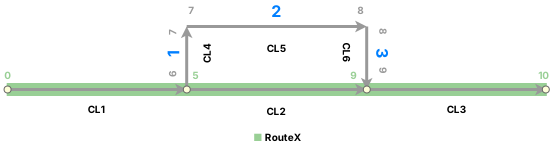
Il en résulte un itinéraire RouteX réaligné avec une mesure de départ de 0 et une mesure d’arrivée de 5, et un nouvel itinéraire RouteY avec une mesure de départ de 6 et une mesure d’arrivée de 10.

Exemple 4
Dans l’exemple 4, l’itinéraire RouteX est réaligné à l’aide des mesures 5 à 10, ce qui génère deux itinéraires.
Remarquez que la mesure de départ (6) de CL4 ne correspond pas à la valeur du point de calibrage (5) sur RouteX, donc un point d’équation est créé. La mesure d’arrivée de CL4 correspond à la mesure de départ de CL5 (7), et la mesure d’arrivée de CL5 correspond à la mesure de départ de CL6 (8).
Enfin, la mesure d’arrivée de CL6 (9) ne correspond pas à la valeur du point de calibrage (10) sur RouteX ; un point d’équation et un itinéraire sont donc créés.
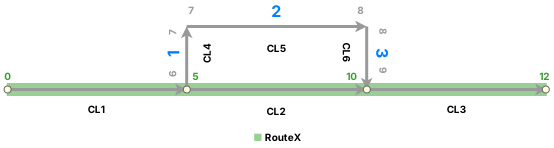
Il en résulte un itinéraire RouteX raccourci avec une mesure de départ de 0 et une mesure d’arrivée de 5 , et un nouvel itinéraire (RouteY) avec une mesure de départ de 6 et une mesure d’arrivée de 9, ainsi qu’un troisième itinéraire (RouteZ) avec une mesure de départ de 10 et une mesure d’arrivée de 12.

Remarque :
Dans un déploiement associant Utility Network et Pipeline Referencing, si l’axe médian est fractionné en raison de cette activité de mise à jour, les champs RouteID, From Measure et To Measure sont mis à jour pour les axes médians fractionnés.