Ajouter un événement linéaire par itinéraire et mesure
 Disponible avec une licence Location Referencing.
Les caractéristiques d’un itinéraire, telles que la limite de vitesse et les classes fonctionnelles, peuvent être représentées comme un événement linéaire avec des valeurs de mesure de départ et d’arrivée le long de l’itinéraire. Utilisez l’outil Add Line Event (Ajouter un événement linéaire) pour ajouter des événements linéaires à une couche d’événements linéaires.
Ajouter un événement linéaire par itinéraire et processus de mesure
Le processus suivant détaille la création d’un événement linéaire entre les mesures 12 et 18 sur Route1 avec l’outil Add Line Event (Ajouter un événement linéaire)  .
.
Le diagramme suivant présente l’itinéraire avant la création de l’événement :
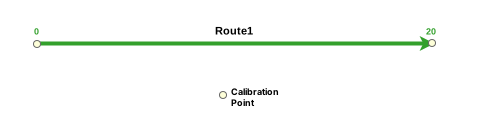
Le tableau suivant détaille l’itinéraire avant la création de l’événement :
|
ID d’itinéraire |
Date de début |
Date de fin |
|---|---|---|
|
Route1 |
01/01/2000 |
|
Pour ajouter un événement linéaire par itinéraire et mesure, procédez comme suit :
Ouvrez la carte dans ArcGIS Pro et effectuez un zoom sur la localisation où vous souhaitez ajouter l’événement linéaire.
Cliquez sur l’onglet Location Referencing et dans le groupe Events (Événements), cliquez sur Add (Ajouter) > Line Event (Événement linéaire)
.La fenêtre Add Line Event (Ajouter un événement linéaire) s’ouvre, dans laquelle la valeur par défaut Route and Measure (Itinéraire et mesure) est sélectionnée pour From Method (Méthode de départ) et To Method (Méthode d’arrivée).
Avec la méthode Route and Measure (Itinéraire et mesure), la localisation de la mesure repose sur les valeurs de mesure de l’itinéraire sélectionné.
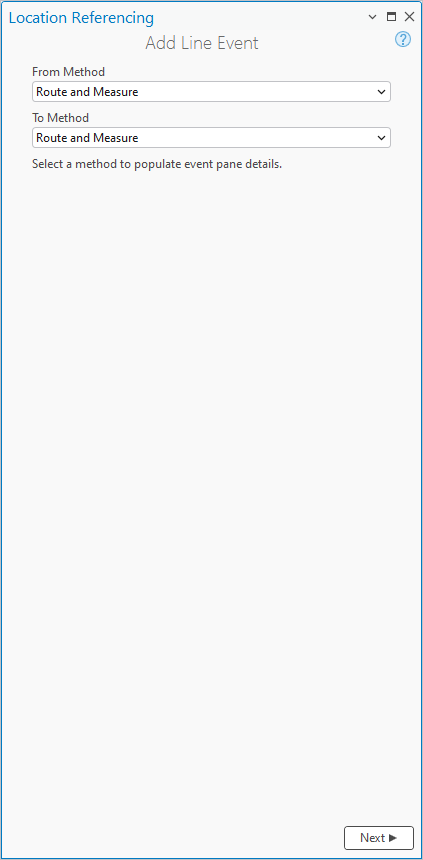
Cliquez sur Next (Suivant).
Les zones de texte d’itinéraire, de mesure et de date apparaissent dans la fenêtre Add Line Event (Ajouter un événement linéaire).
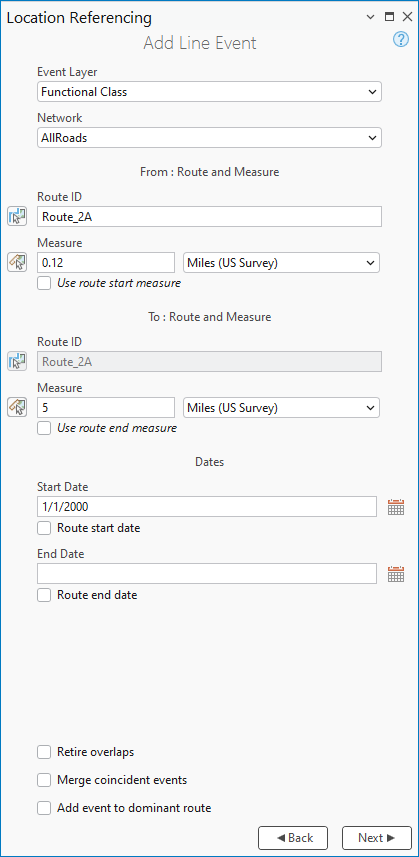
Cliquez sur la flèche de la liste déroulante Event Layer (Couche d’événements) et sélectionnez une couche d’événements linéaires.
La couche Network (Réseau) est automatiquement remplie une fois la couche d’événements sélectionnée. Le réseau est utilisé comme méthode LRM (Linear Referencing Method) source pour définir les mesures en entrée de l’événement.
Le réseau est un réseau LRS publié en tant que couche dans le service d’entités.
Cliquez sur le bouton Choose route from map (Choisir un itinéraire sur la carte)
 , puis sur l’itinéraire sur la carte afin de renseigner la valeur Route ID (ID d’itinéraire).
Remarque :
Si un message sur l’acquisition des verrous ou la réconciliation s’affiche, la prévention des conflits est activée.
Une fois qu’un itinéraire a été sélectionné, l’outil tente de libérer le verrou d’itinéraire si ce dernier est acquis par l’utilisateur actif dans une autre version et que la valeur de son statut de libération a pour valeur Yes (Oui).
Dans la section From: Route and Measure (Départ : itinéraire et mesure), spécifiez la mesure de départ en procédant de l’une des façons suivantes pour renseigner la zone de texte Measure (Mesure) :
Cliquez sur Choose measure from map (Choisir une mesure sur la carte)
 , puis sur la valeur de mesure de départ sur l’itinéraire figurant sur la carte.
Activez la case à cocher Use route start measure (Utiliser la mesure de départ de l’itinéraire).
Spécifiez la valeur de mesure de départ dans la zone de texte Measure (Mesure).
Remarque :
Après avoir cliqué sur Choose route from map (Choisir un itinéraire sur la carte)
ou Choose measure from map (Choisir une mesure sur la carte) , vous pouvez survoler les itinéraires avec le curseur de la souris pour afficher l’itinéraire et la mesure au niveau du pointeur.Vous pouvez définir des options d’échelle de la carte pour l’affichage des informations d’itinéraire et de mesure dans la boîte de dialogue Options de l’onglet Location Referencing (Référencement d’emplacement).
Un point vert apparaît à la localisation sélectionnée sur la carte.
Si vous le souhaitez, dans la section To: Route and Measure (Arrivée : itinéraire et mesure), spécifiez la mesure d’arrivée du nouvel événement linéaire le long de l’itinéraire en procédant de l’une des manières suivantes pour renseigner la zone de texte Measure (Mesure) :
Cliquez sur Choose measure from map (Choisir une mesure sur la carte)
, puis sur la valeur de mesure d’arrivée le long de sur l’itinéraire figurant sur la carte.Activez la case à cocher Use route end measure (Utiliser la mesure d’arrivée de l’itinéraire).
Spécifiez la valeur de mesure d’arrivée dans la zone de texte Measure (Mesure).
Un point rouge apparaît à la localisation sélectionnée sur la carte. L’événement sera créé entre les points verts et rouges.
Spécifiez la date de début de l’événement en procédant de l’une des manières suivantes :
Cliquez sur Calendar (Calendrier)
 et sélectionnez la date de début.
Spécifiez la date de début dans la zone de texte Start Date (Date de début).
Cochez la case Route start date (Date de début de l’itinéraire).
Double-cliquez sur la zone de texte Start Date (Date de début) pour utiliser la date actuelle.
La date de début par défaut est la date actuelle, mais vous pouvez sélectionner une autre date à l’aide du sélecteur de date.
Vous pouvez également spécifier la date de fin de l’événement en procédant de l’une des manières suivantes :
Cliquez sur Calendar (Calendrier)
et choisissez la date de fin.Spécifiez la date de fin dans la zone de texte End Date (Date de fin).
Cochez la case Route end date (Date de fin de l’itinéraire).
Double-cliquez sur la zone de texte End Date (Date de fin) pour utiliser la date actuelle.
Si aucune date de fin n’est spécifiée, l’événement demeure valide à partir de la date de début de l’itinéraire dans le futur.
Sélctionnez une option de validation des données pour éviter toute saisie erronée lors de la représentation d’événements linéaires sur un itinéraire.
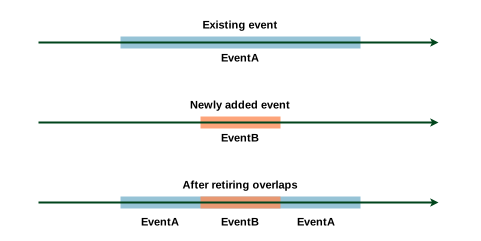
Retire overlaps (Supprimer les superpositions) : la mesure et les dates de début et de fin d’événements existants sont ajustés pour empêcher les superpositions qui pourraient concerner les valeurs de date et de mesure une fois le ou les nouveaux événements créés. Pour plus d’informations, reportez-vous aux scénarios de suppression des superpositions.
Merge coincident events (Fusionner les événements coïncidents) : lorsque toutes les valeurs attributaires d’un nouvel événement sont strictement identiques à celles d’un événement existant, et si le nouvel événement est adjacent ou se superpose à l’événement existant en termes de valeurs de mesure et si ses tranches temporelles coïncident ou se superposent, alors le nouvel événement est fusionné avec l’événement existant et la plage de mesures est étendue en conséquence. Pour plus d’informations, reportez-vous aux scénarios de fusion d’événements coïncidents.
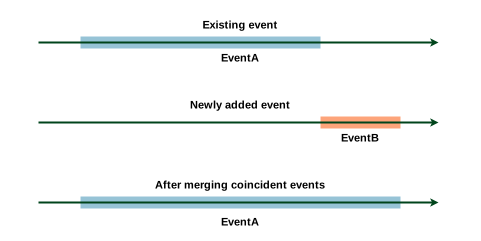
Cliquez sur Next (Suivant).
Les attributs de la couche d’événements sélectionnée apparaissent sous la section Manage Attributes (Gérer les attributs).
Remarque :
Cochez la case Go to next measure upon run (Accéder à la mesure suivante lors de l’exécution) pour faire débuter votre prochaine mise à jour à l’emplacement de la mesure d’arrivée de la précédente. La valeur de To Method (Méthode d’arrivée) ainsi que les informations associées de la précédente mise à jour sont reportées dans la prochaine mise à jour comme valeur de From Method (Méthode de départ) dans la suivante.
Par exemple, si vous utilisez pour From Method (Méthode de départ) la valeur Location Offset (Décalage de la localisation) et pour To Method (Méthode d’arrivée) la valeur Coordinates (Coordonnées) dans l’optique d’ajouter un événement linéaire, l’activation de cette option a pour effet de faire débuter votre prochaine mise à jour avec les valeurs de From Method (Méthode de départ) et To Method (Méthode d’arrivée) comme Coordinates (Coordonnées), accompagnées des informations de coordonnées de la mise à jour précédente dans la section From: Coordinates (Départ : coordonnées).
Indiquez les informations de valeur attributaire de l’événement.
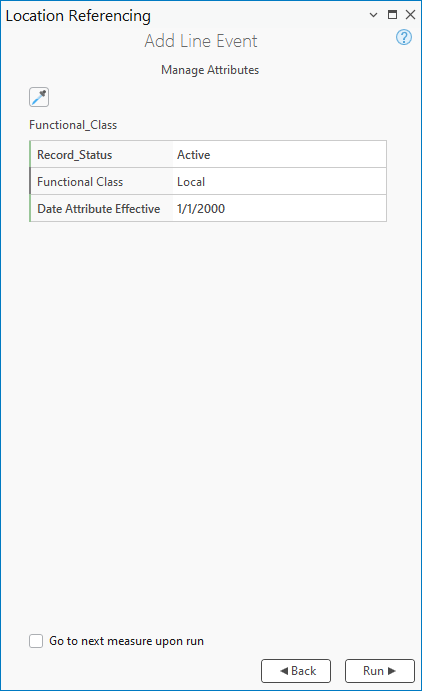
Remarque :
Cliquez sur Copy attribute values by selecting event on the map (Copier les valeurs attributaires en sélectionnant un événement sur la carte)
 , puis sur un événement linéaire existant appartenant à la même couche d’événements sur la carte pour copier les attributs de cet événement.
Remarque :
Les domaines de valeurs précodées, les domaines par plage, les sous-types, les valeurs conditionnelles et les règles attributaires sont pris en charge s’ils sont configurés pour un champ.
Cliquez sur Run (Exécuter).
Un message de confirmation apparaît une fois que l’événement linéaire est ajouté et apparaît sur la carte.
Le tableau suivant détaille le nouvel événement linéaire :
|
Événement |
ID d’itinéraire |
Date de début |
Date de fin |
Mesure de départ |
Mesure d’arrivée |
|---|---|---|---|---|---|
|
Event1 |
Route1 |
1/1/2017 |
|
12 |
18 |
Le diagramme suivant présente l’itinéraire et son événement associé après l’ajout de l’événement linéaire :
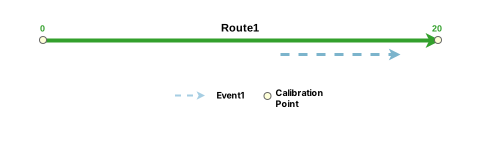
Décalage de référence lors de l’utilisation de l’itinéraire et de la méthode de mesure
Le modèle de données d’événements Roads and Highways prend en charge la configuration de champs d’événement de référence et de leur activation à l’aide de l’outil Activer les champs de référence. Une fois les champs référents configurés et activés dans une couche, les localisations de référence sont renseignées et rendues persistantes dans la couche lorsque des événements sont ajoutés ou modifiés.
Lorsqu’un événement linéaire est créé à l’aide de l’itinéraire et de la mesure dans une couche où les références sont activées, le réseau LRS parent est utilisé par défaut comme valeurs FromRefMethod et ToRefMethod, et l’itinéraire comme valeurs FromRefLocation et ToRefLocation. Les mesures de départ et d’arrivée de l’événement linéaire sont utilisées comme valeurs FromRefOffset et ToRefOffset.
Si l’une des mesures d’un événement linéaire est mise à jour, la valeur de décalage correspondante l’est aussi pour refléter la nouvelle mesure.
Les exemples ci-dessous illustrent l’impact de l’ajout d’événement linéaire pour lequel des valeurs de référence sont activées.
Avant l’ajout d’un événement linéaire avec références
Le diagramme suivant présente les itinéraires avant la création d’événement :
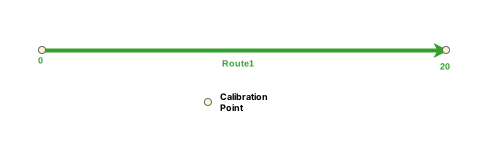
Le tableau suivant détaille l’itinéraire :
|
ID d’itinéraire |
Date de début |
Date de fin |
Mesure de départ |
Mesure d’arrivée |
|---|---|---|---|---|
|
Route1 |
01/01/2000 |
|
0 |
20 |
Après l’ajout d’un événement linéaire avec références
Le diagramme suivant présente l’itinéraire et un événement associé :
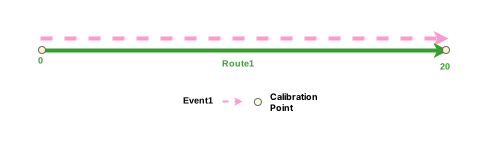
Le tableau suivant affiche les champs d’événement après la création d’événement :
|
ID de l’événement |
Date de début |
Date de fin |
Mesure de départ |
Mesure d’arrivée |
FromRefMethod |
ToRefMethod |
FromRefLocation |
ToRefLocation |
Décalage de référence de départ |
Décalage de référence d’arrivée |
Vitesse |
|---|---|---|---|---|---|---|---|---|---|---|---|
|
Event1 |
01/01/2000 |
|
0 |
20 |
AllRoutes |
AllRoutes |
Route1 |
Route1 |
0 |
20 |
45 |
Vous pouvez mettre à jour un événement à l’aide de la table attributaire de sorte qu’il utilise des référents autres que les valeurs par défaut. Si l’itinéraire fait l’objet d’autres mises à jour, RefMethod et RefLocation reprennent respectivement les valeurs du réseau LRS parent et de l’itinéraire.
Scénario de suppression des superpositions
L’exemple ci-dessous illustre l’ajout d’événements linéaires qui se superposent lorsque l’option Retire overlaps (Supprimer les superpositions) est activée.
Dans cet exemple, Route1 comporte un événement Limite de vitesse existant avec des dates comprises entre le 01/01/2000 et
Le diagramme suivant présente l’itinéraire et l’événement existant :
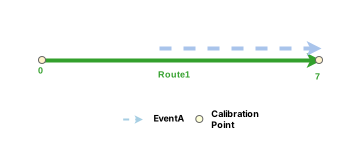
Le tableau suivant présente les détails concernant EventA avant la mise à jour :
|
ID de l’événement |
ID d’itinéraire |
Mesure de départ |
Mesure d’arrivée |
Date de début |
Date de fin |
Vitesse |
|---|---|---|---|---|---|---|
|
EventA |
Route1 |
3 |
7 |
01/01/2000 |
|
65 |
Le diagramme suivant présente l’itinéraire et un second événement ajouté avec des dates comprises entre le 01/01/2005 et
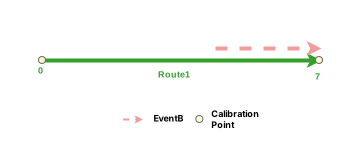
Le tableau suivant présente les détails concernant EventB après la mise à jour :
|
ID de l’événement |
ID d’itinéraire |
Mesure de départ |
Mesure d’arrivée |
Date de début |
Date de fin |
Vitesse |
|---|---|---|---|---|---|---|
|
EventB |
Route1 |
5 |
7 |
01/01/2005 |
|
45 |
Le diagramme suivant montre les effets de l’activation de l’option Retire overlaps (Supprimer les superpositions) :
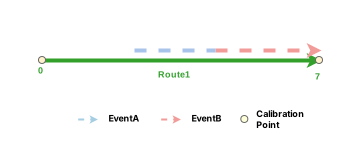
Le tableau suivant présente les détails après que l’option Retire overlaps (Supprimer les superpositions) est activée :
|
ID de l’événement |
ID d’itinéraire |
Mesure de départ |
Mesure d’arrivée |
Date de début |
Date de fin |
Vitesse |
|---|---|---|---|---|---|---|
|
EventA |
Route1 |
3 |
7 |
01/01/2000 |
01/01/2005 |
65 |
|
EventA |
Route1 |
3 |
5 |
01/01/2005 |
|
65 |
|
EventB |
Route1 |
5 |
7 |
01/01/2005 |
|
45 |
Scénario de fusion des événements coïncidents
L’exemple ci-dessous illustre l’ajout d’événements linéaires qui présentent des mesures coïncidentes lorsque l’option Merge coincident events (Fusionner les événements coïncidents) est activée.
Dans cet exemple, Route1 comporte un événement Limite de vitesse existant avec des dates comprises entre le 01/01/2000 et
Le diagramme suivant présente l’itinéraire et l’événement existant :
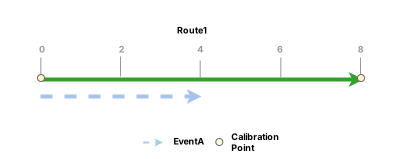
Le tableau suivant présente les détails concernant EventA avant la mise à jour :
|
ID de l’événement |
ID d’itinéraire |
Mesure de départ |
Mesure d’arrivée |
Date de début |
Date de fin |
Vitesse |
|---|---|---|---|---|---|---|
|
EventA |
Route1 |
0 |
4 |
01/01/2000 |
|
65 |
Le diagramme suivant présente l’itinéraire et un second événement ajouté avec des dates comprises entre le 01/01/2000 et
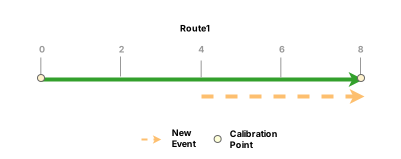
Le tableau suivant présente les détails concernant la nouvelle entrée :
|
ID de l’événement |
ID d’itinéraire |
Mesure de départ |
Mesure d’arrivée |
Date de début |
Date de fin |
Vitesse |
|---|---|---|---|---|---|---|
|
[Entrée NewEvent] |
Route1 |
4 |
8 |
01/01/2000 |
|
65 |
Le diagramme suivant montre les effets de l’activation de l’option Merge coincident events (Fusionner les événements coïncidents) lors de l’ajout du nouvel événement :
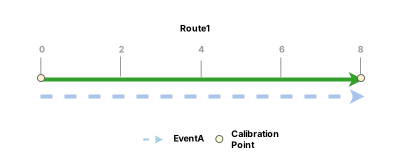
Le tableau suivant présente les détails après la fusion des mesures du nouvel événement avec EventA :
|
ID de l’événement |
ID d’itinéraire |
Mesure de départ |
Mesure d’arrivée |
Date de début |
Date de fin |
Vitesse |
|---|---|---|---|---|---|---|
|
EventA |
Route1 |
0 |
8 |
01/01/2000 |
|
65 |