Calculatrice raster (Outils Image Analyst)
Résumé
Créer et exécuter une expression d’algèbre spatiale unique en utilisant la syntaxe Python.
En savoir plus sur le fonctionnement de l’outil Calculatrice raster
Illustration
Utilisation
Remarque :
L’outil Raster Calculator (Calculatrice raster) est accessible dans l’application uniquement via la fenêtre Geoprocessing (Géotraitement) ou dans ModelBuilder. Il n’est pas conçu pour être utilisé dans les scripts et n’est pas disponible dans le module Image Analyst ArcPy.
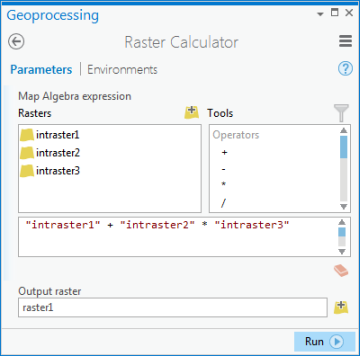
L’outil Raster Calculator (Calculatrice raster) permet de créer et d’exécuter une expression d’algèbre spatiale qui génère un raster en sortie.
Dans la liste Rasters, choisissez les jeux de données et les variables à utiliser dans l’expression. La liste Tools (Outils) propose une sélection d’outils conditionnels et mathématiques courants qu’il est possible d’ajouter à l’expression. Des valeurs numériques et des symboles d’opérateurs mathématiques peuvent être ajoutés directement à l’expression.
Des chemins d’accès complets aux données ou des données existant dans les paramètres de l’environnement de l’espace de travail courant spécifié peuvent être saisis entre guillemets (
""). Des nombres et des scalaires peuvent être introduits directement dans une expression.Les opérateurs pris en charge sont répertoriés dans le tableau suivant :
+
(Addition)
>
&
-
(Opposé)
<
|
*
<=
^
/
(Division)
>=
~
==
(Égal à)
!=
Opérateurs d’algèbre spatiale
Nombre d'outils de géotraitement et d'opérations peuvent être associés dans une expression d'algèbre spatial à l'aide de la syntaxe Python standard.
Attention :
Lorsque vous saisissez des noms d’outil, assurez-vous que la syntaxe du nom de l’outil est correcte. Si la casse est incorrecte, l’expression ne sera pas valide et ne pourra pas s’exécuter, car Python est sensible à la casse.
Exemple de format général d’une expression d’algèbre spatiale avec des outils de géotraitement :
Con(IsNull("streams"), 0, "streams")L’outil prend en charge la syntaxe d’algèbre spatiale standard utilisée dans les scripts Python. Les seules différences sont les suivantes :
Vous n’avez pas besoin d’inclure le nom du raster en sortie ou le signe égal (
=) dans l’expression, puisque le nom en sortie est spécifié dans le paramètre Output raster (Raster en sortie).Vous n’avez pas besoin de convertir les données en entrée en objet
rasterlorsque vous utilisez des opérateurs.
Vous pouvez découper un jeu de données raster en définissant l’environnement Étendue et en spécifiant le nom du raster en entrée dans l’expression. Lorsque l’outil est exécuté, le raster en sortie est découpé selon l’étendue spécifiée.
Pour créer un raster avec des cellules de valeur constante, spécifiez les paramètres d’environnement Étendue et Taille de cellule appropriés, puis entrez la valeur numérique dans l’expression.
Si plusieurs opérateurs sont utilisés dans une expression, ils ne sont pas nécessairement exécutés de gauche à droite. L'opérateur doté de la valeur de priorité la plus élevée est exécuté en premier. Pour plus d’informations, reportez-vous à la table de précédence des opérateurs dans la rubrique Utiliser des opérateurs dans Algèbre spatiale. Utilisez des parenthèses pour contrôler l’ordre d’exécution.
Les opérateurs booléens (
~,&,^,|) ont un niveau de priorité supérieur aux opérateurs relationnels (<,<=,>,>=,==,!=). Si des opérateurs booléens sont utilisés dans la même expression que des opérateurs relationnels, les opérateurs booléens sont exécutés en premier. Pour modifier l’ordre d’exécution des opérateurs, utilisez des parenthèses.Si plusieurs opérateurs relationnels ou booléens sont utilisés consécutivement dans une expression individuelle, l’expression risque de ne pas s’exécuter dans certains cas. Pour éviter ce problème, utilisez des parenthèses appropriées dans l’expression afin de définir explicitement l’ordre d’exécution des opérateurs. Pour plus d’informations, reportez-vous à la rubrique Règles des instructions complexes.
La performance d’une opération peut être améliorée par les fonctionnalités d’évaluation différée de l’algèbre spatiale. L’évaluation différée est une technique d’optimisation qui consiste à traiter intelligemment les composants individuels d’une expression, afin de réduire le nombre de jeux de données intermédiaires créés sur le disque.
Seuls les opérateurs et les outils qui se fondent sur une méthode d'exécution par cellule prennent en charge cette fonctionnalité. Les opérateurs et outils qui prennent en charge l’évaluation différée sont inclus dans l’outil Calculatrice raster sous forme de boutons ou dans la liste des outils fournis.
Vous pouvez utiliser l’outil Raster Calculator (Calculatrice raster) dans ModelBuilder, en gardant à l’esprit les détails suivants :
La syntaxe de l’expression détermine la manière dont les variables sont spécifiées. Si vous choisissez une variable dans la liste des variables, elle est ajoutée automatiquement à l’expression, à l’emplacement actuel du curseur. Au moment de la validation du modèle, voici ce qui se produit :
Les noms de couche sont délimités par des guillemets doubles (
"").Exemple :
"inlayer"Les variables de type long, double ou booléen sont délimitées par des symboles de pourcentage (
%%). Elles n'ont pas besoin d'être entre guillemets.Exemple :
%scale_factor%Les variables qui représentent des noms de jeu de données ou des chaînes sont délimitées par des guillemets doubles et des symboles de pourcentage (
"%%").Par exemple,
inrasterdevient"%inraster%"dans l’expression.
Dans ModelBuilder, les types de variable suivants constituent des entrées valides pour une expression :
Chaîne
Booléen
Numérique (Double et Long)
Données (jeu de données raster, couche raster, bande raster, fichier de couche
.lyr).
L’outil Raster Calculator (Calculatrice raster) adopte généralement le comportement de connectivité standard des modèles dans ModelBuilder, à quelques exceptions près, qui résultent de la nécessité de formuler une expression d’algèbre spatiale valide. Les formes sont les suivantes :
Les variables sont connectées à l’outil Raster Calculator (Calculatrice raster) lorsqu’elles sont sélectionnées dans la liste des variables. Toutes les variables sont répertoriées automatiquement dans la liste Variable de l’outil.
Lorsqu'un jeu de données ou une variable est utilisée dans une expression, un lien entre la variable et l'outil est créé. Si vous supprimez la variable de l'expression, le lien associé entre la variable et l'outil est également supprimé.
Si vous supprimez la connexion à une variable, la variable n'est pas supprimée de l'expression.
Ne renommez pas une variable connectée à l’outil, car la variable ne sera pas renommée dans l’expression. Si vous renommez une variable, l’expression n’est plus valide.
Certains environnements de stockage raster peuvent s’appliquer à cet outil lorsque la sortie est dans un format raster autre qu’Esri Grid.
Pour les environnements Statistiques raster, seule la case à cocher Calculate Statistics (Calculer les statistiques) est prise en charge.
Pour les environnements Compression, seul le type Compression est pris en charge. Cet environnement ne s'applique que lorsque la sortie est de type entier. Comme la compression n'est pas prise en charge dans les rasters à virgule flottante, cet environnement ne s'applique que lorsque la sortie est de type entier.
L’environnement Taille de tuile est uniquement pris en charge pour la sortie raster aux formats suivants : TIFF, géodatabase fichier ou géodatabase d’entreprise.
Si toutes les entrées sont des données raster multidimensionnelles comportant le même nombre de variables, l’outil effectue l’opération pour toutes les tranches dont la valeur de dimension est identique. La sortie est un raster multidimensionnel au format CRF. La variable dans les entrées doit présenter au moins une dimension commune et une valeur dimensionnelle commune qui seront traitées par cet outil ; si tel n’est pas le cas, une erreur est générée.
Si toutes les entrées comportent une variable, mais ont des noms différents, désactivez l’environnement de géotraitement Apparier la variable multidimensionnelle (définissez
arcpy.env.matchMultidimensionalVariable = Falsedans Python) avant d’exécuter l’outil.Si l’une des entrées correspond à un raster multidimensionnel et que l’autre entrée est une constante, l’outil effectue l’opération pour toutes les tranches de toutes les variables à l’aide de la valeur constante et la sortie est un raster multidimensionnel.
Paramètres
| Etiqueter | Explication | Type de données |
|---|---|---|
|
Expression d’algèbre spatiale |
L’expression d’algèbre spatiale à exécuter. Créez l’expression en spécifiant les entrées, valeurs, opérateurs et outils à utiliser. Vous pouvez saisir l’expression directement ou utiliser les contrôles pour la créer. – La liste Rasters présente les jeux de données disponibles et utilisables dans l’expression d’algèbre spatiale. – La liste Tools (Outils) présente les outils couramment utilisés qui sont à votre disposition. |
Raster Calculator Expression |
|
Raster en sortie |
Raster en sortie résultant de l’expression d’algèbre spatiale. |
Raster Dataset |
Environnements
Validation automatique, Taille de cellule, Cell Size Projection Method (Méthode de projection de la taille de cellule), Compression, Espace de travail courant, Etendue, Transformations géographiques, Masque, Mot-clé CONFIG en sortie, Système de coordonnées en sortie, Espace de travail temporaire, Raster de capture, Taille de tuile
Informations de licence
- Basic: Requiert Image Analyst ou Spatial Analyst
- Standard: Requiert Image Analyst ou Spatial Analyst
- Advanced: Requiert Image Analyst ou Spatial Analyst