Extraction par masque (Outils Spatial Analyst)
Résumé
Extrait les cellules d’un raster qui correspondent aux surfaces définies par un masque.
Illustration
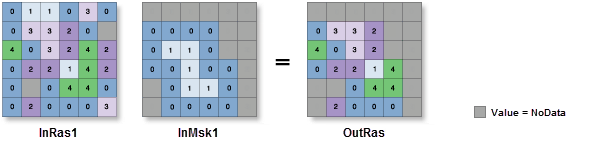
OutRas = ExtractByMask(InRas1, InMsk1, "INSIDE")Utilisation
Les éventuels attributs supplémentaires du raster en entrée seront inclus tels quels dans la table attributaire du raster en sortie. Selon la propriété en cours d’enregistrement, il peut être nécessaire de recalculer certaines valeurs attributaires.
Lorsqu’un raster multibande est spécifié comme valeur dans le champ Input Raster (Raster en entrée) (
in_rasterdans Python), toutes les bandes sont utilisées.Pour traiter une sélection de bandes d’un raster multibande, créez d’abord un jeu de données raster composé de ces bandes spécifiques à l’aide de l’outil Composite Bands (Bandes composites). Ensuite, utilisez le résultat comme valeur dans le champ Input Raster (Raster en entrée) (
in_rasterdans Python).Le format en sortie par défaut est un raster de géodatabase. Si le format en sortie est une pile de grilles Esri, le nom de la pile ne peut pas commencer par un chiffre, contenir des espaces ni comporter plus de neuf caractères.
Lorsqu'un raster multicanal est spécifié pour le masque de raster en entrée, seul le premier canal est utilisé dans l'opération.
Lorsque la valeur Input raster (Raster en entrée) (
in_rasterdans Python) et les données raster Input raster or feature mask data (Données raster ou vecteur de masque en entrée) (in_mask_datadans Python) ont la même taille de cellule et que les cellules sont alignées, elles seront utilisées directement dans l’outil. Elles ne seront pas rééchantillonnées en interne pendant l’exécution de l’outil.Si la taille de cellule est différente, la taille de cellule en sortie correspond au maximum des entrées et la valeur Input raster (Raster en entrée) est utilisée en interne comme raster de capture. Si la taille de cellule est identique, mais que les cellules ne sont pas alignées, la valeur Input raster (Raster en entrée) sert de raster de capture en interne. L’un de ces cas déclenche un rééchantillonnage interne avant l’exécution de l’extraction.
Pour plus d’informations, reportez-vous aux rubriques sur les environnements Taille de cellule et Raster de capture.
Lorsque le raster en entrée comporte des cellules rectangulaires, il est traité de telle sorte que les cellules du raster en sortie soient carrées avec des côtés égaux à la moyenne de la longueur et de la largeur des cellules rectangulaires.
Si le masque en entrée est une entité, il est converti en raster en interne en utilisant la taille de cellule et l’alignement de cellule (raster de capture) de la valeur Input raster (Raster en entrée) par défaut.
Si Masque est spécifié dans le paramètre d’environnement lors de l’exécution de l’outil Extract by Mask (Extraction par masque), le raster en sortie ne possède de valeurs de cellule que pour la zone comprise dans l’intersection du masque d’environnement et des données du masque en entrée.
Vous pouvez utiliser le paramètre Analysis Extent (Étendue d’analyse) (
analysis_extentdans Python) afin de spécifier la zone d’analyse en sortie explicitement pour l’exécution d’un outil autonome ou de remplacer le paramètre d’environnement dans le cadre d’un processus. Vous pouvez spécifier l’étendue en saisissant des valeurs, en choisissant l’étendue d’affichage, en sélectionnant une couche ou en recherchant un jeu de données en entrée.La valeur par défaut Analysis Extent (Étendue d’analyse) est calculée à partir de l’intersection de la valeur Input raster (Raster en entrée) et de la valeur Input raster or feature mask data (Données raster ou vecteur de masque en entrée).
Si l’étendue d’analyse n’est pas explicitement spécifiée comme valeur de paramètre, elle est dérivée des paramètres d’environnement d’analyse.
Reportez-vous à la rubrique Environnements d’analyse et Spatial Analyst pour plus d’informations sur les environnements de géotraitement qui s’appliquent à cet outil.
Paramètres
| Etiqueter | Explication | Type de données |
|---|---|---|
|
Raster en entrée |
Raster en entrée à partir duquel les cellules seront extraites. |
Raster Layer |
|
Données raster ou vecteur de masque en entrée |
Données de masque en entrée définissant les emplacements de cellules à extraire. Il peut s'agir d'un raster ou d'un jeu de données d'entité. Lorsque les données d'un masque en entrée correspondent à un raster, les cellules NoData du masque sont définies d'après les valeurs NoData du raster en sortie. Lorsque le masque en entrée correspond à des données d’entités, les cellules du raster en entrée dont le centre est compris dans la forme spécifiée de l’entité sont incluses dans la sortie, tandis que la valeur NoData est attribuée aux cellules dont le centre se situe en dehors. |
Raster Layer; Feature Layer |
|
Zone d’extraction (Facultatif) |
Spécifie si les cellules situées à l’intérieur ou à l’extérieur des emplacements définis par le masque en entrée doivent être sélectionnées et écrites dans le raster en sortie.
|
String |
|
Etendue d’analyse (Facultatif) |
Étendue qui délimite la zone à extraire. Par défaut, l’étendue est calculée comme l’intersection de la valeur Input raster (Raster en entrée) et de la valeur Input raster or feature mask data (Données raster ou vecteur de masque en entrée). Le traitement se produit en dehors des limites x et y, et les cellules situées hors de cette étendue ont la valeur NoData. Les coordonnées sont spécifiées dans les mêmes unités de carte que le raster en entrée, si elles ne sont pas définies explicitement par l’environnement d’analyse.
Lorsque les coordonnées sont saisies manuellement, elles doivent être des valeurs numériques incluses dans le système de coordonnées de la carte active. La carte peut utiliser des unités d’affichage différentes de celles des coordonnées saisies. Utilisez le signe moins pour les coordonnées sud et ouest. |
Extent |
 : l’étendue repose sur la carte ou scène active.
 : l’étendue est basée sur un rectangle dessiné sur la carte ou dans la scène.
 : l’étendue repose sur une couche de carte active. Choisissez une couche disponible ou utilisez l’option Étendue des données dans toutes les couches. Chaque couche de carte comporte les options suivantes :
 : étendue de toutes les entités.
 : étendue des entités sélectionnées.
 : étendue des entités visibles.
 : l’étendue repose sur un jeu de données existant.
 : l’étendue peut être copiée depuis et vers le Presse-papiers.
 : copie l’étendue et le système de coordonnées dans le Presse-papiers.
 : la valeur par défaut de l’étendue est rétablie.
Valeur de retour
| Etiqueter | Explication | Type de données |
|---|---|---|
|
Raster en sortie |
Raster en sortie contenant les valeurs de cellule extraites du raster en entrée. |
Raster |
Environnements
Validation automatique, Taille de cellule, Cell Size Projection Method (Méthode de projection de la taille de cellule), Compression, Espace de travail courant, Etendue, Transformations géographiques, Masque, Mot-clé CONFIG en sortie, Système de coordonnées en sortie, Espace de travail temporaire, Raster de capture, Taille de tuile
Informations de licence
- Basic: Nécessite Spatial Analyst
- Standard: Nécessite Spatial Analyst
- Advanced: Nécessite Spatial Analyst