Extrait les cellules d’un raster en fonction d’un rectangle en spécifiant l’étendue du rectangle.
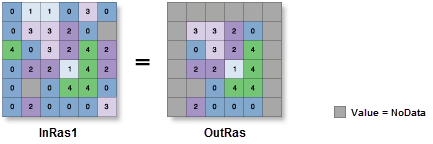
Illustration
OutRas = ExtractByRectangle(InRas1, Extent(1, 0, 5, 5), "INSIDE")
Utilisation
Les éventuels attributs supplémentaires du raster en entrée seront inclus tels quels dans la table attributaire du raster en sortie. Selon la propriété en cours d’enregistrement, il peut être nécessaire de recalculer certaines valeurs attributaires.
Lorsqu’un raster multibande est spécifié comme valeur dans le champ Input Raster (Raster en entrée) (in_raster dans Python), toutes les bandes sont utilisées.
Pour traiter une sélection de bandes d’un raster multibande, créez d’abord un jeu de données raster composé de ces bandes spécifiques à l’aide de l’outil Composite Bands (Bandes composites). Ensuite, utilisez le résultat comme valeur dans le champ Input Raster (Raster en entrée) (in_raster dans Python).
Le format en sortie par défaut est un raster de géodatabase. Si le format en sortie est une pile de grilles Esri, le nom de la pile ne peut pas commencer par un chiffre, contenir des espaces ni comporter plus de neuf caractères.
Le centre de la cellule permet de déterminer si une cellule est à l'intérieur ou à l'extérieur d'un rectangle. Si le centre se trouve dans le contour d’un rectangle, on considère que la cellule entière se trouve à l’intérieur, même si certaines parties de la cellule se trouvent en dehors du rectangle.
Les localisations de cellules non sélectionnées se voient attribuer une valeur NoData.
Si le raster en entrée est un nombre entier, le raster en sortie sera un nombre entier. Si l’entrée est un nombre à virgule flottante, la sortie est un nombre à virgule flottante.
Raster en entrée à partir duquel les cellules seront extraites.
Raster Layer
Etendue
Rectangle qui délimite la zone à extraire.
Current Display Extent (Étendue actuellement affichée) : l’étendue repose sur la carte ou scène active.
Draw Extent (Dessiner l’étendue) : l’étendue est basée sur un rectangle dessiné sur la carte ou dans la scène.
Extent of a Layer (Étendue d’une couche) : l’étendue repose sur une couche de carte active. Choisissez une couche disponible ou utilisez l’option Étendue des données dans toutes les couches. Chaque couche de carte comporte les options suivantes :
All Features (Toutes les entités) : étendue de toutes les entités.
Selected Features (Entités sélectionnées) : étendue des entités sélectionnées.
Visible Features (Entités visibles) : étendue des entités visibles.
Browse (Parcourir) : l’étendue repose sur un jeu de données existant.
Clipboard (Presse-papiers) : l’étendue peut être copiée depuis et vers le Presse-papiers.
Copy Extent (Copier l’étendue) : copie l’étendue et le système de coordonnées dans le Presse-papiers.
Paste Extent (Coller l’étendue) : colle l’étendue et les coordonnées depuis le Presse-papiers. Si le Presse-papiers n’inclut pas de système de coordonnées, l’étendue utilise celui de la carte.
Reset Extent (Réinitialiser l’étendue) : la valeur par défaut de l’étendue est rétablie.
Lorsque les coordonnées sont saisies manuellement, elles doivent être des valeurs numériques incluses dans le système de coordonnées de la carte active. La carte peut utiliser des unités d’affichage différentes de celles des coordonnées saisies. Utilisez le signe moins pour les coordonnées sud et ouest.
Les coordonnées sont spécifiées dans les mêmes unités cartographiques que le raster en entrée.
Extent
Zone d'extraction
(Facultatif)
Spécifie si les cellules situées à l’intérieur ou à l’extérieur du rectangle en entrée doivent être sélectionnées et écrites dans le raster en sortie.
Intérieur—Les cellules situées à l’intérieur du rectangle en entrée sont sélectionnées et écrites dans le raster en sortie. Toutes les cellules situées à l'extérieur du rectangle adoptent les valeurs NoData dans le raster en sortie.
Extérieur—Les cellules situées à l’extérieur du rectangle en entrée sont sélectionnées et écrites dans le raster en sortie. Toutes les cellules situées à l'intérieur du rectangle adoptent les valeurs NoData dans le raster en sortie.
String
Valeur de retour
Etiqueter
Explication
Type de données
Raster en sortie
Raster en sortie contenant les valeurs de cellule extraites du raster en entrée.
Raster en entrée à partir duquel les cellules seront extraites.
Raster Layer
rectangle[extent,...]
Rectangle qui délimite la zone à extraire.
MAXOF : l’étendue maximale de toutes les entrées est utilisée.
MINOF : l’étendue minimale commune à toutes les entrées est utilisée.
DISPLAY : l’étendue est égale à l’affichage visible.
Nom de la couche : l’étendue de la couche spécifiée est utilisée.
Extent object : l’étendue de l’objet spécifié est utilisée.
Chaîne délimitée par des espaces de coordonnées géographiques : l’étendue de la chaîne spécifiée est utilisée. Les coordonnées sont exprimées dans l’ordre x-min, y-min, x-max, y-max.
Les coordonnées sont spécifiées dans les mêmes unités cartographiques que le raster en entrée.
Extent
extraction_area
(Facultatif)
Spécifie si les cellules situées à l’intérieur ou à l’extérieur du rectangle en entrée doivent être sélectionnées et écrites dans le raster en sortie.
INSIDE—Les cellules situées à l’intérieur du rectangle en entrée sont sélectionnées et écrites dans le raster en sortie. Toutes les cellules situées à l'extérieur du rectangle adoptent les valeurs NoData dans le raster en sortie.
OUTSIDE—Les cellules situées à l’extérieur du rectangle en entrée sont sélectionnées et écrites dans le raster en sortie. Toutes les cellules situées à l'intérieur du rectangle adoptent les valeurs NoData dans le raster en sortie.
String
Valeur de retour
Nom
Explication
Type de données
out_raster
Raster en sortie contenant les valeurs de cellule extraites du raster en entrée.
Raster
Exemple de code
ExtractByRectangle Exemple 1 (fenêtre Python)
Dans cet exemple, on extrait des cellules à l'extérieur d'une étendue rectangulaire à un nouveau raster.
 : l’étendue repose sur la carte ou scène active.
 : l’étendue est basée sur un rectangle dessiné sur la carte ou dans la scène.
 : l’étendue repose sur une couche de carte active. Choisissez une couche disponible ou utilisez l’option Étendue des données dans toutes les couches. Chaque couche de carte comporte les options suivantes :
 : étendue de toutes les entités.
 : étendue des entités sélectionnées.
 : étendue des entités visibles.
 : l’étendue repose sur un jeu de données existant.
 : l’étendue peut être copiée depuis et vers le Presse-papiers.
 : copie l’étendue et le système de coordonnées dans le Presse-papiers.
 : la valeur par défaut de l’étendue est rétablie.