Remplissage (Outils Spatial Analyst)
Résumé
Remplit les cuvettes dans un raster de surface pour supprimer de légères imperfections dans les données.
Illustration
Utilisation
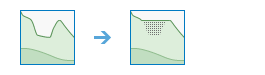
Une cuvette est une cellule avec une direction de drainage indéfinie. Aucune des cellules qui l'entoure n'est plus basse. Le point d'écoulement est la cellule limite avec l'altitude la plus basse pour la surface de captation d'une cuvette. Si la cuvette est pleine d'eau, c'est le point d'écoulement.
La limite z indique la différence maximale autorisée entre la profondeur d'une cuvette et le point d'écoulement et détermine quelles cuvettes vont être remplies et quelles cuvettes demeureront intactes. La limite z n'est pas la profondeur maximale pour remplir une cuvette.
Prenons par exemple une cuvette dans laquelle le point d'écoulement est à 210 pieds d'altitude et le point le plus profond au sein de la cuvette se trouve à 204 pieds (la différence est de 6 pieds). Si la limite z est définie sur 8, cette cuvette sera remplie. Toutefois, si la limite z est définie sur 4, cette cuvette ne sera pas remplie, car la profondeur de la cuvette dépasse cette différence et la cuvette n'est pas considérée comme valide.
Toutes les cuvettes inférieures à la limite z et au voisin adjacent sont remplies à la hauteur des points d'écoulement.
L’exécution de l’outil Fill (Remplissage) peut solliciter des ressources non négligeables au niveau de la mémoire, du processeur et du disque. Il peut nécessiter jusqu'à quatre fois la capacité du disque du raster en entrée.
Le nombre de cuvettes recherché avec la limite z indique la durée du traitement. Plus vous avez de cuvettes, plus le traitement sera long.
L’outil Sink (Cuvettes) peut être utilisé avant l’outil Fill (Remplissage) pour trouver le nombre de cuvettes et déterminer leur profondeur. Si vous connaissez la profondeur des cuvettes, vous pouvez définir une limite z appropriée.
Fill (Remplissage) permet également de supprimer les crêtes. Une crête est une cellule qui n'est pas plus élevée que les cellules adjacentes. Pour supprimer des crêtes, vous devez inverser le raster de surface en entrée. Pour ce faire, utilisez l’outil Minus (Soustraction) tool. Spécifiez la plus haute valeur du raster de surface en tant que première entrée dans Minus (Soustraction) et indiquez le raster de surface comme deuxième entrée. Effectuez un Fill (Remplissage). Inversez les résultats pour obtenir une surface qui a des valeurs du raster de la surface originales avec les crêtes supprimées. Vous pouvez également insérer la limite z dans ce processus. Si rien n'est spécifié pour la limite z, toutes les crêtes seront supprimées. Si vous l'indiquez et que la différence de valeurs z entre les crêtes et le voisin le plus proche est supérieure à cette limite, le système ne supprime pas cette crête.
Cet outil prend en charge le traitement parallèle. Il est possible d’obtenir de meilleures performances, en particulier sur les jeux de données volumineux, si votre ordinateur est doté de plusieurs processeurs ou de processeurs multicœurs. La rubrique d’aide Traitement parallèle avec Spatial Analyst comporte des informations concernant cette fonctionnalité et sa configuration.
Lorsque vous utilisez le traitement parallèle, les données temporaires sont écrites pour gérer les blocs de données en cours de traitement. L’emplacement par défaut du dossier temporaire se trouve sur votre disque
C:local. Vous pouvez contrôler l’emplacement de ce dossier en définissant une variable d’environnement système appelée TempFolders et en spécifiant le chemin d’accès au dossier à utiliser (par exemple,E:\\RasterCache). Si vous disposez de privilèges d’administrateur sur votre ordinateur, vous pouvez également utiliser une clé de registre (par exemple, [HKEY_CURRENT_USER\SOFTWARE\ESRI\ArcGISPro\Raster]).Par défaut, cet outil utilise 50 pour cent des cœurs disponibles. Si les données en entrée sont inférieures à 5 000 par 5 000 cellules en taille, le nombre de cœurs utilisé peut être moindre. Vous pouvez contrôler le nombre de cœurs que l’outil utilise à l’aide de l’environnement Facteur de traitement parallèle.
Lorsque le format raster en sortie est
.crf, cet outil prend en charge l’environnement de stockage raster Pyramide. Des pyramides seront créées dans la sortie par défaut. Pour tout autre format en sortie, cet environnement n’est pas pris en charge et aucune pyramide n’est créée.Reportez-vous à la rubrique Environnements d’analyse et Spatial Analyst pour plus d’informations sur les environnements de géotraitement qui s’appliquent à cet outil.
Paramètres
| Etiqueter | Explication | Type de données |
|---|---|---|
|
Raster de surface en entrée |
Raster en entrée qui représente une surface continue. |
Raster Layer |
|
Limite Z (Facultatif) |
La différence d'altitude maximale entre une cuvette et le point d'écoulement à remplir. Si la différence dans les valeurs z entre une cuvette et son point d'écoulement est supérieure à la limite z, cette cuvette ne sera pas remplie. La valeur de la limite z doit être supérieure à zéro. Si aucune valeur n'est indiquée pour ce paramètre, toutes les cuvettes seront remplies, quelle que soit la profondeur. |
Double |
Valeur de retour
| Etiqueter | Explication | Type de données |
|---|---|---|
|
Raster de surface en sortie |
Raster de surface en sortie après le remplissage des cuvettes. Si le raster de surface est un nombre entier, le raster rempli en sortie sera de type entier. Si l'entrée est un nombre à virgule flottante, le raster en sortie est un nombre à virgule flottante. |
Raster |
Environnements
Validation automatique, Taille de cellule, Cell Size Projection Method (Méthode de projection de la taille de cellule), Compression, Espace de travail courant, Etendue, Transformations géographiques, Masque, Mot-clé CONFIG en sortie, Système de coordonnées en sortie, Facteur de traitement parallèle, Pyramide, Espace de travail temporaire, Raster de capture, Taille de tuile
Informations de licence
- Basic: Nécessite Spatial Analyst
- Standard: Nécessite Spatial Analyst
- Advanced: Nécessite Spatial Analyst