キーボードで ArcGIS Pro を使用
キーボードでキーボード ショートカットやマウス キーを使用し、ArcGIS Pro ユーザー インターフェイスを操作したり、コマンドを実行できます。 一部のタスク (マップ上でフィーチャを選択したり、レイアウト上でマップ フレームを描画したりするなど) では、左マウス ボタンを押し下げながらマウスを移動し、マウス ボタンを放す (クリックとドラッグ) の操作が必要です。 これらのタスクは、キーボードとマウス キーを使用した場合にのみ行えます。
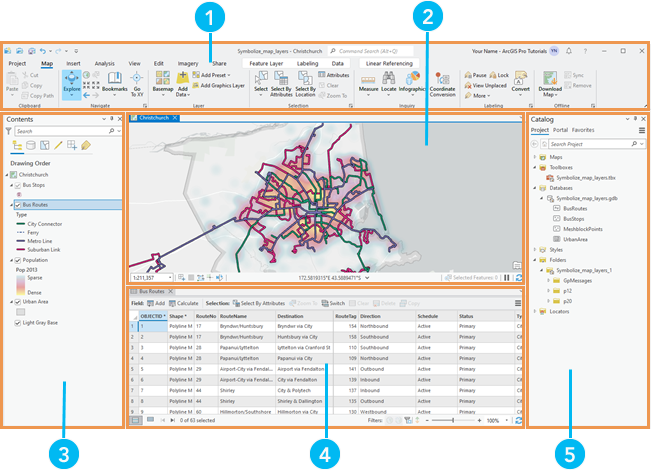
ユーザー インターフェイスの主要な部分はリボン、ウィンドウ、およびビューであり、その例を次の図に示します。 リボンとウィンドウには、ビューの操作に使用するコマンドが用意されています。 ビューは作業エリアであり、マップ、テーブル、レイアウト、チャートなどがあります。 ユーザー インターフェイスの詳細については、「ArcGIS Pro の概要」をご参照ください。
|
コンポーネント |
説明 |
|---|---|
|
|
リボン |
|
|
マップ ビュー |
|
|
マップの コンテンツ ウィンドウ |
|
|
テーブル ビュー |
|
|
カタログ ウィンドウ |


マウス キーと固定キーの使用
マウスで制御する場合と同様に、キーボードを使用してマウス ポインターの動作とさまざまな操作を制御するには、マウス キーを使用できます。
多くのキーボード ショートカットでは、一度に 2 つのキーを押す必要があるため、操作が難しい場合があります。 固定キーを使用すると、一度に 1 つのキーを押して、複数のキーを含むキーストロークの組み合わせを実行できます。 固定キーやその他のオプションを有効にすると、入力デバイスが使用しやすくなります。
キーボード ショートカットの使用
次のセクションでは、キーボード ショートカットを使用して ArcGIS Pro インターフェイスを操作する方法を説明します。 最適なユーザー エクスペリエンスを得るには、キーボード ショートカットをマウス キーと組み合わせて使用します。
キーボード ショートカット ダイアログ ボックスで、キーボード ショートカットの参照と検索、既存のショートカットのカスタマイズ、新しいショートカットの追加を行えます。 デフォルトのキーボード ショートカットの完全なリストについては、「ArcGIS Pro キーボード ショートカット」もご参照ください。
共通のキーボード ショートカット
ユーザー インターフェイス内を移動するための共通のキーボード ショートカットを次の表に示します。
|
キーボード ショートカット |
アクション |
|---|---|
|
Alt または F10 |
リボン上でアクセス キーを有効にして、キーチップを表示します。 注意:キーチップに示された 1 つまたは複数のキーを押して、タブを選択し、コマンドを実行します。 |
|
Alt + ハイフン (-) |
アクティブなビューまたはウィンドウをフローティングする、ドッキングする、または閉じるためのオプションにアクセスします。 |
|
右方向キー |
アクティブなウィンドウで、テキスト タブまたはグラフィックス タブがキーボードにフォーカスされたら、次のタブに移動します。 カタログ ウィンドウ、カタログ ビュー、または参照ダイアログ ボックスで、フォルダーやジオデータベースなどのコンテナー アイテムを選択し、そのコンテンツを展開します。 |
|
左方向キー |
アクティブなウィンドウで、テキスト タブまたはグラフィックス タブがキーボードにフォーカスされたら、前のタブに移動します。 カタログ ウィンドウ、カタログ ビュー、または参照ダイアログ ボックスで、フォルダーやジオデータベースなどのコンテナー アイテムを選択し、そのコンテンツを折りたたみます。 |
|
Tab または Shift + Tab |
リボン タブ上で、1 つのコマンドから次のコマンドに移動します。 ウィンドウ、ビュー、ダイアログ ボックス、またはページ内で、1 つのアイテムから次のアイテムに移動します。 |
|
上方向キーまたは下方向キー |
リスト内のエレメント間を移動します。 |
|
Alt + 下方向キー |
ドロップダウン メニューまたはリストを開きます。 |
|
Esc |
ドロップダウン メニューまたはリストを閉じます。 |
|
Enter または Space キー |
コマンドを実行するか、リボン ギャラリーまたはダイアログ ボックス ランチャーを開きます。 |
|
Shift + Windows キー + F10 |
選択したアイテムのショートカット メニュー (ポップアップ メニュー) を開きます。 注意:ほとんどの場合、Windows メニュー キーも機能します。 |
|
Alt + F7 |
利用可能なウィンドウを参照して、アクティブなウィンドウを変更します。 |
|
Ctrl + Tab |
利用可能なビューを参照して、アクティブなビューを変更します。 |
|
Ctrl + F6 |
アクティブなビューを次に利用可能なビューに切り替えます。 |
|
Ctrl + F4 |
アクティブなビューを閉じます。 |
キーボード ショートカットでプロジェクトを作成または開く
開始ページで Tab キーと方向キーを使用すると、新しいプロジェクトを開始したり、既存のプロジェクトを開いたりすることができます。 プロジェクトのデフォルトの場所の マップ テンプレートからプロジェクトを作成する方法を、次のワークフローに示します。
ArcGIS Pro を起動します。
開始ページで、必要に応じて Tab キーを押し、新しいプロジェクト テンプレートに移動します。
デフォルトでは マップ テンプレートが選択されています。 必要に応じて方向キーを使用し、別のデフォルト テンプレートを選択することもできます。
Enter キーを押します。
新しいプロジェクト ダイアログ ボックスで Tab キーを押し、カーソルを 名前 テキスト ボックスに移動します。
必要に応じて Delete キーを押して、デフォルトのプロジェクト名を削除します。
注意:
マウス キーを有効にした数値キーパッドを使用している場合、Delete キーは再プログラミングされています。 右方向キーを押して、デフォルトのプロジェクト名の末尾に移動し、Backspace を押して、そのプロジェクト名を削除します。
プロジェクトの名前を入力します。
必要に応じて Tab キーを押し、OK ボタンを選択します。
Enter キーを押し、プロジェクトを作成します。
マップの画面移動とズーム
プロジェクトでマップ ビューがアクティブな場合、方向キーとキーボード ショートカットを使用して画面移動とズームを行えます。 詳しいワークフローについては、「マップとシーンの操作」のトピックで「キーボードを使用した操作」のセクションをご参照ください。 その他のショートカットについては、「ナビゲーションのためのキーボード ショートカット」をご参照ください。
マップが開いているプロジェクトで、必要に応じて Ctrl + F6 キーを押すと、マップ ビューがアクティブになります。
マップを別の方向に移動するには、方向キーを押します。 連続して画面移動するには、キーを押したままにします。
ヒント:
基本方位以外に画面移動するには、2 つの方向キーを同時に押します。
拡大するには、等号 (=) キーを押します。 連続してズームするには、キーを押したままにします。
縮小するには、ハイフン (-) キーを押します。 連続してズームするには、キーを押したままにします。
前の範囲に移動するには、カンマ (,) キーを押します。
次の範囲に移動するには、ピリオド (.) キーを押します。
リボン上でのキーボード ショートカットの使用
キーヒントを使用してキーボードでリボン タブを選択し、コマンドを実行する方法については、次のビデオをご覧ください。
- このビデオは ArcGIS Pro 3.2 で作成されました
リボンは、アプリケーションの上部で水平に配置されている一連のタブおよびコマンドです。 リボンの上には、クイック アクセス ツールバー、サインイン ステータス メニュー、および 通知 ボタン  があります。 キーボード操作では、これらはリボンの一部と見なされます。
アクセス キーを使用して、リボン タブを選択し、コマンドを実行することができます。 アクセス キーを有効にするには、Alt キーか F10 キーを押します。 どのアクセス キーを押すかを示すキーチップがリボン上に表示されます。 タブを選択するためのキーを押すと、そのタブ上のコマンドに関する別のキーチップが表示されます。
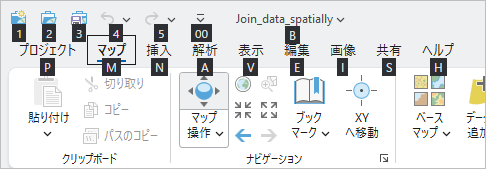
次のワークフローに、アクセス キーを使用してマップ ビューのベースマップを変更する方法を示します。
プロジェクトが開いており、マップ ビューが開いている状態で、Alt キーか F10 キーを押して、アクセス キーを有効にします。
M キーを押して、マップ タブを選択します。
B キーを押してから M キーを押して、ベースマップ ギャラリーを開きます。
下方向キーを押して、ベースマップのリストにカーソルを移動します。 必要に応じて方向キーを押して、ベースマップを選択します。
Enter キーを押して、新しいベースマップを適用します。
ウィンドウ内でのキーボード ショートカットの使用
ウィンドウはドッキング可能なウィンドウであり、リボン上にある機能よりも多くの機能にアクセスすることができます。 一部のウィンドウには、上部にテキスト タブの行があり、グラフィックス タブの別の行があります。
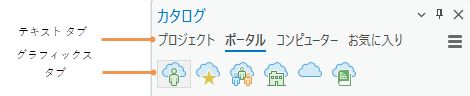
次のワークフローに、マップの コンテンツ ウィンドウ内のレイヤーの範囲にズームする方法を示します。
プロジェクトが開いており、マップ ビューが開いている状態で、Alt キーか F10 キーを押して、アクセス キーを有効にします。
V キーを押して、表示 タブをアクティブにします。
C キーを押してから T キーを押して、コンテンツ ウィンドウをアクティブにします (または、必要に応じてこのウィンドウを開きます)。
コンテンツ ウィンドウで、必要に応じて Tab キーを押して、描画順序 見出しにあるマップとそのレイヤーを選択します。
必要に応じて下方向キーを押して、ズームするレイヤーを選択します。
注意:
レイヤーが コンテンツ ウィンドウですでに選択されている場合、Tab キーを押すと、レイヤーが即座に選択されます。
Windows メニュー キーを押して、レイヤーのショートカット メニューを開きます。
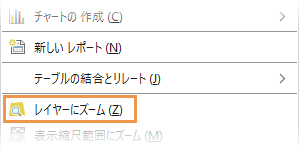
必要に応じて方向キーを押して、レイヤーにズーム
 を選択します。
Enter キーを押し、レイヤーの範囲にズームします。
ヒント:
ショートカット メニューからコマンドを実行するために、アクセス キーを使用できることがあります。 コマンドで下線が付いた文字のキーを押すと、そのコマンドを実行できます。 たとえば、マップ レイヤーのショートカット メニューで Z キーを押すと、レイヤーにズームできます。
ビュー内でのキーボード ショートカットの使用
ビューは、データの表現を含むウィンドウです。 マップ、シーン、テーブル、チャート、レイアウトはいずれもビューになります。
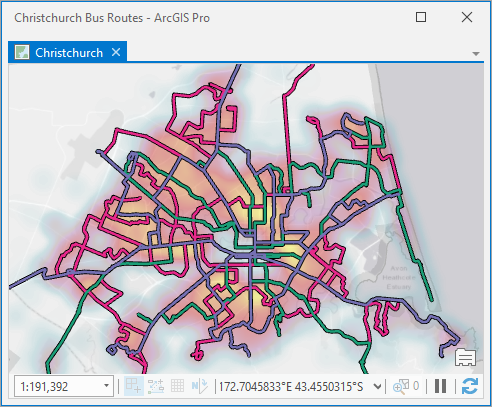
次のワークフローに、マップの縮尺を変更する方法を示します。
開いているプロジェクト (マップ ビューがアクティブになっている) で、必要に応じて Tab キーを押して、ビュー下部のマップ縮尺ボックスを選択します。

Alt + 下方向キーを押して、マップ縮尺のリストを開きます。
必要に応じて下方向キーを押して、目的のマップ縮尺を選択します。
Enter キーを押します。
注意:
マップまたはレイアウト ビューの スナップ ボタン  など、ビュー内の一部のコマンドには、追加設定を含むポップアップ メニューが含まれます。 通常、これらのメニューは、コマンドの上にマウス ポインターを合わせると表示されます。 キーボードからこれらのメニューにアクセスするには、必要に応じて Tab キーを押してコマンドを選択し、スペース キーを押してポップアップメニューを開きます。 メニューが開いたら、Tab キーを押してメニュー設定に移動し、Enter キーを押して項目を選択します。 メニューを閉じるには、Esc キーを押します。
テーブル ビューでは、テーブルの上にツールバーが、テーブルの下にステータス バーが表示されます。 ツールバーにアクセスするには、Ctrl + Home キーを (Num Lock がオフの状態で) 押してテーブルの先頭に移動し、Shift + Tab キーを押します。 ステータス バーにアクセスするには、Ctrl + End キーを押してテーブルの末尾に移動し、Tab キーを押します。 詳細については「テーブル操作のためのショートカット キー」をご参照ください。
ウィンドウおよびビューの切り替え
プロジェクト内で複数のウィンドウと複数のビューが同時に開いている場合があります。 Ctrl + Tab キーまたは Alt + F7 キーを押して、アクティブなウィンドウまたはビューを変更できるウィンドウを開きます。 方向キーを使用して、ビュー間およびウィンドウ間を移動できます。
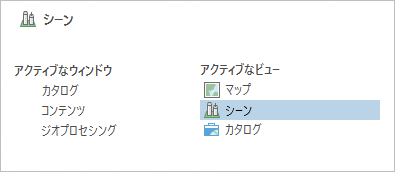
開いているプロジェクトで Alt + F7 キーか Ctrl + Tab キーを押し、開いているビューとウィンドウを表示するウィンドウを開きます。 Alt キーか Ctrl キーを押したままにすると、ウィンドウが開いたままになります。
必要に応じて方向キーを使用して、アクティブにするビューまたはウィンドウを選択します。
そのビューまたはウィンドウの名前がウィンドウの左上隅に表示されます。
Ctrl キーまたは Alt キーを放すと、選択したビューまたはウィンドウがアクティブになります。
ヒント:
Alt + F7 ショートカットは、デフォルトでウィンドウを選択します。 F7 キーを押すと、選択したウィンドウが変更されます。 Ctrl + Tab ショートカットは、デフォルトでビューを選択します。 Tab キーを押すと、選択したビューが変更されます。