マップとシーンの操作
マップ操作 ツール  はデフォルトのマウス ナビゲーションおよびフィーチャ識別ツールで、マップとシーンで使用できます。 このツールには 2D と 3D のナビゲーション機能がほとんど組み込まれており、キーボード ショートカットと併用することが可能です。 3D シーンでは、デフォルトでスクリーン ナビゲーション ツール
  を使用できます。
概要
- このビデオは ArcGIS Pro 3.2 で作成されました。
このチュートリアルでは、マップ操作 ツール 、マウスの移動、キーボード ショートカット、スクリーン ナビゲーター を使用してマップとシーンを操作します。 また、ビューをリンクし、マップやシーンを連動させて画面移動、ズーム、回転する方法についても学習します。 オプションのセクションでは、キーボードのみを使用してマップとシーンを操作します。
所要時間: 20 分 (オプションのセクションを含めると 30 分)
ソフトウェア要件: ArcGIS Pro Basic
注意:
ソフトウェア リリースごとにクイックスタート チュートリアルが更新されます。 最適なユーザー エクスペリエンスを得るには、お使いのソフトウェアと同じバージョンのオンライン ヘルプを使用します。
プロジェクトを開く
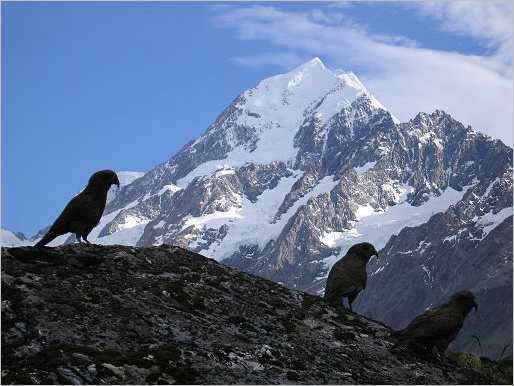
ニュージーランドの南島のクック山周辺を示す、2D マップと 3D シーンを含むプロジェクトを開きます。 クック山は標高 3,700 メートルを超える、ニュージーランドで最も高い山です。
_-Mount_Cook_-NZ-6.jpg)
ArcGIS Pro を起動して、必要に応じてサイン インします。
参照ダイアログ ボックスを開き、次のいずれかの方法でプロジェクトを探します:
開始ページにある 別のプロジェクトを開く
 をクリックします。
プロジェクトが開いている状態で、リボン上の プロジェクト タブをクリックします。 サイド タブのリストで 開く をクリックします。 開く ページで 別のプロジェクトを開く
をクリックします。
プロジェクトを開く 参照ダイアログ ボックスのナビゲーション ウィンドウで、ポータル
 の下の ArcGIS Online
  をクリックします。
注意:
ArcGIS Enterprise
にサイン インしている場合は、チュートリアル データにアクセスするため、ArcGIS Online にアクティブなポータルを設定する必要があります。 これを行うことができない場合は、ブラウザーからデータをダウンロードできます。ダイアログ ボックスの上部にある 検索 ボックスに「Navigate maps and scenes」と入力して Enter キーを押します。
検索結果のリストで、Navigate maps and scenes をクリックして、プロジェクト パッケージを選択します。
注意:
この名前のプロジェクト パッケージが複数ある場合、信頼済み バッジ
 が付いたパッケージを選択します。 所有者 列に、所有者の名前が ArcGISProTutorials と表示されます。 結果が表示されない場合は、「検索結果が返されない」をご参照ください。
OK をクリックします。
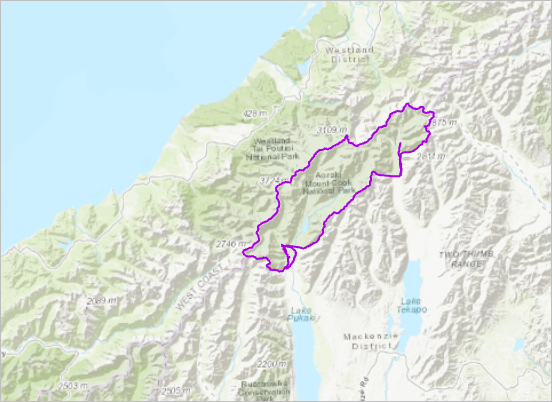
このプロジェクトでは、ニュージーランドの南島のクック山国立公園周辺を拡大表示した、Mount Cook という名前のアクティブ マップから始めます。 Mount Cook 3D という 3D シーンも開きます。
コンテンツ ウィンドウで Aoraki/Mount Cook National Park レイヤーをオンにして公園の境界を見ることもできます。
2D マップの操作
マップ操作 ツール とマウスを使用し、国立公園内を移動します。 また、クック山の位置に空間ブックマークを作成し、その座標によって公園のフィーチャを特定します。
リボンの 表示 タブをクリックします。 ウィンドウ グループで、ウィンドウ セット
 をクリックして マッピング
  をクリックします。
これにより、コンテンツ ウィンドウと カタログ ウィンドウが開き、他のウィンドウが閉じられます。
リボンの マップ タブをクリックします。 ナビゲーション グループで、マップ操作 ツール
が選択されていることを確認します。 ツールの上にポインターを置きます。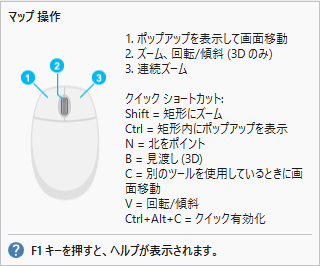
マウス ボタンのナビゲーション機能と共通のキーボード ショートカットのいくつかがヒントに表示されます。
マウスをマップの上に移動します。
マウス ポインターの位置の緯度経度座標がマップ ビューの下部のステータス バーに表示されます。
ヒント:
デフォルトでは、座標は度 (10 進) で表されます。 座標の横にあるドロップダウン矢印をクリックし、別の表示単位を選択することもできます。
マウス ホイールを使用すると、拡大/縮小できます。
現在のマップ縮尺は、ステータス バーの隅の縮尺ボックスに表示されます。
マップをドラッグし、このエリアを画面移動します。
コンテンツ ウィンドウで、Aoraki/Mount Cook National Park レイヤーを右クリックして レイヤーにズーム
 をクリックします。
マップが公園の境界の範囲にズームします。
コンテンツ ウィンドウで Aoraki/Mount Cook レイヤーを有効にします。
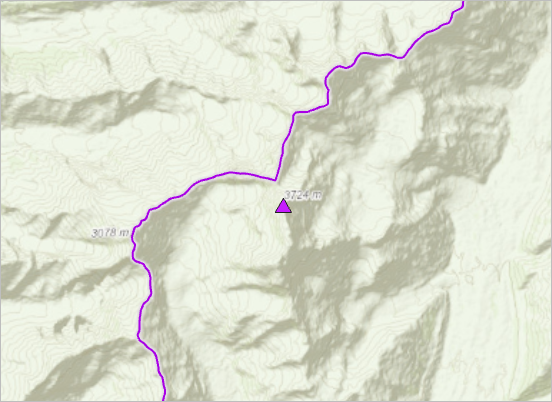
山頂は、紫色の三角形でシンボル表示されます。
Ctrl キーを押したまま山頂をクリックし、ビューの中心に配置します。
ステータス バーで、マップ縮尺ドロップダウン矢印をクリックし、1:100,000 をクリックします。
リボン上の マップ タブの ナビゲーション グループで、ブックマーク
 をクリックしてから 新しいブックマーク
  をクリックします。
ブックマークの作成 ダイアログ ボックスの 名前 ボックスに「Aoraki/Mount Cook」と入力します。 OK をクリックします。
リボンの マップ タブで、ブックマーク
を再度選択します。Mount Cook Bookmarks の下に新しいブックマークが表示されます。 ここに、2D マップで作成されたブックマークが保存されます。
Mount Cook Boolmarks で National Park をクリックします。
リボン上の マップ タブの ナビゲーション グループで XY へ移動
 をクリックします。
経度と緯度の入力ボックスを含むオーバーレイがマップの下に表示されます。 デフォルトの単位は dd (度 (10 進)) です。
オーバーレイの 経度 ボックスに「170.13E」と入力します。 緯度 ボックスに「43.77S」と入力します。

オーバーレイで 位置をフラッシュ
 をクリックします。
画面で Mount Cook Airport の位置がフラッシュします。
オーバーレイで 候補の位置に移動
 をクリックします。
この位置がマップの中心になります。
マップ縮尺ドロップダウン矢印をクリックし、1:24,000 をクリックします。
ベースマップに空港が表示されます。
必要に応じ、マップ タブの ナビゲーション グループで、定率拡大
 を数回クリックして、より詳しいビューを表示します。
ヒント:
マップ タブの 照会 グループで 場所検索 ボタン
 を使用してマップ位置を検索することもできます。
マップ タブの ナビゲーション グループで、XY へ移動
をクリックし、このツールを選択解除してオーバーレイを削除します。クイック アクセス ツールバー で プロジェクトの保存
 をクリックします。
3D シーンの操作
次に、この山を 3D シーンで表示します。 マップ操作 ツールと画面上のナビゲーターを使って操作します。
Mount Cook 3D ビューのタブをクリックして、シーンをアクティブにします。
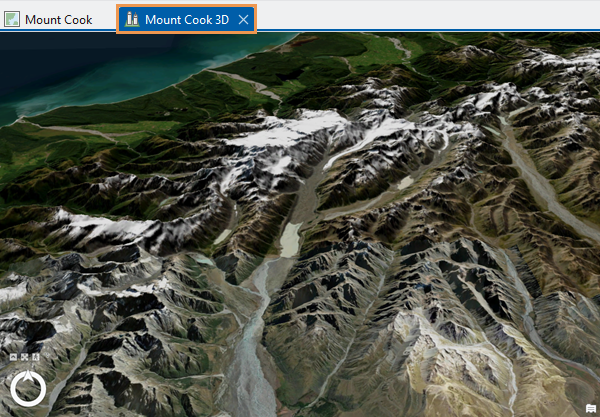
このビューには、山の周辺地域が表示されます。 3D シーンで、視点はカメラで表されます。 カメラの現在の地上高度がマップ縮尺ボックスに表示されます。
マップ タブの ナビゲーション グループにある ブックマーク
をクリックします。 Mount Cook ブックマークで Aoraki/Mount Cook をクリックします。マップに作成したブックマークは、シーンでも使えます。 視点は垂直に真下を見ている状態です。
コンテンツ ウィンドウの 3D レイヤー で Aoraki/Mount Cook レイヤーをオンにします。
山の紫色のシンボルが、ビューの中心に表示されます。
マップ タブで
ツール **** を選択した状態で、シーンをドラッグしてエリア周辺を画面移動します。マウス ホイールを使用すると、拡大/縮小できます。
また、マウスを上下に動かしながらマウス ホイールをクリックすると、カメラを傾けることもできます。
ヒント:
マウス ホイールがこの動作に対応していない場合は、キーボードの W キーを押してカメラを上に傾け、S キーを押してカメラを下に傾けます。 ナビゲーションのキーボード ショートカットをご参照ください。
カメラを回転するには、マウスを左右に動かしながらホイールをクリックします。
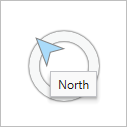
回転すると、ビューの隅にあるナビゲーターの北インジケーターが北を示します。
Q キーを押したまま、任意の方向にマウスを 1 回動かしてローミングを開始します。 マウスをもう一度動かすと、方向転換できます。
ビューが続けて画面移動します。 カメラの高度と光源高度は維持されます。
ヒント:
Q キーと Shift キーを押したままにすると、ローミング速度が遅くなります。 Ctrl キーを押したままにするとローミング速度が速くなります。 ナビゲーション オプションで ローミング中は地形に沿って移動 チェックボックスをオンにすると、丘陵や山への衝突を回避できます。
Aoraki/Mount Cook ブックマークに移動します。
マップ操作 ツール
とマウスで使用できるナビゲーション操作は、ナビゲーターでも行えます。シーンの隅のナビゲーターで、フル コントロールの表示 をクリックします。
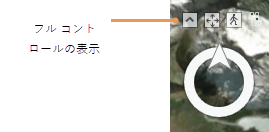
ナビゲーターが拡大し、全機能が表示されます。
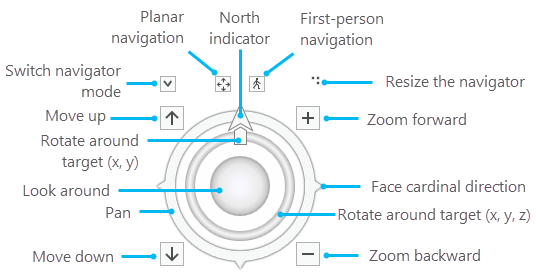
ナビゲーターの外部リングを任意の方向にドラッグすると、シーンを画面移動できます。
ドラッグすると、方向を示す薄い矢印がナビゲーターから伸びた状態で表示されます。
カメラを傾けたり回転したりするには、ナビゲーターの内部リングをドラッグします。
ヒント:
デフォルトでは、カメラはサーフェスの下側に傾けることができません。ただし、地下のナビゲーションを有効にすることはできます。
ナビゲーターの内側の球体をドラッグすると、固定位置から周囲を見渡すことができます。
基本方位を表す、外部リングのポイントのいずれかをクリックします。
カメラが回転し、クリックした方向を向きます。 外部リングの方位記号は、常に北を向いています。
ヒント:
シーンでは、オンスクリーン ナビゲーターはデフォルトで表示されます。 マップでも使用できます。 ナビゲーターのオンとオフを切り替えるには、マップまたはシーンを右クリックし、ナビゲーター
をクリックします。 あるいは、リボンの ビュー タブをクリックし、ナビゲーション グループの ナビゲーター をクリックします。 ナビゲーターの設定は、ナビゲーション オプションで変更できます。
ビューのリンク
マップとシーンを並べて表示し、リンクしてナビゲーションを同期することができます。 3D シーンの現在の位置と観測点は重要ではありません。 以下の画像に一致する必要はありません。
アクティブな Mount Cook 3D ビュー タブをドラッグし、右側に表示されているドッキング対象でドロップします。
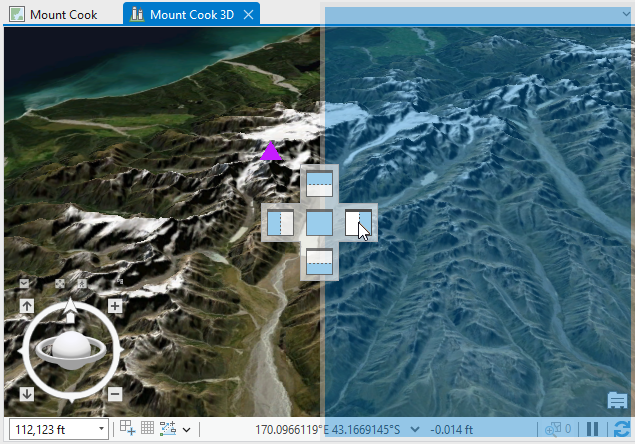
ビューを新しい位置にドッキングすると、マップとシーンが横並びに表示されます。
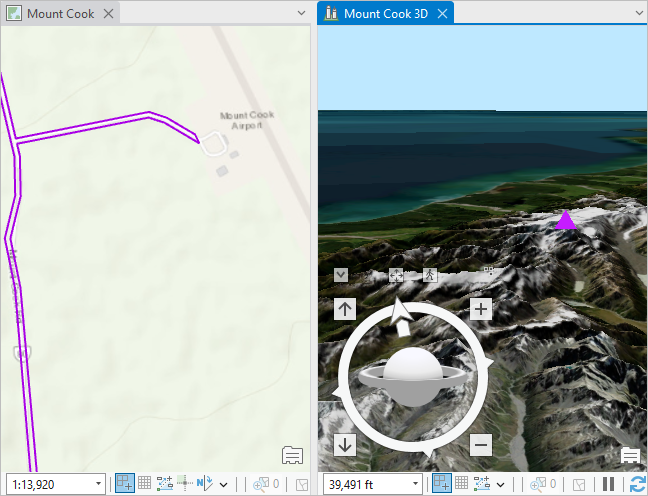
リボンの 表示 タブをクリックします。 リンク グループで、ビューのリンク ドロップダウン矢印をクリックして、中心と縮尺
 をクリックします。
マップがシーンと同じ範囲および縮尺でズームします。 マップとシーンのビュー タブは、リンクされていることを示すアイコンでマークされています。
マップ操作 ツール
またはスクリーン ナビゲーター を使用して、シーン内を移動します。マップやシーンは、同時に画面移動、ズーム、回転します。
ヒント:
マップ ビュー内で移動することもできます。 ここでも、マップとシーンが連動します。
表示 タブの リンク グループで、ビューのリンク
をクリックして、ビューのリンクを解除します。いずれかのビューで画面移動またはズームを行って、ビューのリンクが解除されていることを確認します。
Mount Cook マップは、不自然な角度で回転しているかもしれません。 回転角度をリセットします。
Mount Cook マップのビュー タブをクリックし、マップをアクティブにします。 コンテンツ ウィンドウで、マップ名 Mount Cook を右クリックし、プロパティ
 をクリックします。
マップ プロパティ ダイアログ ボックスの 一般 タブで 回転 ドロップダウン矢印をクリックし、0º をクリックします。 OK をクリックします。
Mount Cook 3D ビュー タブをドラッグし、中央のドッキング ターゲットにドロップします。
Mount Cook 3D シーンがアクティブで、ビュー空間いっぱいに表示されます。
必要に応じ、ナビゲーターを最小化します。
クイック アクセス ツールバー で プロジェクトの保存
をクリックします。
このチュートリアルでは、マウスの動作で マップ操作 ツール を使用して、マップとシーンを操作する一般的なテクニックを学びました。 マップ縮尺ボックスを使用してマップ縮尺を設定し、XY へ移動 ツール とブックマークで指定位置に移動しました。 オンスクリーン ナビゲーター を使用し、ビューをリンクしてナビゲーションを同期化しました。
オプションのセクションでは、キーボード ショートカットのみを使用して、マップとシーンを操作します。
キーボードを使用した操作 (オプション)
キーボードを使用してマップとシーンを操作することで、生産性や使いやすさが改善することがあります。 このセクションで使用したショートカットに加え、キーボード ショートカット ダイアログ ボックスを開き、その他のキーボード ショートカットを探したり、独自のショートカットを作成したりできます。
キーボードを使ったマップの操作
このセクションでは、Mount Cook マップを操作してベースマップを変更します。
Ctrl + F6 キーを押して Mount Cook マップ ビューをアクティブにします。
Alt キーを押して、リボン上でキーヒントを表示します。 M を押して マップ タブ、BK を押してブックマーク ギャラリーを開きます。
矢印キーを使用し、Aoraki/Mount Cook ブックマークを選択します。 Enter キーを押します。
Alt キーを押し、キーヒントを再度表示します。 M を押して マップ タブ、BM を押してベースマップ ギャラリーを開きます。
矢印キーを使用し、衛星画像ハイブリッド ベースマップを選択します。 Enter キーを押します。
このベースマップが表示されない場合、代わりに別のベースマップを選択します。
ヒント:
ベースマップが完全に再描画されない場合、F5 キーを押してビューを更新します。
マップを別の方向に移動するには、矢印キーを順番に押します。 連続して画面移動するには、矢印キーを押したままにします。
ヒント:
基本方位以外に連続して画面移動するには、2 つの矢印キーを押します。 たとえば、左矢印キーと下矢印キーを押すと、南西に画面移動します。
南島に縮小するには、ハイフン (-) キーを繰り返し押します。
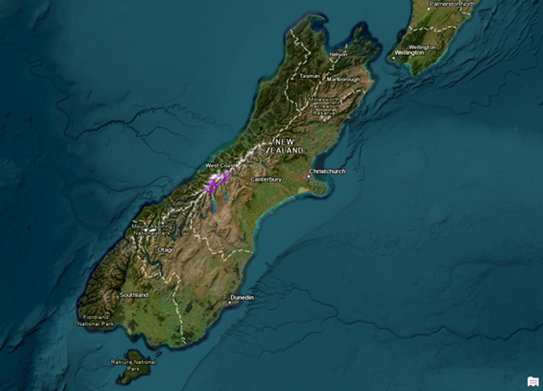
元どおり拡大するには、等号 (=) キーを押します。
ヒント:
連続してズームするには、いずれかのキーを押したままにします。
全体表示されるまでズームするには、Insert キーを押します。
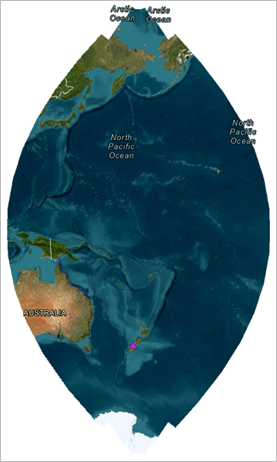
シーンの座標系 (NZGD 2000 New Zealand Transverse Mercator) は、マップの範囲を制限します。
前の表示範囲に移動するには、カンマ キーを押します。
カンマ キー (前の表示範囲
 ) とピリオド キー (次の表示範囲
  ) を押すと、前に訪問した場所の間を移動します。
キーボードを使用したシーンの操作
このセクションでは、キーボードを使用して Mount Cook 3D シーンを操作します。 また、XY へ移動 ツールも使用します。 このツールは、先ほどマップ上で Mount Cook Airport を特定する際に使用しました。
Ctrl + F6 を押して Mount Cook 3D シーンをアクティブにします。
Alt キーを押して、リボン上でキーヒントを表示します。 M を押して マップ タブ、BK を押してブックマーク ギャラリーを開きます。
Mount Cook 3D Bookmarks で National Park ブックマークが選択されています。 必要に応じ、矢印キーを使用して選択します。
Enter キーを押して National Park ブックマークにズームします。
Alt キーを押し、キーヒントを表示します。 M を押して マップ タブ、BM を押してベースマップ ギャラリーを開きます。
3D ベースマップ の下で、地形図ベースマップが選択されています。 必要に応じ、矢印キーを使用して選択します。 Enter キーを押します。
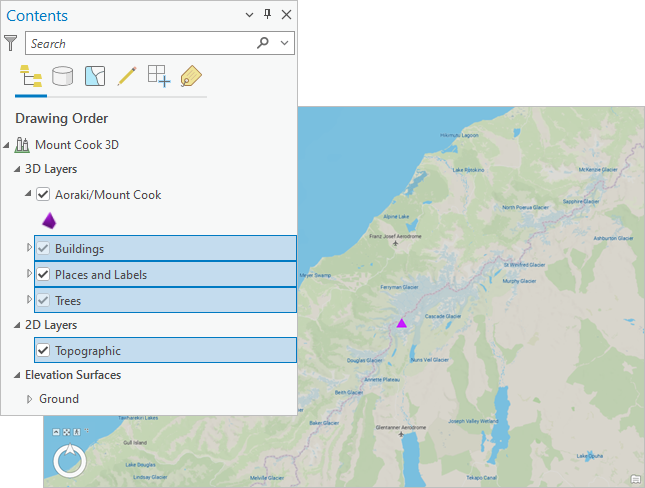
新しいベースマップには、2D 地形図ベースマップ レイヤーと、建物、場所-名前ラベル、樹木の 3D レイヤーが含まれます。 コンテンツ ウィンドウでは Buildings レイヤーと Trees レイヤーはオンになっていますが、チェックマークはグレー表示されており、現在のズーム レベルでは表示されないことを示しています。
Alt キーをもう一度押します。 M を押して マップ タブを選択し、T を押して XY へ移動 ツール
を選択してオーバーレイを開きます。Tab キーを 4 回押すと、カーソルがオーバーレイの 経度 ボックスに移動します。
経度 ボックスに「168.66E」と入力します。 Tab キーを押します。 緯度 ボックスに「45.03S」と入力します。 Tab キーを 3 回押すと、オーバーレイの 画面移動 ツール
が選択されます。
Enter キーを押し、オタゴ地方にある曲がりくねったワカティプ湖にシーンを画面移動します。
Alt キーを押し、キーヒントを表示します。 M を押し、T を押します。
リボンで XY へ移動 ツール
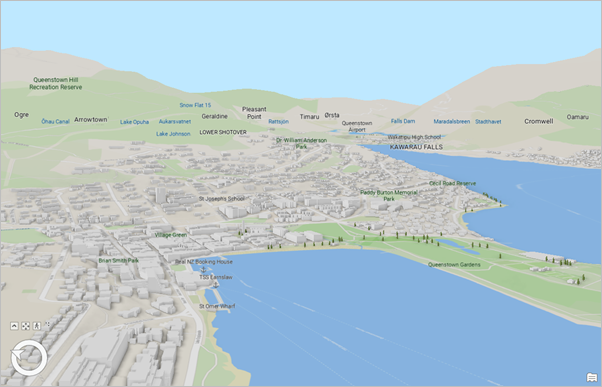
が選択解除され、オーバーレイがシーンから削除されます。Tab キーを 3 回押し、マップ縮尺ボックスを選択します。 Delete キーを押し、現在の値を削除します。 「10,000」と入力して Enter キーを押し、スポーツ リゾートが盛んなクイーンズタウンにズームします。
この縮尺では、Buildings レイヤーと Trees レイヤーは コンテンツ ウィンドウで有効になっています。
次のテーブルのキーボード ショートカットを使用し、クイーンズタウンを探索します。 継続的にその効果を適用するには、キーを押し下げます。
| キーボード ショートカット | 効果 |
|---|---|
| 方向キー | 画面移動 |
| 等号 (=) | 拡大 |
| ハイフン (-) | 縮小 |
| A | カメラを反時計回りに回転する |
| D | カメラを時計回りに回転する |
| W | カメラを上に傾ける |
| S | カメラを下に傾ける |
| U | カメラを上げる |
| J | カメラを下げる |
| N | 北を向く |
| P | 下を向く |
ナビゲーションのキーボード ショートカット
- Ctrl + S を押して、プロジェクトを保存します。