適合性解析の実行
 Business Analyst ライセンスで利用可能。
ArcGIS Business Analyst Pro の適合性解析は、複数の加重条件に基づいて場所をランク付けおよびスコア付けするために使用されます。 最初に適合性解析レイヤーを作成してから、変数ベース、ポイント レイヤーベース、フィールドベースの条件などの適合性条件を追加します。 必要に応じて、条件プロパティや解析設定を変更します。 結果は、マップ上や 結果 ウィンドウで探索できます。
このワークフローの計算とパラメーターの詳細については、適合性解析の詳細 をご参照ください。
活用例
適合性解析ワークフローの活用例を次に示します:
|
アプリケーション |
説明 |
使用されるデータの例 |
|---|---|---|
|
ATM ネットワークの設計 |
新しい ATM 機の購入や保守には費用がかかります。 ATM の既存ネットワークに新しい機械を導入する前に、銀行はサービスの重複を最小限にしながらネットワークの効率を最大にしようと考えています。 適合性解析の区画に六角形のグリッドを作成し、顧客に最適な場所を特定するための基準として、顧客および既存 ATM の場所を含むポイント レイヤーを使用します。 |
|
|
レストラン チェーンの展開 |
レストラン チェーンの経営者が新しい場所に展開しています。 経営者には自社にとって重要な条件がわかっており、他の場所よりもはるかに成功している既存の場所が 1 つあります。 適合性解析を使用して、成功した場所と新しい場所の候補をマッピングしてから、成功した場所をターゲット サイトとして設定します。 選択した条件に基づいて、最適な場所に最も類似する候補地を検索します。 |
|
|
新しいテレコム キオスクの場所を計画する |
ある電気通信会社が、キオスク型販売店の新たな出店場所計画を立てています。 目標物検索により競合の場所が表示され、ショッピング センターや特定店舗などの最適な場所が明らかになります。 候補地が特定されたら、適合性解析を使用して特定の場所に絞り込みます。 |
|
|
危険に晒されている住民に対応するための緊急対応計画の更新 |
市の消防署は、危険度がより高いコミュニティーを特定して、そのコミュニティーにサービスを提供したり避難したりする際のニーズにより適切に備えられるよう、緊急対応計画を更新しています。 |
|
適合性解析ワークフローの実行
適合性解析を実行するには、次の手順に従います。
解析 タブで ビジネス解析 をクリックしてギャラリーを開き、適合性解析
 をクリックします。
適合性解析レイヤーの作成 ウィンドウが表示されます。 このツールは、コンテンツ ウィンドウに、解析を格納するレイヤーを作成します。
以下を指定して、適合性解析レイヤーを準備します。
入力フィーチャ で、ランク付けする場所を選択します。 プロジェクトからフィーチャ レイヤーを選択するか、ホスト コンテンツまたは共有コンテンツを参照できます。
適合性解析レイヤー名 パラメーターを使用して、作成される適合性解析レイヤーの名前を設定します。
必要に応じて、高度な適合性解析パラメーター を展開して解析のストレージと名前の指定オプションを調整します。
OK をクリックします。
適合性解析が作成され、コンテンツ ウィンドウに追加されます。 適合性解析レイヤーは、候補地のサブレイヤーと、必要に応じて ターゲット サイト を含むサブレイヤーが含まれている グループ レイヤー です。
コンテンツ ウィンドウで適合性解析レイヤーを選択し、解析を続行します。 適合性解析 コンテキスト タブをクリックしてワークフロー リボンにアクセスします。
条件の追加
 をクリックして、適合性解析レイヤーに条件を追加し、解析内容を定義します。 ドロップダウン メニューが開き、次の適合性条件オプションが表示されます。
データ ブラウザーから人口統計およびビジネス データ変数を追加するには、データ ブラウザーから変数を追加 をクリックします。 変数に基づく条件には、人口統計、社会経済、および消費データがあります。
入力レイヤーの数値フィールドに基づいて変数を追加するには、入力レイヤーからフィールドを追加 をクリックします。 フィールドに基づく条件には、売場面積、利用可能な駐車スペース、重要な環境設備の存在などがあります。
ポイント レイヤーの追加 をクリックすると、入力レイヤーと指定したポイント レイヤーの間の空間リレーションシップに基づいて変数が追加されます。 ポイント レイヤーに基づく条件には、競合他社の位置 (候補地に負の影響を与える)、顧客 (近い場合、候補地に正の影響を与える) などがあります。
条件を追加する旅に、適合性解析ワークフローが実行され、解析結果が表示されます。 適合性条件の追加についての詳細手順は、以降のセクション 適合性条件の追加 をご参照ください。
解析の結果を表示します。
適合性スコアが自動的に計算され、4 か所に表示されます:
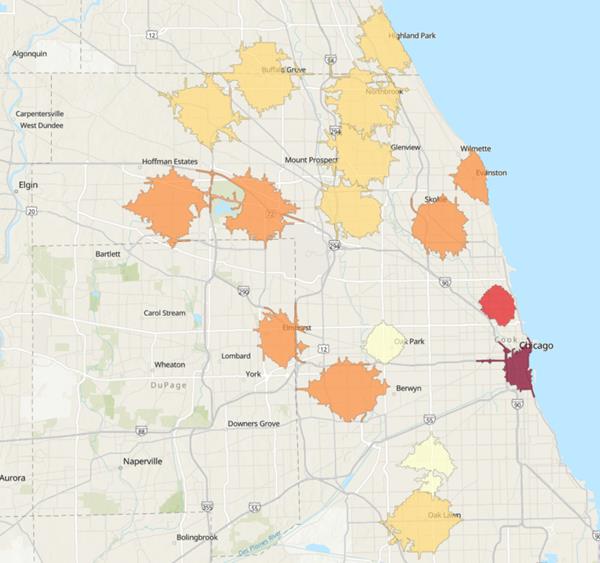
適合性解析レイヤー ポリゴンがマップで色分け表示され、スコア ランクが示されます。
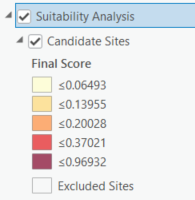
コンテンツ ウィンドウの適合性解析レイヤーは、値の範囲とともに、マップ結果に対応する階層型の色分けを返します。
候補地 レイヤーを右クリックすると、レイヤーの属性テーブルが開きます。このテーブルは、新しいフィールドとして返された個々の条件のスコアと全体のスコアを示します。 テーブルの各行はそれぞれのサイトを表します。
結果の表示
 をクリックして、結果 ウィンドウで適合性解析の結果を探索します。
必要に応じて、適合性解析 リボンの 適合性解析ウィンドウ
 をクリックして、適合性条件を変更します。
適合性条件の変更についての詳細手順は、以降のセクション 適合性条件の変更 をご参照ください。 自動計算 チェックボックスがオンの場合、適合性条件を追加または変更すると、適合性スコアが自動的に計算されます。
適合性条件の追加
適合性解析レイヤーを作成したら、解析に条件を追加します。これにより、サイトをランク付けできます。 適合性解析 リボンの 条件の追加 を使用して、追加する適合性条件のタイプを選択します。条件には、人口密度、世帯収入、年間の 1 日当たりの平均交通量など、データ ブラウザー の変数を使用できます。 各変数を標準化したり、重み付けしたりすることができます。 入力レイヤーのフィールドを条件として使用して、あるいはポイント レイヤーを使用して、空間リレーションシップに基づき、適合性を識別することもできます。
ヒント:
適合性解析 ウィンドウで適合性条件を変更および削除するときは、アプリケーションの 元に戻す  ボタンと やり直し
  ボタンを使用できます。
データ ブラウザーから変数を追加
データ ブラウザーから人口統計データ変数とビジネス データ変数を追加できます。 変数に基づく条件には、人口統計、社会経済、および消費データがあります。 次のパラメーターを入力します。
データ ブラウザーから人口統計およびビジネス データ変数を追加するには、条件の追加 ドロップダウン メニューで、データ ブラウザーから変数を追加 を選択します。
変数に基づく適合性条件の追加 ツールのウィンドウが表示されます。
入力適合性解析レイヤー を選択します。この適合性解析レイヤーが解析に使用されます。
追加
 をクリックし、データ ブラウザー を使用して変数を追加します。 必要に応じて、リストの保存 をクリックして変数をカスタム リストとして保存するか、すべて削除 をクリックして選択した変数をすべて削除します。
OK をクリックします。
適合性解析 ウィンドウに条件が表示され、解析が実行されます。
入力レイヤーからフィールドを追加
入力レイヤーの数値フィールドに基づいて変数を追加できます。 フィールドに基づく条件には、売場面積、利用可能な駐車スペース、重要な環境設備の存在などがあります。 次のパラメーターを入力します。
入力レイヤーの数値フィールドに基づいて変数を追加するには、条件の追加 ドロップダウン メニューで 入力レイヤーからフィールドを追加 を選択します。
フィールドに基づく適合性条件の追加 ウィンドウが表示されます。
入力適合性解析レイヤー を選択します。この適合性解析レイヤーが解析に使用されます。
フィールド で、条件として使用する適合性解析レイヤーのフィールドを選択します。
OK をクリックします。
適合性解析 ウィンドウに条件が表示され、解析が実行されます。
ポイント レイヤーの追加
入力レイヤーと指定したポイント レイヤーの間の空間リレーションシップに基づいて変数を追加できます。 ポイント レイヤーに基づく条件には、競合他社の位置 (候補地に負の影響を与える)、顧客 (近い場合、候補地に正の影響を与える) などがあります。 次のパラメーターを入力します。
条件の追加 ドロップダウン メニューで ポイント レイヤーの追加 を選択すると、入力レイヤーと指定したポイント レイヤーの間の空間リレーションシップに基づいて変数が追加されます。
ポイント レイヤーに基づく適合性条件の追加 ウィンドウが表示されます。
入力適合性解析レイヤー を選択します。この適合性解析レイヤーが解析に使用されます。
サイト レイヤー ID フィールドを選択します。このフィールドによって、適合性解析レイヤーの各サイトに一意の値が割り当てられます。
ポイント フィーチャ で、適合性条件として使用するポイントを含むレイヤーを選択します。
条件として使用される空間リレーションシップを定義するには、次のいずれかのオプションを選択します。
個数 条件タイプは、各適合性解析レイヤー候補エリア内の合計ポイント数を返します。
加重 条件タイプは、各適合性解析レイヤー候補エリア内の数値フィールド値 (売上高など) の合計を集計して返します。
最小距離 条件タイプは、各適合性解析レイヤーの候補エリアに最も近い距離を返します。
OK をクリックします。
適合性解析 ウィンドウに条件が表示され、解析が実行されます。
ターゲット サイトの設定
ある場所をターゲット サイトとして指定し、他の場所との比較ポイントとしてベンチマークできます。 通常、ターゲット サイトは、最も成功している既存の場所を表します。 ターゲット サイトを設定すると、組織にとって重要な条件に基づいて、どの候補地がその場所に最も類似しているかを評価できます。
適合性解析 リボンで、ターゲット サイト ドロップダウン メニュー
 をクリックし、ターゲット サイトの設定
  を選択します。
ターゲット サイトの設定 ウィンドウが表示されます。
入力適合性解析レイヤー には、作成した適合性解析レイヤーを選択します。
ターゲット サイト レイヤー には、ターゲット サイトを含むレイヤーを選択します。
ターゲット サイト フィーチャ ID には、ターゲット サイト レイヤーとして設定するフィーチャを選択します。
OK をクリックします。
解析が実行され、ターゲット サイトがマップ上にハイライト表示されます。 これで、適合性解析 ウィンドウで条件の影響を設定する際に、このサイトを使用できるようになりました。
必要に応じて、ターゲット サイトを削除するには、ターゲット サイト ドロップダウン メニューをクリックし、ターゲット サイトの消去
 を選択します。
適合性条件の変更
適合性条件の追加後は、適合性解析 ウィンドウの 条件  をクリックして、各条件が解析にどのように影響するかを指定するため、影響度と値の範囲を変更できます。
ヒント:
適合性解析 ウィンドウに条件をドラッグすると、条件の表示順序を変更できます。
解析の条件を変更するには、次の手順を実行します
適合性解析 リボンの 適合性解析ウィンドウ
をクリックします。適合性解析 ウィンドウが表示されます。
条件 タブ
では、次のパラメーターを使用して各適合性条件を変更できます:影響度 - 影響度は、条件値のスコアリング方法を定義します。 各条件に対して、次のオプションから選択します。
正 - 候補地の条件値が高いほど、スコアが高くなります。
負 - 候補地の条件値が低いほど、スコアが高くなります。
目標値 - 条件の目標値を定義します。 候補地の条件値が目標値に近いほど、スコアが高くなります。
ターゲット - ターゲット サイト の条件値が最適値として設定されます。 候補地の条件値がターゲット サイトの値に近いほど、スコアが高くなります。
フィルター - このオプションを展開すると、条件値の範囲が表示されます。 スライダー ハンドルを使用するか、値を入力して、最小値と最大値の間になるよう結果を絞り込むことができます。
注意:
候補地の条件値がフィルターによって解析から除外された場合、最終スコア値は NULL に設定されます。
解析から適合性条件を削除するには、適合性条件の削除 ジオプロセシング ツールを使用します。
適合性解析設定の変更
適合性解析 ウィンドウの 設定  をクリックして、適合性スコアの計算方法を変更したり、条件の加重を調整したり、レイヤーのシンボルと分類を変更できます。
ヒント:
適合性解析 ウィンドウで適合性設定を変更および削除するときは、アプリケーションの 元に戻す ボタンと やり直し ボタンを使用できます。
適合性解析設定を変更するには、次の手順を実行します。
適合性解析 リボンの 適合性解析ウィンドウ
をクリックします。適合性解析 ウィンドウが表示されます。 設定 タブ
で、スコア、加重、シンボル の各セクションを使用して解析を変更できます。スコア セクションでは、次のパラメーターを使用して計算方法を変更できます。
事前設定方法 - 条件のスコアリングのための事前設定オプションを選択します。 これらのオプションのいずれかを選択すると、前処理と結合方法が自動的に選択されます。 カスタム を選択すると、前処理と結合方法を手動で選択できます。
事前処理方法 - 変数を共通スケールに標準化する方法を選択します。
結合方法 - 各場所の変数を 1 つの値に結合する方法を選択します。
最終スコアのスケール - 場所の値を比較するためのスケールを選択します。
場所を最終スコアでフィルターするには、フィルターの有効化 切り替えボタンをオンにして、スライダー ハンドルを調整するか、値を手動で入力します。 または、ランクによるフィルター 切り替えボタンを使用して、マップ上に表示する上位または下位スコアの場所の設定数を選択します。
スコアリング方法の詳細については、適合性解析の詳細: スコアをご参照ください。
加重 セクションでは、次の手順により、解析における各条件の相対的な重要性を指定できます。
加重法として、合計 % または 相対 を選択します。
合計 % - すべての条件の加重が、合計で 100 パーセントになります。 条件の加重を増減すると、それに合わせて残りの各条件の加重が自動的に増減されます。
相対 - 条件の加重を相対的に設定します。 すべての加重はデフォルトで 1 に設定され、各条件の加重が均等になります。 これらの値を調整して、ある条件が他のすべての条件に対してどれくらい重要かを変更できます。
選択した加重方法に応じて、スライダー ハンドルをドラッグするか、値を入力するか、上向き矢印と下向き矢印を使用して、各条件の加重を設定します。
必要に応じて、条件の横にあるチェックボックスをオフにして、その条件を解析から除外します。
加重の詳細については、適合性解析の詳細: 条件の加重 をご参照ください。
シンボル セクションでは、次のパラメーターを使用してレイヤーのシンボルと分類を変更できます。
クラス - 色でシンボル表示される出力データ内のデータ グループの数を設定します。
配色 - 出力データを表すために使用される色の範囲を選択します。
方法 - 等級シンボルの数値フィールドを分類するために使用される分類方法を選択します。
アウトライン色 と アウトライン幅 - マップ上のアウトラインの表示設定を変更します。
シンボルと分類の詳細については、適合性解析の詳細: シンボル をご参照ください。
結果についての調査
適合性解析の結果は、結果 ウィンドウに表示されます。 このウィンドウを表示/非表示にするには、ワークフロー ウィンドウで 結果の表示 をクリックします。 このウィンドウで使用できる計算方法の詳細については、結果ウィンドウの参照 をご参照ください。
サマリー ビュー
サマリー  をクリックし、結果のサマリーを表示します。 解析内の変数の数とタイプによって、サマリーには、エリアの数、最終スコアの平均値、ランキングの上位 5 件および下位 5 件のサイトが含まれます。 また、最終スコアの分布のその他の説明的な統計情報が含まれます。 マップまたはテーブルでフィーチャを選択すると、統計 カードが更新され、選択したフィーチャとデータセット全体の説明的な統計情報が表示されます。 結果設定
  をクリックして、サマリーの区画に使用される表示フィールドを変更したり、バー チャート シンボルのカラー ランプをマップで使用されているものと一致させることができます。
ヒストグラム ビュー
ヒストグラム  をクリックして、結果をヒストグラムに表示します。 ヒストグラムを探索するには、以下のいずれかを行います。
ヒストグラムでアイテムを選択することで、マップ上で場所を選択します。 操作モードの選択
 をクリックして、選択に使用する形状 (四角形、ポリゴン、なげなわによる形状) を選択します。
結果設定 ボタン
をクリックします。 ヒストグラム設定を変更するには、以下のいずれかを行います。サブセット選択モード メニューのオプションを使用して、ヒストグラム内でサブセットを選択する方法を変更します。
パーセンテージ
指定した上位および下位のパーセント値でラインを設定します。 たとえば、このオプションを上位 10 パーセントと下位 10 パーセントに設定できます。これは、10 番目および 90 番目のパーセンタイルと同じです。
標準偏差
指定した標準偏差でラインを設定します。 たとえば、このオプションを平均より 1 標準偏差上と、平均より 1 標準偏差下に設定できます。
外れ値
四分位範囲 (IQR) の 1.5 倍を表す値にラインを設定します。 たとえば、Q3 の値が 10 で、Q1 の値が 4 の場合、IQR は 6 です。 ラインは、Q1 より 9 下、Q3 より 9 上に設定されます。 これらのラインの外側にある値はいずれも、その値が外れ値であることを示します。
ビン セクションで、色 メニューと 数 メニューを使用して、ヒストグラム内のデータ グループの色と数を定義します。
次のオプションを使用して、マップ上でフィーチャのサブセットを選択します。
下位サブセットの選択
 - 下位サブセットのフィーチャが選択されます。
上位サブセットの選択
 - 上位サブセットのフィーチャが選択されます。
外部サブセットの選択
 - 下位サブセットと上位サブセットの両方のフィーチャが選択されます。
中間サブセットの選択
 - 下位サブセットと上位サブセットの中間にあるフィーチャが選択されます。
散布図ビュー
散布図  をクリックすると、結果が散布図で表示されます。 散布図を調査するには、以下のいずれかを行います。
散布図でアイテムを選択することで、マップ上で場所を選択します。 操作モードの選択
をクリックして、選択に使用する形状 (四角形、ポリゴン、なげなわによる形状) を選択します。ズーム モード
 をクリックして散布図を拡大または縮小します。 ナビゲーションのリセット
  をクリックすると、デフォルトの散布図ビューに戻ります。
結果設定 ボタン
をクリックして、次のいずれかを実行します:バブル チャート または 散布図 をクリックして、チャートのスタイルを切り替えます。
X 軸、Y 軸、ドット サイズ ドロップダウン リストを使用し、チャートで使用する変数を選択します。
回帰直線を表示 切り替えボタンをクリックして、回帰直線のオン/オフを切り替えます。
テーブル ビュー
テーブル  をクリックして、結果をテーブルで表示します。 テーブルを探索するには、以下のいずれかを行います。
テーブル内およびマップ上のアイテムを操作するには、次のいずれかを実行します。
テーブル内のアイテムをクリックすると、マップ上の対応するエリアが選択されます。 Ctrl を押しながらクリックし、複数のアイテムを選択します。
選択を右クリックし、ショートカット メニューを表示します。 フラッシュ を選択してマップ上で選択内容を簡単にハイライト表示するか、画面移動 を選択して選択内容にマップを移動するか、ズーム を選択して選択内容にマップを移動し、その内容を拡大します。
選択の解除 をクリックすると、テーブル内のアイテムが選択解除されます。
各候補地の最終スコアや、そのサイトの解析内でのランクを表示します。
Excel にエクスポート
 をクリックすると、データを適合性解析から Excel ワークシートにエクスポートできます。
適合性解析の結果
解析結果は、結果 ウィンドウのほかに、マップ、コンテンツ ウィンドウ、レイヤーの属性テーブルの 3 か所に返されます。
マップ
適合性解析ポリゴンがマップで色分けされ、それぞれのランクが示されます。
コンテンツ ウィンドウ
コンテンツ ウィンドウの適合性解析レイヤーが更新され、代表値とともに、マップ結果に対応する階層型の色分けが返されます。
属性テーブル
結果は、適合性解析レイヤーの属性テーブルの新しいフィールドとしても返され、以下の情報が含まれます。
各位置の変数値、条件スコア、および加重条件スコア
最終スコア 列には、その場所のすべての加重条件スコアの合計として、場所のスコアが表示されます。
ランク 列には、場所のランクが、解析に含まれる他の場所と比較して表示されます。
適合性スコアの計算
適合性スコアは、すべての候補地で条件を比較することで計算します。 各条件がスコアと加重スコアの両方を受け取り、これらが新しい属性として返されます。 最終スコアも返されます。 個々の加重スコアを全体的なランキングにまとめます。
適合性スコアは、適合性スコアの計算 ジオプロセシング ツールから返されるか、適合性スコア グループの 計算 をクリックすると返されます。
適合性スコア グループには、自動計算 チェックボックスがあります。 これをオンにすると、条件パラメーターの設定が変更されるたびに、スコアが自動的に計算されます。
ジオプロセシング ツール
適合性解析ワークフローでは、次のツールを含む適合性解析ツールセットを使用します。
これらのジオプロセシング ツールを直接使用して同じ解析を行い、Python スクリプトまたはモデルを通じてクエリーを構築し、実行できます。 適合性解析ワークフローを開始する前に、Business Analyst データ ソース を選択します。 ローカルまたはオンラインのデータセットを使用して、適合性解析を実行できます。