モデル ツールの作成
ジオプロセシング モデルは、ツールボックスにモデル ツールとして保存されます。 モデル ツールは、他のジオプロセシング ツールのように ジオプロセシング ウィンドウから実行したり、他のモデルや Python スクリプトで使用したりできます。 モデル ツールを構成して、ModelBuilder で実際にモデル変数を変更することなく、モデル内部で指定されているのとは異なる設定でさまざまなデータセットを処理できます。
モデル ツールを作成するには、次の手順を実行します。
ModelBuilder でモデルを構築して保存します。
モデル パラメーターを設定します。
モデル ツール プロパティを設定します。
ツールをドキュメント化します。
モデル パラメーター
モデル パラメーターを設定せずにモデルを構築した場合は、ジオプロセシング ウィンドウでモデル ツールを開いたときに、ツール ダイアログ ボックスにパラメーターが表示されません。
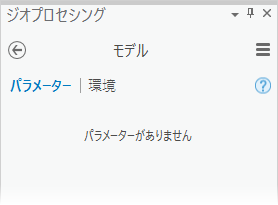
この状態でツールを実行すると、モデルにハードコーディングされたデータと設定が使用されます。 出力データセットはマップに追加されません。
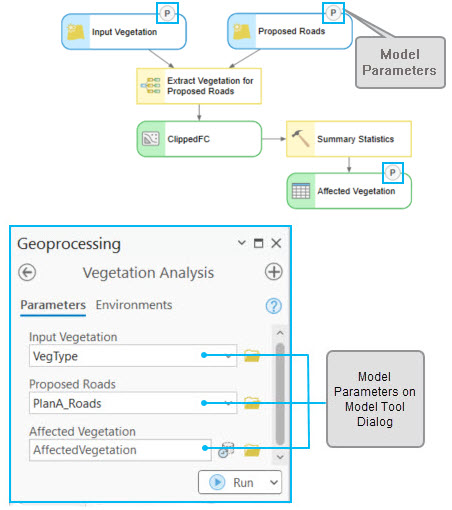
ツール ダイアログ ボックスにパラメーターを表示して、出力データセットをマップに追加するには、モデル内にモデル パラメーターを設定する必要があります。 モデル パラメーターを作成すると、パラメーターにさまざまな値とデータセットを指定して、モデルをジオプロセシング ツールとして実行できるようになります。
中間データ
モデルを実行すると、モデル内のプロセスごとに、出力データが作成されます (プロセスが入力を変更するだけの場合を除きます)。 作成されたデータの一部は、新しい出力を作成する別のプロセスに接続するためだけに作成されるので、モデルの実行後には、無効になる場合があります。 そのようなデータは、中間データと呼ばれています。 モデル ツールを ジオプロセシング ウィンドウから実行した場合、すべての中間出力データ (モデルの出力パラメーターからのデータセットを除く) は、ツールが完了したときに自動的に削除されます。
モデルの中間データの作成場所として、in_memory ワークスペースを使用できます。 モデルを共有する場合や、モデルを別のシステムで使用する場合は、すべての中間データで in_memory 出力パスを使用するか、ワークスペース環境パスのインライン変数置換を使用して、作成される中間データの出力ディレクトリーが存在することを保証します。 たとえば、中間出力フィーチャクラスで %scratchgdb%\intermediateBuffers のようなパスを使用します。
変数とツール パラメーター
モデル パラメーターを設定するには、別のツール パラメーターをモデル変数として追加公開しなければならない場合があります。 モデル変数は、ツールの入力および出力データセットに対して自動的に作成されますが、他のツール パラメーターに対しては作成されません。 さらにモデル変数を追加して、モデル パラメーターとして設定できるようにするには、ツールを右クリックして 変数の作成 を選択し、目的のツール パラメーターまたは環境を選択します。 または、ModelBuilder > 挿入 > 変数 の順にクリックして、データ タイプを選択して OK をクリックし、作成した新しい変数をツールに接続するか、インライン変数置換で使用することもできます。
モデル プロパティ
モデル ツールを ジオプロセシング ウィンドウで開くと、モデル ツールのラベルがウィンドウの上部に表示されます。 このラベルやその他のモデル ツール プロパティ (パラメーターの表示順など) を変更するには、ツールボックスでモデル ツールを右クリックして プロパティ を選択します。
ツールのドキュメント化
優れたモデル ツールを作成する場合は、他のユーザーがツールを理解して効果的に使用できるように、ヘルプ ドキュメントを作成することが重要です。 ツールのヘルプ ドキュメントを作成するには、そのメタデータを修正します。 ツールボックスでモデル ツールを右クリックして メタデータの表示 を選択し、タブで 説明 > 編集 ボタンをクリックします。
モデル ツールの標準ドキュメントを作成することに加え、次の推奨事項に従って、モデル ダイアグラムを簡単に理解できるようにします。
変数とツールの名前を変更して、モデル内での役割がわかるようにします。
モデルのレイアウト (エレメントの配置状況) を理解しやすいものにします。 ModelBuilder > 表示 > 自動レイアウト コマンドを使用するか、モデルが見やすくなるようにエレメントを手動で移動します。
エレメントとダイアグラムのラベルを追加します。
モデル変数としてモデルに設定したジオプロセシング環境を公開します。 これを行うと、ユーザーは、モデルに影響を与えている環境を簡単に確認できます。