ArcGIS から Db2 への接続
ArcGIS クライアントから IBM Db2 に接続するには、ArcGIS クライアント コンピューターに Db2 クライアントをインストールします。 Db2 データベースのデータ ソース名を構成し、それを使用して ArcGIS クライアントから接続するか、DSNless 接続文字列を使用して接続できます。
すべての ArcGIS クライアント コンピューター上で Db2 クライアントが構成されたら、データベース コネクション ファイルを作成します。 Db2 データベースのデータを参照する ArcGIS Server の Web サービスを公開するには、ArcGIS Server のサイトにデータベース コネクション ファイルを登録します。
ArcGIS Pro からの接続
ArcGIS Pro プロジェクトから Db2 に接続するには、ArcGIS Pro コンピューターに Db2 クライアントをインストールし、データベース コネクションを作成します。
Db2 クライアントのインストール
Db2 クライアントを、Db2 データベースに接続するすべてのコンピューターにインストールします。
独自の Db2 クライアントのインストールを使用するか、64 ビット IBM Data Server Runtime Client for Db2 を My Esri からダウンロードできます。
Db2 クライアント ソフトウェアの指示に従ってインストールします。
データ ソース名の構成 (オプション)
Db2 データベースをカタログ化し、それによって、ArcGIS から Db2 に接続するときに使用するデータ ソース名 (DSN) を作成できます。 IBM Db2 Information Center の指示に従って、Db2 データベースをカタログ化します。
データ ソース名を設定しない場合、クライアントがデータベースに接続するときに必要とするすべての情報を含む文字列を使用して、ArcGIS クライアントから接続できます。 この文字列は、HostName=<DB2 ホスト>;Port=<ポート番号>;Database=<データベース名> の形式です。 このタイプの接続文字列は、DSNless 接続と呼ばれます。
データベースへの接続
データベース コネクションを追加するには、データベース コネクション ダイアログ ボックス、または データベース コネクションの作成 ジオプロセシング ツールを使用します。
ArcGIS Pro の データベース コネクション ダイアログ ボックスを使用して Db2 データベースに接続するには、次の手順に従います。
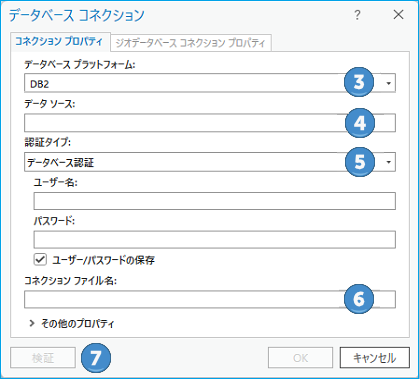
ArcGIS Pro で カタログ ウィンドウを開きます。
データベース を右クリックするか、フォルダー の下のフォルダーを右クリックして 新しいデータベース コネクション をクリックします。
データベース プラットフォーム ドロップダウン リストから DB2 を選択します。
データ ソース名 テキスト ボックスにデータ ソースの名前を入力します。 データベースがカタログに表示されない場合、次の構文を使用して接続します。
HostName=<ホスト名>;Port=<ポート番号>;Database=<データベース名>;
接続に適したホスト、ポート、データベース名を指定します。
たとえば、Db2 データベースが cube サーバー上にあり、通信が DBMS のポート 50000 を使用して行われ、データベース名が spatialdata の場合、接続文字列は次のようになります:
HostName=cube;Port=50000;Database=spatialdata;
接続の整合チェック後またはデータベース コネクション ファイルの作成後に、ポート番号とデータベース名が その他のプロパティ の下に表示されます。
データベースに接続する際に使用する認証タイプとして、データベース認証 または オペレーティング システム認証 のいずれかを選択します。
オペレーティング システム認証 を選択した場合、ユーザー名とパスワードを入力する必要はありません。コネクションは、オペレーティング システムへのサイン インに使用されたログイン名とパスワードを使用して確立されます。 オペレーティング システムに使用するログイン情報がデータベースへのログインでは無効である場合、コネクションは確立されません。
データベース認証 を選択した場合、有効なユーザー名とパスワードをそれぞれ ユーザー名 と パスワード テキスト ボックスに指定する必要があります。 ユーザー名には、最大で 30 文字まで入力できます。
ログイン情報をコネクションの一部として保存しない場合は、ユーザー名/パスワードの保存 をオフにします。これは、データベースのセキュリティーを維持するのに役立ちます。 ただし、オフにした場合、接続時にユーザー名とパスワードを入力するよう求められます。
注意:
データベース認証を使用してデータベースへのアクセス権を ArcGIS Web サービスに付与する接続ファイルの場合や、この接続ファイルを経由してアクセスするデータを ArcGIS Pro で検索する場合は、ユーザー名とパスワードを保存する チェックボックスをオンにする必要があります。
コネクション ファイル名 フィールドに接続ファイルの名前を入力します。
接続プロパティの値に基づいてデフォルトの名前が作成されます。 デフォルトを使用することも、より説明的なファイル名を入力することもできます。
これは、カタログ ウィンドウとビューに表示される名前であり、ディスクに保存される
.sdeファイルの名前です。検証 をクリックし、接続情報が有効で、データベースにアクセスできることを確認します。
データベースにジオデータベースが含まれ、接続が有効である場合は、ジオデータベース プロパティ タブがアクティブになります。 必要に応じて、ジオデータベースのコネクション プロパティを変更して、デフォルト バージョン以外のトラディショナル バージョンに接続したり、接続をブランチ バージョン コネクションとして構成したり、履歴モーメントに接続したりできます。
OK をクリックして、コネクション ファイルを作成します。
データベース コネクションが カタログ ウィンドウの データベース に表示され、コネクション ファイル (.sde) が ArcGIS Pro のプロジェクト ディレクトリーに作成されます。
ArcGIS Server からの接続
DB2 と、公開する ArcGIS Server サイトとが別々のサーバー上で実行されている場合は、DB2 クライアントを ArcGIS Server サイトのすべてのコンピューターにインストールします。
ArcGIS Server が Linux サーバーにインストールされている場合、ArcGIS Server にインストールされている init_user_param.sh スクリプトを編集して Db2 クライアントとインスタンスに関する情報を含め、ArcGIS Server を再起動します。
Db2 データベースまたは Db2 のジオデータベースのデータをコピーせずに使用する Web サービスを公開するには、データベースを ArcGIS Server サイトに登録する必要があります。 データベースを登録するときにデータ ソース名を使用するか (その場合、データベースをカタログ化してから登録する必要があります)、DSNless 接続と呼ばれる接続情報の文字列を指定できます。
Db2 クライアントのインストール
64 ビット Db2 クライアントを、Db2 データベースに接続する必要があるすべての ArcGIS コンピューターにインストールします。 Db2 クライアント ファイルは、IBM または My Esri から入手できます。 Db2 クライアント ソフトウェアの指示に従ってインストールします。 ArcGIS クライアントが動作するコンピューター上にソフトウェアをインストールするために必要な権限がない場合は、IT 部門に Db2 クライアントをインストールしてもらう必要があります。
データ ソース名の構成 (オプション)
Db2 クライアント ソフトウェアをインストールしたら、Db2 データベースをカタログ化し、それによって、データベースを ArcGIS Server サイトに登録するときに使用されるデータ ソース名を作成できます。
注意:
ArcGIS Server が、Db2 サーバーとは別の Linux コンピューターにインストールされている場合は、Db2 インスタンスをカタログ化する前に、ArcGIS Server コンピューターに Db2 クライアント インスタンスを作成する必要があります。
データベースをカタログ化しない場合、Db2 データベースに接続するための DSNless 接続文字列を、HostName=<ホスト>;Port=<ポート番号>;Database=<データベース名>; の形式で指定する必要があります。 詳細と例については、「ArcGIS Pro でのデータベース接続」をご参照ください。
init_user_param.sh スクリプトの変更 (Linux のみ)
データベース クライアント ファイルをインストールしたら、クライアント ファイルを参照するように、ArcGIS Server とともにインストールされた init_user_param.sh スクリプトを変更します。 このスクリプトにアクセスするには、<ArcGIS Server installation directory>/arcgis/server/usr ディレクトリーを参照します。
ArcGIS Server サイト内のすべてのコンピューターで init_user_param.sh を更新する必要があります。
ArcGIS Server サイト内のすべてのコンピューターで init_user_param.sh を更新する必要があります。
注意:
ユーザー プロファイルが Db2 クライアントを参照していて、ユーザー プロファイルと init_user_param.sh とでクライアント情報が異なる場合は、データベースに接続しようとしたとき ArcGIS Server に問題が発生する可能性があります。 接続の問題を軽減するには、ユーザー プロファイルから参照情報を削除し、以下の手順に従ってデータベース クライアント ライブラリを再参照します。
各コンピューターの ArcGIS Server インストールの所有者が、データベース クライアント ライブラリーに対する読み取りおよび実行以上の権限を持っていることを確認します。
テキスト エディターで
init_user_param.shスクリプトを開きます。exportで始まる各行からコメント記号 (#) を削除します。# # Modify this section to configure a connection to Db2 export DB2_CLIENT_HOME=<DB2_InstallDir> export DB2INSTANCE=<DB2_instance_name> export PATH=DB2_CLIENT_HOME/bin:$PATH export LD_LIBRARY_PATH=$DB2_CLIENT_HOME/lib64:$LD_LIBRARY_PATH<DB2_InstallDir>を Db2 クライアントのインストール ディレクトリーに置き換え、<DB2_instance_name>を Db2 インスタンスの名前に置き換えます。たとえば、Db2 クライアントが
/home/db2prodにインストールされており、Db2 インスタンスの名前がdb2prodである場合、ファイルは次のようになります:# # For connection with Db2 # export DB2_CLIENT_HOME=/home/db2prod export DB2INSTANCE=db2prod export PATH=DB2_CLIENT_HOME/bin:$PATH export LD_LIBRARY_PATH=$DB2_CLIENT_HOME/lib64:$LD_LIBRARY_PATHスクリプトを保存して閉じます。
init_user_param.shファイルの変更を有効にするには、ArcGIS Server を再起動する必要があります。そのためには、ArcGIS Server サイトの各コンピューターで
stopserver.shスクリプトを実行してからstartserver.shスクリプトを実行します。./stopserver.sh./startserver.sh
データベース コネクション ファイルの作成
上記のように、ArcGIS Pro の データベース接続 ダイアログ ボックスを使用して、データベース接続ファイルを作成します。
または、ArcGIS Pro で データベース接続の作成 ツールを実行するか、Python を使用して ArcGIS Server コンピューターから データベース接続の作成 コマンドを実行して、データベースに接続するデータベース接続ファイル (.sde) を作成できます。
以下は、ArcGIS Server で使用するデータベース接続ファイルの作成に固有の情報です:
データベース認証ユーザーの情報を接続ファイルに保存する必要があります。
オペレーティング システム認証を使用して接続する場合は、Db2 サーバーが ArcGIS Server アカウント を認証できることを確認します。
権限の付与
データベースへの接続に使用するログインには、特定の権限を付与する必要があります。 読み取り専用サービス (マップ サービスなど) を公開するだけのログインの場合、「Db2 におけるジオデータベースの権限」または「ArcGIS で Db2 データベースを使用するための権限」で説明されているように、データ ビューアーに必要な権限を付与します。 編集可能なフィーチャ サービスを公開する場合は、データ編集者に必要な権限を付与します。
Db2 への接続でオペレーティング システム認証を使用する場合は、ArcGIS Server アカウント に適切な権限を付与します。
データがジオデータベース内にある場合、データの所有者はデータに対する必要な権限を付与する必要があります。 データがデータベース内にある場合、データの所有者は ArcGIS からの権限を付与したり、データベース管理者はデータベース ツールを使用して必要な権限を付与できます。
ArcGIS Server サイトへのデータベースの登録
データベース内のデータから Web レイヤーを公開するには、ArcGIS Server サイトからデータへのアクセス権が必要です。 作成したデータベース接続ファイルを使用して、ArcGIS Pro に登録済みデータ ストアを追加するか、ArcGIS Server Manager でデータベースを登録します。