ブランチ バージョンへの接続
ワークフローによっては、バージョン対応登録されたジオデータベースにアクセスして作業するために、名前付きバージョンに接続する必要があります。 名前付きバージョンへの接続は、2 つのステップで完了します。
データベース コネクションの構成 - データベース コネクションは、マップにデータを追加してブランチ バージョン対応データを公開する前に、バージョニング タイプがブランチに設定されている必要があります。 バージョン プロパティは、データベースコネクション ファイルの一部として格納され、フィーチャクラスやテーブルのマップへの追加など、データベース コネクションを使用するタスクの実行時に使用されます。
ヒント:
ジオデータベース管理者がジオデータベースでブランチ バージョンの管理タスクを実行できるようにするには、データベース コネクションもブランチ バージョニングを使用するよう設定する必要があります。
マップ データソースのバージョンを変更 - アクティブなマップで、バージョンの変更 ダイアログ ボックスを使用して、表示と編集のために特定のバージョンに接続します。 この接続では、バージョン管理機能が有効な Web フィーチャ レイヤーがデータ ソースである必要があります。
ブランチ バージョニングを使用するためのデータベース コネクションの構成
ジオデータベースで公開タスクやバージョン管理タスクのためにブランチ バージョン対応データを操作する場合は、コネクション プロパティのバージョニング タイプがブランチに設定されていることを確認してください。
データベース コネクション ダイアログ ボックスでエンタープライズ ジオデータベースへの接続を作成した場合、プロジェクトのアプリケーション バージョニング オプションで指定されたデフォルト バージョニング タイプが使用されます。 接続しているバージョニング タイプおよびバージョンを変更するには、データベース コネクションを設定するための ジオデータベース コネクション プロパティ ダイアログ ボックスを開きます。
ヒント:
アプリケーションのバージョニング オプションを使用して、データベース コネクションに使用するデフォルト バージョニング タイプを構成します。
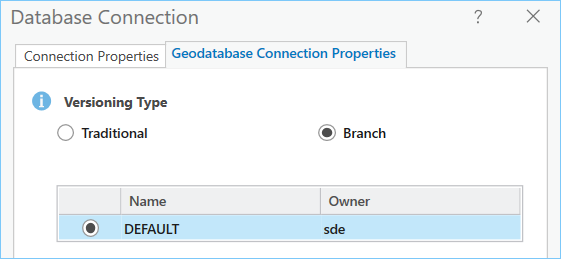
ジオデータベース コネクション プロパティへのアクセス方法は、新しい接続としてアクセスするか既存の接続としてアクセスするかによって異なります。
カタログ ウィンドウまたは カタログ ビューの データベース フォルダー
 で、データベース コネクションにアクセスします。
ジオデータベースに接続する方法の詳細については、ジオデータベースが格納されるデータベースに固有の手順をご参照ください:
データベース コネクション
 を右クリックし、ジオデータベース コネクション プロパティ
  をクリックします。
バージョニング タイプ オプションで ブランチ を選択します。
注意:
デフォルト バージョンのみ使用できます。
OK をクリックします。
コネクション ファイルが、バージョニング タイプとしてブランチを使用するよう更新されます。
または、ジオデータベース コネクション プロパティをブランチに更新 ジオプロセシング ツールを使用して、データベース コネクションのバージョニング タイプをブランチに設定できます。
Web フィーチャ レイヤーのバージョンの変更
登録済みデータを参照している Web フィーチャ レイヤーをマップに追加すると、その Web フィーチャ レイヤーはデフォルト バージョンのデータにアクセスします。 Web フィーチャ レイヤーのバージョン管理機能が有効になっている場合は、バージョンの変更 ダイアログ ボックスを使用して、データ ソースを名前付きバージョンに変更することができます。 バージョンを変更すると、マップ内で同じデータ ソースを共有しているすべてのレイヤーが、選択したバージョンのデータにアクセスするよう変更されます。
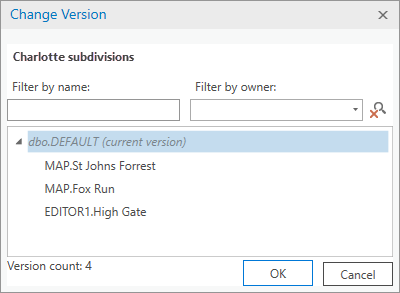
アクティブなマップ内の Web フィーチャ レイヤーがアクセスするバージョンを変更するには、次の手順を実行します:
バージョニング タブの データ ソース グループで、ドロップダウン メニューから目的の Web フィーチャ レイヤー データ ソース
 が選択されていることを確認します。
バージョニング グループで、バージョンの変更 ボタン
 をクリックします。
データ ソースの名前付きバージョンにアクセスするときにデフォルト バージョンに変更する場合は、デフォルトに変更
 をクリックして バージョンの変更 ダイアログ ボックスを非表示にできます。
注意:
- 編集内容を保存していない場合は、バージョンを変更する前に編集内容を保存または破棄するように求められます。
リストからバージョンを選択して OK をクリックします。
バージョン名をダブルクリックして、そのバージョンに変更することもできます。
別のバージョンに変更すると、マップの Web フィーチャ レイヤーのすべてのレイヤーが、選択したバージョンに変更されます。
詳細:
バージョニング タブから新しいバージョンを作成し、アクティブなマップ レイヤーで新しいバージョンに変更することもできます。