ArcGIS から Microsoft SQL Server への接続
以下の一覧に示すのは、ArcGIS から、ジオデータベースを含むデータベースなどの Microsoft SQL Server データベースに接続するために必要な手順の概要です:
リモート コンピューターからの接続を許可 するように、SQL Server インスタンスを構成します。
ArcGIS クライアント コンピューターに Microsoft ODBC ドライバーをインストールします。
データベース コネクション接続を作成します。
SQL Server データベースのデータを参照する ArcGIS Server の Web サービスを公開するには、ArcGIS Server のサイトにデータベース接続ファイルを登録します。
接続可能にするためのインスタンスの構成
SQL Server インスタンスは、デフォルトでは他のコンピューターからの接続を許可するように構成されていません。 SQL Server の新しいインストールが存在する場合、SQL Server サービスが実行され、正しいポートで待機していることを確認してください。 詳細については、Microsoft SQL Server のドキュメントをご参照ください。
データベース管理者でない場合は、接続時にインスタンスが接続を受け入れないことを示すエラーを受信したら、データベース管理者にお問い合わせください。
暗号化された接続 を使用するには、SQL Server およびクライアント コンピューターの追加の構成が必要です。
SQL Server 用 ODBC ドライバーのインストール
Microsoft Download Center または My Esri から、SQL Server 用の 64ビット Microsoft ODBC ドライバーを入手します。 必ず、接続先の SQL Server のバージョンで サポートされている Microsoft ODBC ドライバーを使用してください。 ArcGIS Pro と ArcGIS Server がインストールされているすべてのコンピュータにドライバーをインストールします。
ArcGIS クライアントが動作するコンピューターにソフトウェアをインストールする権限がない場合は、IT 部門に Microsoft ODBC ドライバーをインストールし、構成してもらう必要があります。
注意:
ArcGIS Server と SQL Server が同じサーバーにインストールされている場合、そのコンピューターに別の ODBC ドライバーをインストールする必要はありません。
Ubuntu の ArcGIS Server から、サポートされている SQL Server のバージョンに接続するときは、すべての ArcGIS Server コンピューターに ODBC ドライバーに加えて Microsoft unixodbc-dev パッケージをインストールする必要があります。
データベースへの接続
以下に示すように、ArcGIS Pro の データベース コネクション ダイアログ ボックスを使用して、データベースに接続できます。
または、ArcGIS Pro で データベース コネクションの作成 ジオプロセシング ツールを実行するか、Python を使用して ArcGIS Server コンピューターから データベース コネクションの作成 コマンドを実行して、データベースに接続するデータベース コネクション ファイル (.sde) を作成できます。
データベース接続ファイルを ArcGIS Server で使用するには、以下が必要です:
データベース認証済みでパスワードベースの Entra ID ユーザー情報を、接続ファイルに保存する必要があります。
注意:
Microsoft Entra 多要素認証 (MFA) を使用するデータベース接続は、ArcGIS Server サイトに登録できません。
オペレーティング システム認証や Entra 統合認証を使用して接続する場合は、SQL Server や Azure SQL Databaseが ArcGIS Server アカウント を認証できることを確認します。
ヒント:
接続に使用されるアカウントに、アカウントがアクセスする必要があるデータに対する適切な権限が付与されていることを確認します。 接続がオペレーティング システム認証を使用し、この接続を使用して Web サービスを公開する場合、Web サービスに含まれているデータに対する適切な権限が、ArcGIS Server アカウントに付与されていることを確認します。 詳細については、「SQL Server におけるジオデータベースの権限」および「ArcGIS で SQL Server データベースを使用するための権限」を参照してください。
ArcGIS Pro の データベース コネクション ダイアログ ボックスから SQL Server データベースに接続するには、次の手順に従います。
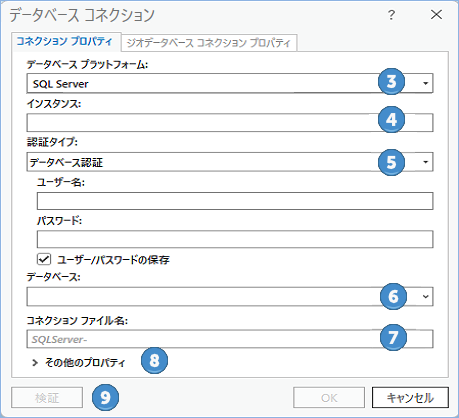
ArcGIS Pro で カタログ ウィンドウを開きます。
データベース を右クリックするか、フォルダー の下のフォルダーを右クリックして 新しいデータベース コネクション をクリックします。
データベース プラットフォーム ドロップダウン リストで SQL Server を選択します。
インスタンス テキスト ボックスに SQL Server のインスタンス名を入力します。
次のようなケースがあります。
terra\gis という SQL Server の名前付きインスタンスの場合、インスタンス テキスト ボックスに「terra\gis」と入力します。
デフォルトの SQL Server インスタンスを使用する場合は、インスタンス テキスト ボックスにサーバーのインスタンス名または IP アドレスを指定できます。 IPV6 アドレスを指定する場合には、アドレスを括弧で囲みます。 たとえば、サーバーの IPV6 アドレスが 2000:ab1:0:2:f333:c432:55f6:d7zz の場合、インスタンス テキスト ボックスに「2000:ab1:0:2:f333:c432:55f6:d7zz」と入力します。
SQL Server データベースがデフォルト (1433) 以外のポートで接続を待機する場合は、インスタンスにポート番号を含めることができます。 たとえば、SQL Server インスタンス名が basset\spatial であり、ポート 61000 で接続を待機する場合は、インスタンス テキスト ボックスに「basset\spatial,61000」と入力します。 または、ポート プロパティを使用してポート番号を指定することもできます (下記のステップ 8 を参照)。
Amazon RDS for SQL Server インスタンスの場合、そのインスタンスは
<database_instance_identifier>.<region_id>.rds.amazonaws.comの形式になります。 リレーショナル データベース サービスを作成したとき、データベース インスタンス識別子を指定しました。 リージョン ID は、インスタンスが実行される AWS リージョンの AWS 割り当て識別子です。Google Cloud SQL for SQL Server インスタンスの場合、インスタンス テキストボックスにインスタンスのパブリック IP アドレスを指定します。
Microsoft Azure SQL Managed Instance や Microsoft Azure SQL Database インスタンスの場合は、インスタンス テキスト ボックスにサーバー名を指定します。 たとえば、サーバー名が cloudy4u.dbid123.database.windows.net の場合、インスタンス テキスト ボックスに「cloudy4u.dbid123.database.windows.net」と入力します。
SQL Server インスタンスがフェイルオーバー クラスターを使用している場合は、インスタンスの文字列に条件を追加して、冗長なインスタンスを利用できます。
SQL Server インスタンスへの暗号化された接続を要求するために、インスタンス名にさらに条件をアペンドできます。
データベースに接続する際に使用する認証タイプを選択します。
Microsoft Entra ID オプションは、Azure SQL Database または Azure SQL Managed Instance に接続するときのみサポートされます。
オペレーティング システム認証 - ユーザー名とパスワードを入力する必要はありません。接続は、オペレーティング システムへのサイン インに使用されたログイン名とパスワードを使用して確立されます。 オペレーティング システムに使用するログイン情報がデータベースへのログインでは無効である場合、コネクションは確立されません。
データベース認証 - 有効なデータベース ユーザー名とパスワードをそれぞれ ユーザー名 と パスワード テキスト ボックスに指定する必要があります。
Microsoft Entra MFA - Entra ID のユーザー名を指定する必要がありますが、パスワードは必要ありません。 接続するときに、テキスト メッセージ、電子メール、または MFA デバイスでコードが送信されます。または、認証に指紋スキャンを使用できます。 この認証プロセスの 2 つ目の部分は、お使いのネットワークと認証プロトコルの構成方法によって異なります。
Microsoft Entra MFA を使用するデータベース コネクションは、ArcGIS Server サイトに登録できません。
Microsoft Entra パスワード - 有効な Entra ID のユーザー名とパスワードをそれぞれ ユーザー名 テキスト ボックスと パスワード テキスト ボックスに入力する必要があります。
Microsoft Entra Integrated - ユーザー名とパスワードを入力する必要はありません。オペレーティング システムへのサイン インに使用されたログイン名とパスワードで接続が確立されます。 オペレーティング システムに使用されたログインが、有効な Entra ID ログインではない場合、接続は失敗します。
注意:
データベース認証または Entra Password 認証を使用してデータベースへのアクセス権を ArcGIS Web サービスに付与する接続ファイルの場合や、この接続ファイルを経由してアクセスするデータを ArcGIS Pro で検索する必要がある場合は、ユーザー名とパスワードを保存する チェックボックスをオンにする必要があります。
ArcGIS の外部では、特殊文字を含むユーザー名を SQL Server に作成できます。 これらのユーザー名を使用する際は、常に区切り文字が必要となります。 ArcGIS は SQL Server に渡すユーザー名に自動的に区切り文字を追加するため、ユーザー名に区切り文字を含める必要はありません。 たとえば、ユーザー名が map.user の場合、ユーザー名 テキスト ボックスに「map.user」と入力します。「"map.user"」と入力する必要はありません。 通常の識別子と、区切り文字が追加された識別子の詳細については、SQL Server のドキュメントをご参照ください。
データベース テキスト ボックスで、インスタンスで接続するデータベースの名前を選択します。
注意:
含まれているデータベース ユーザー モデルを使用するか、データベース管理者以外のユーザーとして Microsoft Azure SQL Database に接続する場合は、データベース テキスト ボックスにデータベースの名前を入力する必要があります。
コネクション ファイル名 フィールドに接続ファイルの名前を入力します。
接続プロパティの値に基づいてデフォルトの名前が作成されます。 デフォルトを使用することも、より説明的なファイル名を入力することもできます。
これは、カタログ ウィンドウとビューに表示される名前であり、ディスクに保存される
.sdeファイルの名前です。必要に応じて、その他のプロパティ セクションを展開して、前の手順で必要とされたパラメーターに加えて、接続のためのパラメーターを指定します。
ポート - SQL Server インスタンスがデフォルト以外のポート上で通信する場合、プロパティ ドロップダウン メニューからこのパラメーターを選択して、値 フィールドに正しいポートを入力します。
暗号化 - 接続で SSL 暗号化を有効にします。 サポートされている値は
YesまたはNoです。TrustServerCertificate - クライアント証明書を必要とせずに暗号化を許可します。 サポートされている値は
YesまたはNoです。ApplicationIntent - ユーザーが AlwaysOn 可用性グループ リスナーに接続しており、読み取り専用ルーティングが構成されている場合に、読み取り専用ルーティングをサポートします。 サポートされている値は
READONLYまたはREADWRITEです。MultisubnetFailover - SQL Server のすべての可用性グループとフェイルオーバー クラスター インスタンスの高速フェイルオーバーを有効化して、単一および複数サブネットの Always On トポロジーのフェイルオーバー時間を大幅に短縮します。 サポートされている値は
YesまたはNoです。
検証 をクリックし、接続情報が有効で、データベースにアクセスできることを確認します。
データベースにジオデータベースが含まれ、接続が有効である場合は、ジオデータベース プロパティ タブがアクティブになります。 必要に応じて、ジオデータベースのコネクション プロパティを変更して、デフォルト バージョン以外のトラディショナル バージョンに接続したり、接続をブランチ バージョン コネクションとして構成したり、履歴モーメントに接続したりできます。
OK をクリックして、コネクション ファイルを作成します。
データベース コネクションが カタログ ウィンドウの データベース に表示され、コネクション ファイル (.sde) が ArcGIS Pro のプロジェクト ディレクトリーに作成されます。
ArcGIS Server サイトへのデータベースの登録
データベース内のデータから Web レイヤーを公開するには、ArcGIS Server サイトからデータへのアクセス権が必要です。 作成したデータベース コネクション ファイルを使用して、ArcGIS Pro に登録済みデータ ストアを追加するか、アクティブなポータルにデータ ストア アイテムを追加します。