ブランチ バージョンの削除
名前付きバージョンは、不要になれば削除できます。 たとえば、作業が完了して編集内容をすべてリコンサイルし、デフォルト バージョンにポストすれば、バージョンを削除することができます。
ブランチ バージョニングでは、バージョン ビューでバージョンを削除するか、バージョンの削除 を使用してバージョンを削除することができます。 バージョンを削除できるのは、バージョンの所有者か、フィーチャ サービスのバージョン管理者 (Web フィーチャ レイヤーに接続している場合) のみです。
ヒント:
ジオデータベース管理者は、バージョン ビューでバージョンを削除するか、データベース コネクションから バージョンの削除 ツールを使用してバージョンを削除することができます。
バージョンを削除する前には、次の点に注意してください。
他のユーザーが表示または編集しているバージョンを削除することはできません。
ヒント:
ジオデータベース管理者はバージョン ロックを表示および削除できます。 詳細については、「ジオデータベース ロックの管理」をご参照ください。
リコンサイルされていない編集内容を含み、その編集がデフォルトにポストされていなかった場合、そのバージョンを削除すると、すべての編集内容が失われます。
ヒント:
名前付きバージョンには存在するがデフォルト バージョンには存在しない編集箇所を特定するには、差分ビューを使用します。
デフォルト バーションを削除することはできません。このバージョンは、ジオデータベースの動作に必須です。
レプリカに参照されているバージョンは削除できません。
バージョン ビューでバージョンを削除
バージョン ビューで、複数バージョンを一度に削除できます。 変更内容を保存する前に削除操作を元に戻すこともできます。
バージョン ビューで 1 つ以上のブランチ バージョンを削除するには、次の手順を実行します。
バージョン ビューを開きます。
テーブル内でバージョン名を調べて、1 列目のその行をクリックして選択します。
この例では、1 つ目のセル (オレンジ色のボックス) をクリックすると Weddington という名前のバージョンの行が選択されます。
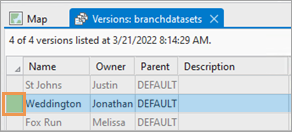
複数のバージョンを削除するには、Shift キーを押しながら複数の行を選択します。
1 つまたは複数の行を削除するには、次のいずれかの方法を使用します。
選択を右クリックし、削除 をクリックします。
キーボードの Delete を押します。
バージョン タブの 削除 ボタンをクリックします。
変更内容を保存すると削除されることを示す取り消し線マークが行に表示されます。 バージョンを間違って削除したことに気付いた場合は、保存する前に削除操作を元に戻すことができます。 削除操作を元に戻すには、間違って削除したバージョンの行を右クリックして 元に戻す をクリックします。 取り消し線が削除され、バージョンは削除されなくなります。
バージョン タブの 保存
 をクリックし、変更内容を確定します。
指定した 1 つまたは複数のバージョンがジオデータベースから削除されます。
バージョンの削除ツールを使用してバージョンを削除
バージョンの削除 ジオプロセシング ツールを使用してバージョンを削除するには、以下の手順を実行します:
解析 タブの ジオプロセシング グループで、ツール
 をクリックして、ジオプロセシング ウィンドウを開きます。
ジオプロセシング ウィンドウで、バージョンの削除 を検索して選択します。
入力ワークスペース パラメーターで、Web フィーチャ レイヤー (フィーチャ サービス ワークスペース) を参照して選択します。
バージョン名 パラメーターで、削除するバージョンをドロップダウン リストから選択します。
実行 をクリックします。
指定したバージョンがジオデータベースから削除されます。