ブランチ バージョン変更の表示
ブランチ バージョン対応データセットを操作する際には、名前付きバージョンのデータに対して加えられた変更を比較することをおすすめします。 差分ビューでは、バージョンの作成後または最後にデフォルト バージョンにリコンサイルした後で名前付きバージョンのデータに加えられた変更を表示することができます。
表示される差分には、現在接続している名前付きバージョンとデフォルト バージョンの状態に編集差分がなかった時点から現在接続している名前付きバージョンのデータに対して行った変更内容が含まれています。 このため、名前付きバージョンの作成後または最後にリコンサイルした後でデフォルト バージョンのデータに加えられた変更は、差分として含まれません。 差分ビューには、選択した Web フィーチャ レイヤー (フィーチャ サービス) に基づいて、マップ ドキュメント内のすべてのレイヤーに対する変更がリストされます。 現在レイヤーが非表示の場合も、そのレイヤーでの変更はビューに表示されます。
差分ビューには、修正されたレイヤーやそれらのレイヤーで編集されたフィーチャがリストされます。 各自のバージョンでの変更内容をデフォルト バージョンのデータの表現と比較することができます。 バージョン間の差分は、太字のテキストで示されます。
差分ビューを開く
差分ビューを開くには、次の手順を実行します。
バージョニング タブの データ ソース グループで、ドロップダウン メニューから目的の Web フィーチャ レイヤー データ ソース
 が選択されていることを確認します。
Web フィーチャ レイヤーが名前付きバージョンにアクセスしていることを確認します。
バージョンを変更するには、バージョニング グループの バージョンの変更 ボタン
 をクリックします。 バージョンの変更 ダイアログ ボックスが開いたら、バージョンを選択して OK をクリックします。
バージョニング コンテキスト タブで、バージョンの比較 ボタン
 をクリックします。
差分ビューが開きます。
差分ビューを開いた後に、アプリの任意の位置にドッキングしたり、フローティング ウィンドウとして配置したりできます。 これにより、マップ ビューを操作しながら、コンテキストを提供し、詳細にデータを確認できます。
差分ビューの使用
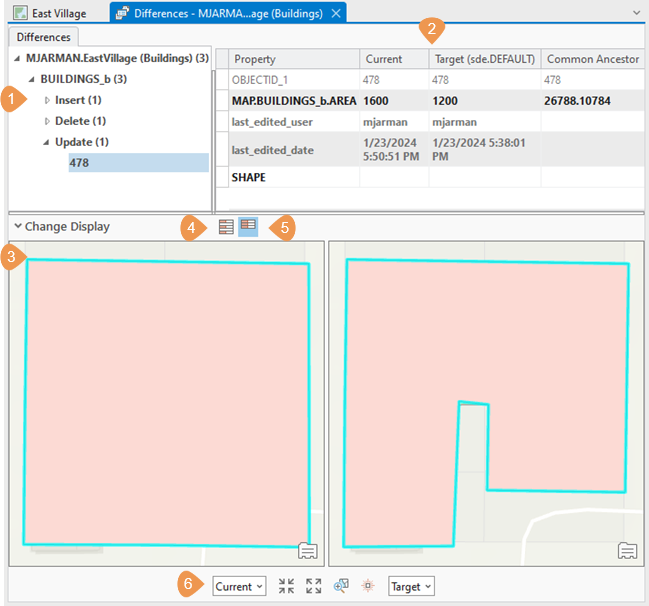
名前付きバージョンにアクセスしている Web フィーチャ レイヤーの差分ビューが開いている場合、差分 タブには現在の名前付きバージョンとデフォルト バージョンの差分が表示されます。 バージョン間の差分は、太字のテキストで示されます。
|
エレメント |
説明 |
|---|---|
|
1 |
差分リスト - 差分リスト セクションには、差分があるすべてのレイヤーとフィーチャが含まれます。 |
|
2 |
情報グリッド - 情報グリッド セクションには、差分リストから選択したフィーチャのすべてのリプレゼンテーションについて、属性と値が表示されます。 太字で表示された属性値は、現在のバージョンに対する編集に差分が含まれていることを示します。 太字で利用不可の属性値は、システムが管理するフィールドのうち、差分が含まれているものを参照します。 |
|
3 |
変更の表示ビューアー - 差分表示ビューアーは、差分ビューの下部にある拡大可能なセクションです。 マップ上で選択されたフィーチャがビューアーに表示されるので、フィーチャのジオメトリーに加えられた編集を比較し、2 つのバージョン間の競合を視覚化できます。 また、ビューアー内のマップをナビゲートし、表示されているフィーチャを識別できます。 |
|
4 |
すべて表示 |
|
5 |
差異の表示 |
|
6 |
変更の表示ナビゲーション ツール - 次に示すツールを使用すると、表示されたバージョンをナビゲートおよび制御したり、変更の表示ウィンドウ内を移動したりできます。
|
 - マップを大きな縮尺に拡大します。フィーチャのサイズが大きくなりますが、表示される地域が狭くなります。
 - マップを小さな縮尺に縮小します。フィーチャのサイズが小さくなりますが、表示される地域が広くなります。
 - 選択したフィーチャを中心にマップを拡大します。
 - 変更の表示ビューアーで、選択したフィーチャが短時間青色に点滅した後、赤色になります。
差分リスト
差分リストには、差分を含むすべてのレイヤーが表示されます。 このリストには、各レイヤーと各サブレイヤーについて、差分の総数が表示されます (括弧内に表示されます)。
各レイヤーを展開  すると、各フィーチャの差分のタイプを表示できます。 これらは、以下のカテゴリーに分けられます。
挿入 - フィーチャは現在のバージョンに挿入されました。
削除 - フィーチャは現在のバージョンで削除されました。
更新 - フィーチャは現在のバージョンで更新されました。
差分リストで個別のフィーチャのオブジェクト ID を選択すると、フィーチャの現在、ターゲット、および共通の上位バージョンのリプレゼンテーションにおけるフィールドと属性が情報グリッドに表示されます。
差分 タブの差分リストで選択したオブジェクト ID 値を右クリックすると、次のオプションを含むショートカット メニューが開きます:
アクティブなマップでフラッシュ - マップ内でフィーチャが青色で短く点滅した後、赤色に変わります。 これにより、レイヤー全体におけるフィーチャの位置を特定できます。 このオプションは、アクティブなマップで小さな縮尺にズーム アウトしている場合にさらに便利です。
アクティブなマップでズーム - 選択したフィーチャを中心にしてマップが拡大されます。
アクティブなマップで移動 - 選択したフィーチャにマップを移動します。 これによってマップの縮尺は維持されますが、マップのビューは選択したフィーチャの位置に移動するため、レイヤー内の他のフィーチャやマップ内の他のレイヤーとのコンテキストでフィーチャを表示することができます。 たとえば、アクティブなマップでフラッシュ オプションを使用してもマップ上でフィーチャが見つからなかった場合、アクティブなマップで移動 を使用するとマップ上にそのフィーチャが表示されます。 その後で アクティブなマップでフラッシュ オプションを使用すると、そのフィーチャがマップ上で青色で点滅した後、赤色になります。
アクティブなマップで選択 - マップ内のフィーチャを選択します。
フラッシュ - 変更の表示 ビューアーで小さな縮尺にズーム アウトした場合、フラッシュ オプションを使用してフィーチャを視覚的に特定します。 変更の表示 ビューアーで青色で短く点滅した後、赤色になります。
ズーム - 変更の表示 ビューアーで選択したフィーチャの中心にズームします。
情報グリッド
情報グリッドでは、選択したフィーチャの属性値について、各種のリプレゼンテーションを表示できます。 差分があるフィーチャのすべてのリプレゼンテーションの属性と値を保持しておくと、属性値がバージョン間でどのように異なっているかを比較できます。 太字で表示された属性値は、現在のバージョンに対する編集が、デフォルト バージョンに対する編集と異なっていることを示します。
情報グリッドの下で、すべて表示  および 差異の表示
  ボタンを使用して、情報グリッドに表示されるフィールドを変更できます。
変更の表示ビューアー
変更の表示 ラベルの横の矢印をクリックすると、差分ビューの下部に変更表示ビューアーが開きます。 ここでは、選択したフィーチャのジオメトリーに対する変更を比較することができます。ビューアー内での移動や個別属性表示も可能です。
ビューアーの下部のドロップダウン メニューを使用すると、次のオプションを使用してフィーチャのリプレゼンテーションを比較できます。
現在 - 現在のバージョンと比較します。
ターゲット - ターゲット (デフォルト) バージョンのフィーチャの状態と比較します。
共通の上位バージョン - 編集される前の現在のバージョンにおけるフィーチャの状態と比較します。