複数のロケーターのコンポジット ロケーターへの結合
コンポジット ロケーターは、1 つ以上の個別ロケーターまたはジオコード サービスで構成される仮想ロケーターです。 コンポジット ロケーターでは、ローカルに使用するか、サービスとして使用するかに関係なく、ジオコーディングを複数のソースから 1 つのロケーターに結合させることができます。 コンポジット ロケーターを使用すると、住所が一度にさまざまなデータセットに基づく複数のロケーターと照合されるようにジオコーディングすることができるため、一致した結果のジオコーディング精度が上がります。
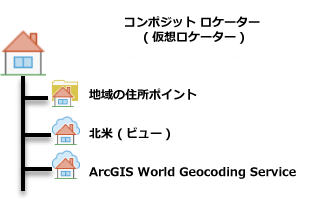
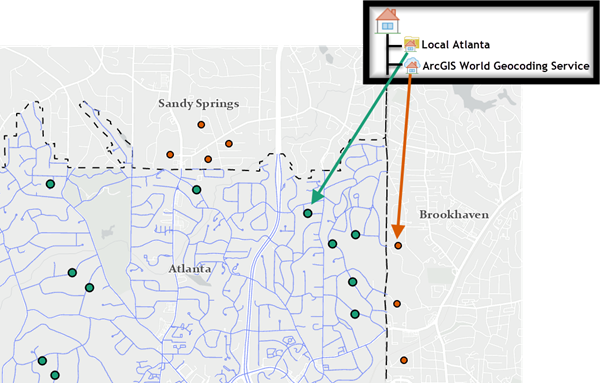
アトランタ市の信頼できるデータに基づいて、ロケーターをすでに作成しており、アトランタ市内の場所と隣接する各市内の場所をジオコーディングする場合は、アトランタのストリートの参照データに基づくロケーターと ArcGIS World Geocoding Service とで構成されたコンポジット ロケーターを使用すると、最適な一致が返されます。 このコンポジット ロケーターでは、参加するロケーターのフィルターを作成して、アトランタ市内の住所はユーザー独自のアトランタ用のストリート ロケーターで照合され、隣接する各市内の住所は ArcGIS World Geocoding Service で照合されるようにできます。
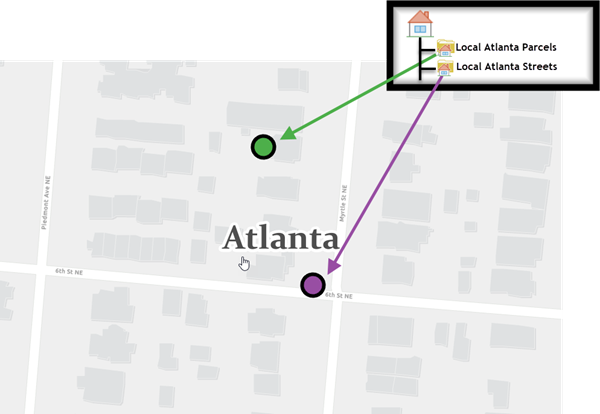
最適な一致が見つかる可能性が高い、別のロケーターへの切り替えができることが、コンポジット ロケーターを使用する別の理由でもあります。 たとえば、郡行政機関は、運輸省から入手したストリート データセットに基づく個別ロケーターと、査定人の事務所から入手したパーセル データセットに基づく個別ロケーターで構成されたコンポジット ロケーターを作成し、そのコンポジット ロケーターを使用して、ストリートへの水の流出量が極端に多い住民を特定できます。 パーセル ロケーターは、参照データ内の正確なフィーチャを参照するため、リストの先頭に表示されます。つまり、パーセル ロケーターは、番地の範囲に基づくストリート中心線ロケーターよりも精度が高くなります。 住所がパーセルと一致しない場合は、パーセル ロケーターから、次に最適な一致を検索するストリート中心線ロケーターに切り替えることができます。
コンポジット ロケーターには、参加するロケーターおよびジオコード サービスへの参照が格納されていますが、個々のロケーターの実際の住所情報、インデックス、参照データは含まれていません。 個々のロケーターとほぼ同じ方法で、コンポジット ロケーターを新しいプロジェクトおよび既存のプロジェクトに追加できます。
コンポジット ロケーターの作成
コンポジット ロケーターの作成は通常、次のワークフローで構成されます。
個々のロケーターの作成、または既存のロケーターまたはジオコード サービスの特定
コンポジット住所ロケーターの作成 ジオプロセシング ツールを使用した、参加するロケーターの指定
入力住所フィールドの割り当て
選択基準の指定 (必要に応じて)
出力コンポジット ロケーターの名前と保存先の指定
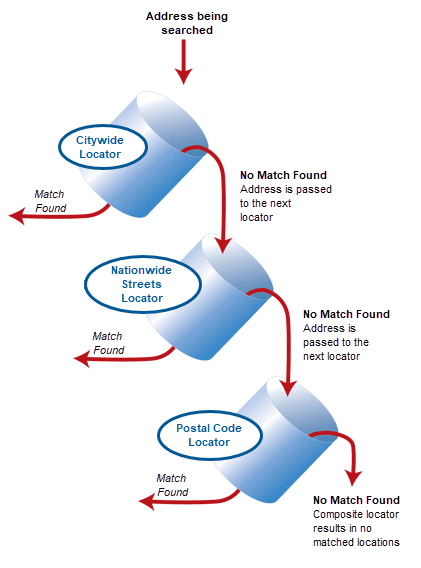
コンポジット ロケーターを作成するには、既存のロケーターから開始します。 コンポジット ロケーター作成の初期段階で、検索プロセスの計画を立てます。 たとえば、最初に地方の道路データを含むロケーターを検索できます。 十分な結果が得られない場合は、次に州全体の道路や全国規模の道路を含むロケーターを使用して、住所を検索できます。 その後では、郵便番号や市などの特定ゾーンを検索するロケーターを使用するのが適切です。
コンポジット ロケーターを作成するときには、どのロケーターを使用するかを入力フィールドの値に基づいて指定することができます。 たとえば、コンポジット ロケーターが使用するロケーターが、ある特定の市の道路データを含む標準的なものである場合、その特定の市の名前を含まないアドレスは、すべて除外することができます。 選択基準を使用すると、特定の住所に対する基準を満たさない、参加するロケーターが除外されるため、ジオコーディング処理をより効率的に実行できます。 選択基準を指定しないと、参加するすべてのロケーターに対して、住所がジオコーディングされます。
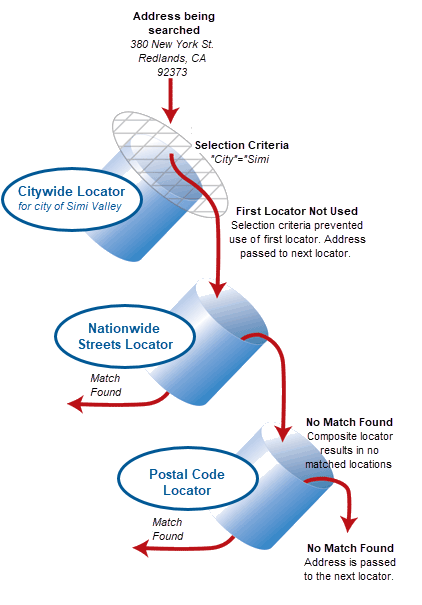
選択基準は、複数の入力住所フィールドを含む住所テーブルをジオコーディングするときに使用されます。 単一フィールドの住所を含むテーブルのジオコーディング時や、場所検索 ウィンドウでの単一行入力による住所検索時には適用されません。
次の手順では、コンポジット住所ロケーターの作成 ジオプロセシング ツールを使用して、コンポジット ロケーターを作成する方法を説明します。
ジオプロセシング ウィンドウを開きます。
ワークスペースの上部にある 解析 タブで、ツール ボタン
 をクリックします。
コンポジット住所ロケーターの作成 ツールを選択します。
ジオプロセシング ウィンドウで、ツールボックス オプションを選択します。
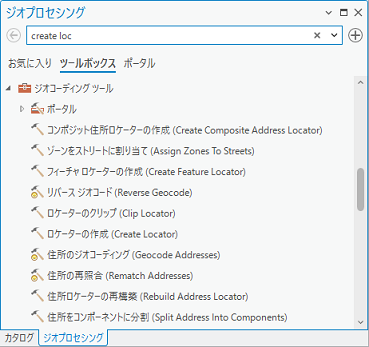
ジオプロセシング ツールボックスのリストから、ジオコーディング ツール オプションを選択します。
ジオコーディング ツールのリストから、コンポジット住所ロケーターの作成 ツールを選択します。
住所ロケーター テキスト ボックスの横にある 参照 ボタン
 をクリックします。
住所ロケーター ダイアログ ボックスが表示されます。
コンポジット ロケーターで使用する最初のロケーターに移動し、開く をクリックします。
コンポジット ロケーターに含めるすべてのロケーターを追加するまで、住所ロケーター テキスト ボックス (必要に応じて、さらに表示されます) へ、ロケーターの追加を繰り返します。
参加するロケーターを 住所ロケーター テキスト ボックスに追加すると、そのロケーターに自動的に名前が付けられ、名前 テキスト ボックスに表示されます。 住所のテーブルをジオコーディングするプロセスでは、住所がジオコーディングされた個々のロケーターの名前が、出力フィーチャクラスに属性として保存されています。 必要に応じて、名前をクリックして、変更することができます。 名前にスペースまたは特殊記号を含めることはできません。 名前の最大長さは 14 文字です。
ロケーターが表示されている順序によって、ジオコーディング プロセスでロケーターが使用される順序が決まります。 リストの一番上にあるロケーターが最初に使用され、それ以降、順番に使用されます。
ツールの フィールド マップ パラメーターの値を確認します。
参加するロケーターごとに、ジオコーディングに指定される入力フィールドが異なる場合があります。 参加するロケーターをツールに追加すると、入力フィールドが自動的に作成され、割り当てられます。 各フィールドとその内容は、参加するロケーターによって生成されます。 フィールド マップ パラメーターには、一意の入力フィールドがそれぞれ表示され、参加するロケーターごとに、すべての入力フィールドの内容 (サブフィールド) のリストが表示されます。 これらのフィールドが、コンポジット ロケーターの入力フィールドになります。
フィールド マッピングを確認して、変更する必要があるかどうかを決定することができます。 コンポジット ロケーターにより、入力フィールドがデフォルトのフィールド名とプロパティとともに作成されます。 たとえば、下記のステップ 12 の画像の場合、フィールド名 Street、City、State、ZIP は 2 つの参加ロケーターによって入力されています。 同じ入力フィールドに割り当てる必要のある参加したロケーターが存在するが、フィールド名がそれぞれ異なるため、同じ入力フィールドに割り当てることができない場合があります。 たとえば、2 つのロケーターの両方に郵便番号情報が存在するが、一方は ZIP としてデータを参照し、もう一方は ZIPCode としてデータを参照している場合があります。 これら 2 つの値を同じ入力フィールドに割り当てる必要がありますが、2 つの名前が異なっているため、割り当てることができません。 以下の手順では、フィールド マッピング プロセスの一環として、参加するロケーターのサブフィールドを別の入力フィールドに移動する方法について説明します。
注意:
フィールド マップ パラメーターからは、どのロケーター フィールドも削除しないでください。 すべてのロケーター フィールドを含まずに作成されたコンポジット ロケーターは無効です。
参加するロケーターの入力住所フィールドを割り当てます。
参加するそれぞれのロケーターの入力フィールドを確認し、コンポジット ロケーター全体としての入力フィールドを決定します。 これらのフィールドは、コンポジット住所ロケーターの作成 ツール上では、コンポジット ロケーターの入力フィールドとして表示されます。
フィールド マッピングでは、参加するロケーターの入力フィールドを、コンポジット ロケーターの適切な入力フィールドに移動または再グループ化する操作が必要になる場合があります。 これを行うには、変更する 入力フィールド の値を選択します。 サブフィールドの値が、右に表示されます。 移動したい参加するロケーターのサブフィールド値の左にある矢印をクリックし、ドロップダウン メニューから移動先の場所を選択して、選択した場所に移動 ボタンをクリックします。 上矢印ボタン
 または下矢印ボタン
  を使用して、入力フィールドを上下に移動したり、選択アイテムの削除 ボタン
  をクリックして、入力フィールドを削除したりすることもできます。 これらのオプションは、個々の入力フィールドをクリックすると表示されます。
コンポジット ロケーターにより、入力フィールドがデフォルトのフィールド名とプロパティとともに作成されます。 この情報を表示するには、表示する入力フィールドをクリックした後、右にある プロパティ タブをクリックします。 各フィールドには、名前とエイリアス名 (新しいコンポジット ロケーターを使用してジオコーディングするときに、住所のジオコーディング ツールに表示される名前) が含まれています。 テキスト ボックスに表示されている値を変更することによって、フィールドのプロパティを変更できます。
コンポジット ロケーターの新しい入力フィールドを作成する必要がある場合は、次のサブステップを実行します:
新しいフィールドの追加 ボタン
 をクリックします。
既存の入力フィールドの下に、新しいフィールド テキスト ボックスが表示されます。
新しい入力フィールドの名前を入力します。
新しい入力フィールドを選択した状態で、右にある プロパティ タブをクリックします。
名前 テキスト ボックスに、入力住所フィールドの名前を入力します。
名前にスペースまたは特殊記号を含めることはできません。 名前の最大長さは 32 文字です。
住所のジオコーディング ツールのウィンドウに表示される名前を変更する必要がある場合は、エイリアス テキスト ボックスに任意のエイリアスを入力します。
エイリアス名には、スペースまたは特殊記号を含めることができます。
入力フィールドのサイズ (文字数) を指定します。
表示されるチェックボックスを使用して、住所のテーブルをジオコーディングするときに、この入力フィールドを必須フィールドにするかどうかを指定します。
必要に応じて、サブフィールドを入力フィールドに追加するには、プロパティ タブの横にある サブフィールド タブをクリックした後、サブフィールドの追加 ドロップダウン リストをクリックして、リストから値を選択します。
サブフィールドを作成すると、他の入力フィールドとまったく同じように、移動したり、編集したりすることができます。
フィールド マッピングが完了すると、選択基準を設定できるようになります。 各登録ロケーターに対して、1 つだけの選択基準をサポートしています。
必要に応じて、ツールの 選択基準 の部分で、参加する各ロケーターの右にある 選択基準 列のテキスト ボックスに式を入力します。
参加する各ロケーターに対して、追加できる選択基準は、1 つのみです。 有効な選択基準の例は、「"City" = 'Atlanta'」です。これをテキスト ボックスに直接入力します。
出力ロケーター名と目的地の値を変更するには、出力コンポジット住所ロケーター テキスト ボックスの横にある 参照 ボタン
をクリックします。出力コンポジット住所ロケーター ダイアログ ボックスが表示されます。
ロケーターを保存する場所を指定し、ロケーターに名前を付けてから、保存 をクリックします。
必要に応じて、結果の順序 オプションを指定します。
1 つ以上の複数ロールのロケーターがコンポジット ロケーターに存在する場合、または 1 つ以上のジオコーディング サービスがコンポジット ロケーターに存在する場合、この設定を変更することができます。 結果の順序 の機能の詳細については、コンポジット ロケーター チューニングのヒントをご参照ください。
ロケーターの順序を使用 - 参加するロケーターは、コンポジット住所ロケーターの作成 ツールに追加された順序になり、上で説明された従来のロケーターのフォールバックに従います。
ロールおよびスコアの順序 - 登録ロケーターの個々のロールをグループ分けし、精度が高い方を先、精度が低い方を後にして並べ替えます。 結果は、精度が高いロールが先、精度が低いロールが後に返されます。また、同じロールでロケーターが異なる場合、スコアに基づいて結果が返されます。 マルチロール ロケーターと複数の単一ロール ロケーターがある場合、または複数のマルチロール ロケーターがある場合、このオプションを使用することをお勧めします。 これにより、ロケーターとロールが推奨された最適なフォールバック順に、自動的に並べ替えられます。
カスタム順序 - 参加するロケーターのカスタマイズ可能なフォールバック順により、マルチロール ロケーターのロール間に、ロケーターを挿入できます。 ロケーターは、マルチロールのジオコード サービス間に挿入できません。
実行
 をクリックします。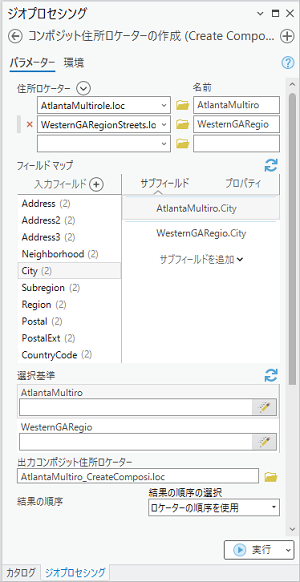
ツールの入力カテゴリーに関する追加情報については、入力カテゴリーの横にある 情報 ボタン  のいずれかをクリックします。
処理が終了すると、ロケーターが カタログ ウィンドウの ロケーター フォルダーに追加されます。 前に指定した保存場所で、ロケーターを検索することもできます。 新しく作成したコンポジット ロケーターを新しいプロジェクトまたは既存のプロジェクトに追加して、住所テーブルのジオコーディングに使用できます。
注意:
参加するロケーターを選択するときに、別のコンポジット ロケーターを参照することを選択できます。 ただし、ロケーターがループしないことを確認してください。 たとえば、コンポジット ロケーター A がコンポジット ロケーター B を参加するロケーターとして使用し、コンポジット ロケーター B がコンポジット ロケーター A を参加するロケーターとして使用した場合、反復するループが作成されて、ジオコーディングが失敗します。
注意:
コンポジット ロケーターに指定できるロケーターの最大数は 30 ですが、10 を超えないことをお勧めします。ジオコーディングが大幅に遅くなる可能性があるためです。
最初の参加するロケーターの空間参照が、コンポジット ロケーターの空間参照として使用されます。 ロケーターが使用されている場合、デフォルトで、ジオコーディング結果は、ロケーターと同じ空間参照で保存されます。
ローカル コンポジット ロケーターで参加するロケーターが ロケーターの作成 または フィーチャ ロケーターの作成 ツールを使用して作成された場合、コンポジット ロケーターは、場所検索 ウィンドウで、それらのロケーターからの候補を返します。 住所ロケーターの作成 ツールを使用して作成された、参加するロケーターは、ファイル フォルダーに格納されているコンポジット ロケーターによる候補を返しません。
フィーチャ ロケーターの作成 ツールで作成されたロケーターをコンポジット ロケーターに追加する際には、注意が必要です。名前 フィーチャ ロケーター ロール フィールドのフィールド マッピングによって、予期しない動作が発生する可能性があるためです。 代わりに、POI ロールに基づいて、ロケーターの作成 ツールで作成されたロケーターを使用することをおすすめします。
参加しているロケーターが、アセットまたは単一アイテムを検索するフィーチャ、POI、またはパーセル ロール ロケーターで、住所と場所の組み合わせを一括ジオコーディングする場合、テーブルのジオコーディング ツール ウィンドウ、住所のジオコーディング ジオプロセシング ツールの 住所または場所 入力住所フィールド、または完全な住所、場所、パーセル番号、または場所を含む単一フィールドにマッピングされる検索対象の場所、アセット、パーセル番号、または住所を含む
Addressフィールドが入力テーブルに含まれている必要があり、それを シングル ライン入力 入力住所フィールドに、マッピングする必要があります。