ドローン画像のリアリティ マッピングの調整オプション
 Advanced のライセンスで利用可能。
ArcGIS Reality ライセンスがある ArcGIS 組織で利用できます。
ブロック調整を計算する際に使用されるパラメーターは、調整 ウィンドウで定義します。 使用可能な調整オプションは、リアリティ マッピング プロジェクトを設定するときに定義されたワークスペースのタイプに応じて異なります。 たとえば、ドローン画像により収集された EXIF データを使用して TIN 化が実行されます。
ドローン データの調整オプション
より効果的なブロック調整とプロダクト生成結果を得るためには、空中写真のオーバーラップとサイドラップの値を大きくすることをおすすめします。 ドローン画像専用のブロック調整設定について説明します。
カメラのキャリブレーションの実行
自動カメラ キャリブレーションは、内部標定やレンズ歪みを含むカメラのジオメトリック パラメーターを計算し向上させると同時に、画像の向きや画像の地上座標を決定します。 ドローン画像収集用の多くのカメラのように、カメラのキャリブレーションが行われていない場合は、次のオプションをすべてオンにして、バンドル ブロック調整全体の品質と精度を向上させることをおすすめします。 デフォルトでは、すべてのオプションがオンになっています。 キャリブレーション パラメーターの詳細については、「カメラ テーブルのスキーマ」をご参照ください。
焦点距離 - カメラの焦点距離を調整します
主点座標 - オートコリメーションの主点座標を調整します
K1、K2、K3 - 半径方向の歪み係数を調整します
P1、P2 - 接線方向の歪み係数を調整します
ブロック調整時にカメラ キャリブレーションを実行し、カメラ パラメーターの精度を向上させます。 カメラ キャリブレーションのためには、画像コレクションにインストリップで 60 パーセント以上のオーバーラップとクロスストリップで 30 パーセント以上のオーバーラップが必要です。
調整モード
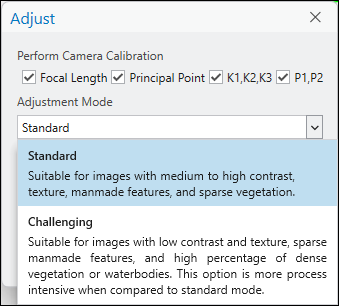
ドローン画像を調整する際には、以下の 2 つの調整モードから選択できます。
標準 - コントラストが良好で、まばらな植生、中から高程度の人工構造物、または小さな水域で構成される地域の画像に推奨されます。 これがデフォルトの調整モードです。
チャレンジ - 大きな水域、密集した植生、まばらな開発フィーチャ、低テクスチャー、低コントラストの地域に推奨されます。 このモードは、写真測量が難しいシナリオで画像相関の正常性を高めるよう最適化されており、標準 モードよりも処理の負荷が大きくなります。
GCP の自動検出
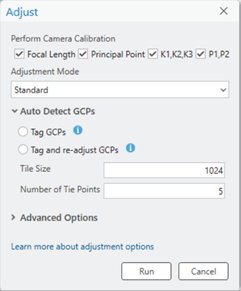
GCP の自動検出により、ブロック調整処理中に信号化された地上コントロール ポイント (GCP) を自動的に検出、測定できるようになります。 このツールを使用すると、オブジェクト検出機能を用いてタイ ポイントを特定して、指定された数の重複する GCP 画像にタイ ポイントを追加でき、手動測定の必要がなくなります。 サポートされる信号化 GCP は、チェッカーとクロスです。 ツールへの入力には、画像タグ付け優先度、画像チップ サイズ、および GCP ごとにタグ付けする画像数、または生成するタイ ポイントが含まれます。 以下では、各オプションについて説明します。
GCP のタグ付け – 調整後、GCP が自動的にタグ付け (タイポイントが追加) されますが、調整には統合されません。 その結果、GCP マネージャー のタグ付き GCP に残差は表示されません。 タグ付き GCP の位置は、必要に応じて確認、再配置が可能です。 調整は、タグ付き GCP を調整に統合するために再実行する必要があります。
GCP のタグ付けと再調整 – 初期調整後、GCP が自動的にタグ付け (タイポイントが追加) され、調整に統合されます。 その結果、GCP マネージャー のタグ付き GCP に残差 (DX、DY、DZ) が表示されます。 GCP 残差が許容範囲であれば、派生プロダクト生成に進むことができます。 残差が許容範囲外の場合は、GCP とその位置を見直し、必要に応じて再配置し、変更を反映するために調整を再実行できます。
タイル サイズ – GCP 自動検出をサポートするために画像チップを作成する場合は、サイズを定義します。 デフォルト値は 1024 です。
タイ ポイント数 – GCP がタグ付けされる画像数を示します。 デフォルト値は 5 です。
注意:
調整 を再度実行して変更点またはタグ付けのみがなされた GCP を統合する場合、GCP の自動検出 セクションでタグ付けオプションを選択する必要はありません。 タグ付けオプションの再選択は、異なるパラメーターで GCP の自動検出を再実行する場合のみ必要です。
以下のいずれかが当てはまる場合、GCP の自動検出 オプションは無効になります。
Image Analyst や ArcGIS Reality for ArcGIS Pro のライセンスは利用できません。
ディープ ラーニング パッケージはインストールされていません。
GCP は 調整 を実行する前にインポートされません。
高度なオプション
高度なオプション セクションでは、調整プロセスの最適化に使用できる詳細な項目を設定できます。 各オプション設定の説明を次に示します。
低い解像度のみのクイック調整
このオプションをオンにすると、ユーザー定義の低い解像度で調整が実行されます。 この低解像度の調整はすばやく実行されるので、ソース画像の解像度での精度の高い精細な調整を実行する前に、プロジェクト領域に対するデータ カバレッジや収集のための処理パラメーターを確認することができます。 たとえば、現場でデータを収集するときに、このオプションを使用して調整の初期評価を行ってから、調整 をもう一度実行して、精細な調整処理を計算できます。 このオプションをオフにした場合、ソース画像の解像度でタイ ポイントが計算され、その計算されたタイ ポイントを使用して TIN 化が実行されます。
メタデータの方向を使用
オンにした場合、ブロック調整のプロセスで、画像の EXIF 内に埋め込まれている外部標定情報が初期値として使用されます。
高精度 GPS 向けの画像位置の修正
このオプションは、リアル タイム キネマティック (RTK) または後処理キネマティック (PPK) などの高精度なディファレンシャル GPS で取得された画像に対してのみ使用されます。 このオプションがオンの場合は、プロセスは画像の標定パラメーターのみを調整し、GPS の計測は固定します。 また、このオプションがオンになっている場合、地上コントロール ポイント (GCP) は不要です。 GCP は、調整のチェック ポイントとしてマークされます。
画像とソリューション ポイントの事後標準偏差の計算
次のオプションを使用して、各画像の外部標定パラメーターの標準偏差およびソリューション ポイントの座標の標準偏差を計算することができます。
画像の事後標準偏差を計算 - 調整後のソリューション ポイントの事後標準偏差が計算されます。 計算された標準偏差値は ソリューション テーブルに格納されます。
ソリューション ポイントの事後標準偏差を計算 - 調整後の各画像の位置と方向の事後標準偏差が計算されます。 計算された標準偏差値は ソリューション ポイント テーブルに格納されます。
タイ ポイントの投影変換
調整プロセスでは、各タイ ポイントが計算され、2D マップ上の正しい場所に表示されます。 このステップはオプションで、2D マップ ビューでのタイ ポイントの視覚的分析のみをサポートしています。 調整後、タイ ポイントの管理 ドロップダウン メニューの タイ ポイントの投影変換 オプションを使用する必要があります。
注意:
1000 個を超える画像が含まれている大規模プロジェクトに取り組む場合は、このステップをスキップして、調整品質に悪影響を及ぼすことなく、調整処理時間を短縮することができます。
ローリング シャッター モード
ローリング シャッター カメラを使用して処理中の画像をキャプチャした場合は、ローリング シャッター モード チェックボックスをオンにします。
タイ ポイントの一致
タイ ポイントは、隣接する画像間で重複するエリア内の共通オブジェクトまたは位置を表すポイントです。 これらのポイントは、ブロック調整で幾何学的制度を改善するのに使用されます。 調整 ツールの タイ ポイントの一致 カテゴリーには、オーバーラップしている画像からのタイ ポイントの自動計算をサポートするオプションが含まれています。
画像解像度の係数
画像解像度の係数 パラメーターは、一致ポイントを計算して初期調整を実行する解像度を定義するために使用します。 値の範囲は、最大解像度とソース画像の解像度の 8 倍までの間です。
多様なフィーチャ セットを含むほとんどの画像に対しては、ソース画像の解像度の 8 倍というデフォルト値が適しています。 4 倍または 2 倍といった低い値は、砂地、水域、農地などの遍在するフィーチャを持つ画像で使用できます。この場合、低い解像度では一致ポイントの計算が困難なためです。
画像位置の精度
画像位置の精度は、画像と同時に収集された GPS データの精度を示すもので、対応する EXIF データ ファイルに一覧表示されます。 この値は 4 段階の空中 GPS 精度で構成され、必要なオーバーラップ画像の数を決定するためのタイ ポイント計算で使用されます。 たとえば、精度が 高 に設定されている場合、アルゴリズムは小さい近傍を使用して、オーバーラップ画像内で一致するフィーチャを特定します。
|
設定 |
説明 |
|---|---|
|
高 |
GPS 精度は 0 ~ 10 メートル。 タイ ポイントの一致には、最大で 4 x 3 の画像が使用されます。 これがデフォルトです。 |
|
中 |
GPS 精度は 10 ~ 20 メートル。 タイ ポイントの一致には、最大で 4 x 6 の画像が使用されます。 |
|
低 |
GPS 精度は 20 ~ 50 メートル。 タイ ポイントの一致には、最大で 4 x 12 の画像が使用されます。 |
|
超低 |
GPS 精度は 50 メートル超。 タイ ポイントの一致には、最大で 4 x 20 の画像が使用されます。 |
画像位置の精度 設定は、タイ ポイントの一致と生成のサポートのみに使用され、調整の精度を示すものではありません。
マスク ポリゴン フィーチャ
ポリゴン フィーチャクラスを使用して、タイ ポイントの計算に含めたくない領域を除外します。
フィーチャクラスの属性テーブルで、Mask フィールドはタイ ポイントを計算する領域を含めるのか除外するのかを制御します。 1 の値は、ポリゴン (内部) で定義された領域を計算から除外することを指定します。 2 の値は、ポリゴン (内部) で定義された領域を計算に含め、ポリゴンの外部の領域を計算から除外することを指定します。
ドローン画像チュートリアル
ドローン画像の完全なワークフローのチュートリアルについては、「チュートリアル: ArcGIS Reality for ArcGIS Pro でのドローン画像プロダクトの作成」をご参照ください。