PDF からフロア プラン フィーチャを抽出
 ArcGIS Indoors Pro または ArcGIS Indoors Maps エクステンションで利用できます。
フロア プランの PDF からポリラインおよびテキスト ポイント フィーチャを作成し、Indoors ツールボックスのツールを使用して Indoors ワークスペースにフィーチャを生成できます。 これは、CAD データまたは BIM データが利用できないスペースの屋内 GIS を作成する場合に便利です。 PDF にはベクター データ、ラスター データ、またはその両方を含めることができます。 CAD からエクスポートされた PDF など、ベクター データを含む PDF では、スケーラブルなグラフィックスにフロア プラン情報が保存されます。 ラスター データを含む PDF では、画像にフロア プラン情報が保存されます。
PDF データを Indoors ワークスペースにインポートするには、次のような高度な手順を実行する必要があります:
必要に応じ、PDF をジオリファレンスします。
PDF からフロア プラン フィーチャを抽出 ツールを使用し、PDF からフィーチャを抽出します。
出力フィーチャを検証し、必要に応じて編集して、建物のフロア プランが許容される詳細レベルと正確度で反映されていることを確認します。
フィーチャを Indoor データセットにインポート ツールを使用して、抽出されたフィーチャに基づいて、Indoors ワークスペース内に Unit、Level、Facilityフィーチャ および必要に応じて Detail フィーチャを作成します。
出力フィーチャを調べ、必要に応じて編集します。
以下では、それらの手順について説明します。
PDF データのジオリファレンス
フィーチャを生成する前に、ArcGIS Pro で個々の PDF ページをマップに追加し、コントロール ポイントを使用して正しい位置に移動、サイズ変更、回転して、PDF をジオリファレンスできます。 PDF をジオリファレンスする前に、各ページを個別にジオリファレンスする必要があります。
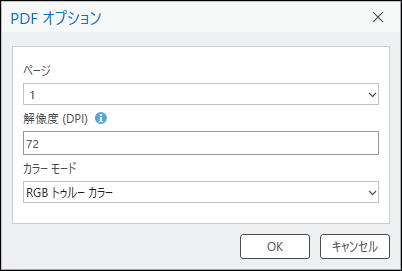
PDF をマップに追加する際には、PDF オプション ダイアログ ボックスでページ、解像度 (DPI)、カラー モードを選択できます。
注意:
ジオリファレンスを行う前に、PDF が DPI 単位の解像度 設定のデフォルト値でマップに追加されていることを確認してください。 この設定は PDF がマップ上でどのように表示されるかに影響し、DPI 単位の解像度を調整してジオリファレンスを行うと、PDF からフロア プラン フィーチャを抽出 ツールを使用するときに結果が間違って配置される可能性があります。
PDF からフロア プラン フィーチャを抽出 ツールを実行する前に PDF をジオリファレンスしない場合、変換ツールを使用して、フィーチャを Indoor データセットにインポート ツールを実行する前にポリライン フィーチャを移動、サイズ変更、回転できます。
注意:
投影座標系へのジオリファレンスをおすすめします。 地理座標系にジオリファレンスする場合、フィーチャが正常に変換されず、データが誤った位置に配置される可能性があります。
PDF データからのポリライン フィーチャの抽出
PDF からフロア プラン フィーチャを抽出 ツールは、PDF からポリライン フィーチャを抽出し、テキストとして識別されたエレメントを除外します。 このツールから出力されるポリラインは編集ツールで修正でき、フィーチャを Indoor データセットにインポート ツールを使用して、データを含む Indoors ワークスペースでフィーチャを作成することで、フロア対応マップやシーンで使用できます。
PDF からフロア プラン フィーチャを抽出 ツールを使用する際は、次の点に注意してください:
入力 PDF に複数ページがある場合、ページ番号 パラメーターを使用し、フィーチャを抽出するページを選択します。 ページが設定されていない場合、ツールはページ 1 のフィーチャを抽出します。
範囲 パラメーターを使用して、特定の施設または施設内のエリアのラインを抽出し、凡例や建築情報の表などの PDF の付随情報によって生じるアーティファクトを軽減できます。
PDF の線画がベクター ベースの場合、このツールではベクター情報が直接抽出されます。 これにより、出力に大量のフィーチャが含まれる場合があります。 このツールは、
Stroke Color、Fill Color、PDF Layerなどのフィールドも出力ポリラインに書き込み、入力 PDF でベクター レイヤーが使用可能な場合は、それらのフィールドにベクター レイヤーの情報を入力します。PDF の線画がラスター ベースの場合、このツールではライン ピクセル幅に基づいてポリラインが抽出されます。 幅が 10 ピクセル未満のラインでは、ピクセルの中心線が使用されます。 幅が 10 ピクセルを超えるラインの場合は、そのピクセルのアウトラインが使用されます。
PDF にベクター情報とラスター情報の両方が含まれている場合、抽出されるのはベクター線画のみです。
このツールは、出力ポリライン レイヤーに次のフィールドを作成します:
| 属性 | 説明 |
|---|---|
| PDF_NAME | 入力された .pdf のファイル名。 |
| PDF_PAGE | ページ番号 パラメーター値。 |
| USE_TYPE | ツールはドア フィーチャを識別し、それに対応する USE_TYPE フィールドを入力します。 これらのフィーチャは、フィーチャを Indoor データセットにインポート ツールを使用してユニット フィーチャの作成時にドアを閉じるために使用できます。 フィーチャを Indoor データセットにインポート ツールによって作成された Details フィーチャは、ソース フィーチャの USE_TYPE フィールド値を継承します。 |
| STROKE_COLOR、STROKE_WIDTH、PDF_LAYER | これらのフィールドは、入力 PDF でベクター レイヤーが使用可能な場合に作成され、ベクター レイヤーの情報が設定されます。 入力 PDF がラスター ベースの場合、これらのフィールドは設定されません。 |
PDF データからのテキスト ポイント フィーチャの抽出
PDF からフロア プラン フィーチャを抽出 ツールも PDF からテキストを抽出する操作をサポートしています。 抽出されたテキストは、属性テーブル内のテキストを含むポイント フィーチャに書き込まれます。 ポイントは、検出されたテキストの中心に配置されます。 このツールから出力されるポイントは、フィーチャを Indoor データセットにインポート ツールを使用して Indoors ワークスペースのユニット データの属性を設定するのに使用でき、これによりユニットの高度なシンボル表示とラベリングをフロア対応マップやシーンで使用できます。
ベクター ベースの PDF 内にテキスト オブジェクトとして格納されているテキストの場合、テキストを PDF から直接抽出できます。 PDF にテキスト オブジェクトとして格納されていないテキストの場合、抽出するテキストの検出に Optical Character Recognition (OCR) を使用して、テキストが抽出されます。
PDF からフロア プラン フィーチャを抽出 ツールを使用してテキストを抽出する際は、次の点に注意してください:
テキスト抽出と文字認識は、PDF の品質と内容に依存します。 このツールでは、不鮮明、マーク付き、または低解像度の PDF からテキストを抽出するのが難しい場合があります。
Font Name、Font Size、PDF Layerなどの追加フィールドは、入力 PDF に情報がある場合に作成および設定されます。OCR を使用して抽出されたテキストの場合、
Confidence Scoreフィールドを使用すると OCR 技術のテキスト検出および認識の信頼度を評価できます。
このツールは、オプションの出力ポイントにテキスト属性フィールドを作成します:
| 属性 | 説明 |
|---|---|
| PDF_TEXT | 入力 .pdf から抽出されたテキスト。 |
| FONT_NAME | PDF データに記録されているフォントの名前。 このフィールドは、ツールが OCR を使用してテキストを抽出する場合は NULL になります。 |
| FONT_SIZE | PDF データに記録されているフォントのサイズ。 このフィールドは、ツールが OCR を使用してテキストを抽出する場合は NULL になります。 |
| FONT_WEIGHT | PDF データに記録されているフォントの太さ。 このフィールドは、ツールが OCR を使用してテキストを抽出する場合は NULL になります。 |
| IS_ITALIC | PDF メタデータの値が 1 の場合は、フォント スタイルが斜体であることを示します。 このフィールドは、ツールが OCR を使用してテキストを抽出する場合は NULL になります。 |
| STROKE_COLOR | PDF データに記録されているフォントのストローク (ライン) の色。 この値は #RRGGBBAA という形式の 16 進数です。 このフィールドは、ツールが OCR を使用してテキストを抽出する場合は NULL になります。 |
| BBOX_WIDTH および BBOX_HEIGHT | このツールは処理時に、検出された各テキストの周囲の境界四角形を決定します。 これらの寸法は、ラスター テキストをサイズで区別するのに役立ちます。 これらの値は単位のない相対的な計測値であり、異なる PDF やページ間で比較できません。 |
| SOURCE_TYPE | ツールが PDF_TEXT 文字列を抽出したソース。 設定可能な値は次のとおりです: PDF_TEXT - ツールは PDF にテキストとして格納されている文字列の値を検出して抽出しました。 PDF_COMMENT - ツールは PDF に注釈として格納されている文字列の値を検出して抽出しました。 OCR_TEXT - ツールはラスター PDF からの OCR 抽出認識可能文字を使用しました。 OCR は、上記の他のソースから取得できないテキストにのみ使用されます。 |
| PDF_LAYER | AutoCAD など、レイヤーを使用してエレメントを整理するシステムからエクスポートされた PDF の場合、このフィールドにはテキストが検出された描画レイヤーの名前が設定されます。 |
| CONFIDENCE_SCORE | OCR を使用して抽出されたテキストの場合、このフィールドには、ツールがテキストを認識したときの信頼度を示す 0 ~ 1 の値が含まれます。 |
出力の検証
フィーチャを抽出後、必要に応じてフィーチャを変更し、それを使用して Indoors ワークスペースにフィーチャを作成できます。 たとえば、ツールによって抽出されたフィーチャのうち、テキスト ボックス、表、屋内 GIS に取り込む必要のないシンボルなどを変更または削除できます。
ポリラインをクリーンアップまたは頂点を変更して壁のギャップを埋めたり (PDF でテキストが壁と交差している場合など)、不要なフィーチャを選択および削除したり、精度の向上や簡素化のために線画を移動または形状変更します。 テキスト ポイントのクリーンアップには、誤認識されたテキスト値の修正も考えられます。 フィーチャ作成 ウィンドウと フィーチャの修正 ウィンドウのツールを使用して、フィーチャを調査して修正することができます。
さらに、ドアとして検出され、属性が付与されたフィーチャを USE_TYPE フィールドで検証し、必要に応じて属性を編集します。 ドアを閉じると Indoors ワークスペースでユニット境界を作成でき、この段階で正しい属性の付与を確実に行うことで、後で行うクリーンアップ作業を減らすことができます。
出力データ属性フィールドを使用して、フロア プラン データをより簡単に可視化および把握できます。 たとえば、入力ベクター PDF でさまざまなラインの太さを使用して異なるフロア プラン エレメントを表現している場合、Stroke Width フィールドに基づいてポリラインをシンボル表示して、各データをより簡単に区別できます。 抽出したテキスト ポイント フィーチャの場合、PDF_TEXT フィールドを使用してポイントにラベルを付けて、テキストをより簡単に確認できます。
これらのフィールドは、フィーチャのクリーンアップの補助にも使用できます。 たとえば、入力ベクター PDF にレイヤー情報があれば、PDF Layer フィールドを使用して、共通のレイヤーを持つ不要なフィーチャをすばやく選択および削除できます。
注意:
PDF からのフロア プラン フィーチャの抽出 ツールは、Z 値が 0 のフィーチャを作成します。 編集ツールでフィーチャを作成または修正する場合、新しいフィーチャのデフォルトの Z 値が 0 であることを確認します。 建物フィーチャの適切な Z 値は、フィーチャを Indoor データセットにインポート ツールを レベルの高さ パラメーターを使用して実行することで設定できます。
Indoors ワークスペースへのポリラインのインポート
PDF データからポリラインを生成し、必要なクリーンアップ作業を行った後、フィーチャを Indoor データセットにインポート ツールを使用してポリラインをインポートし、ポリライン フィーチャに基づいて Indoors ワークスペースの作成ユニット、レベル、施設、詳細フィーチャに入力できます。 ArcGIS Pro、Floor Plan Editor、または事前に構成されたマップ テンプレートの編集ツールを使用して、新しいフィーチャを作成したり、既存のフィーチャを修正できます。
このツールは、一度に 1 レベルのインポートをサポートしており、フィーチャ属性を設定して、屋内 GIS ワークフローで機能を有効にするには、施設名、レベル名、垂直方向の順序、レベル高さなどの情報を定義する必要があります。
必要に応じて、ツールはテキスト ポイントをユニット属性にマッピングできます。 ユニット帰属用のポイント フィーチャ パラメーターでフィーチャを指定すると、テキスト ポイントのマッピング パラメーターに 1 つ以上の行を定義できます。 行ごとに、ソース テキスト フィールド、ターゲット ユニット フィールド、マッピングするテキスト ポイント フィーチャを指定する式、および式が指定の単位で複数のテキスト ポイントに一致する場合に従うべきルールを指定できます。 たとえば、PDF からのフロア プラン フィーチャの抽出 ツールの出力で、各ユニットに部屋名を表すポイントと、部屋の用途タイプを表す別のポイントが存在する場合があります。
ツール設定内の詳細オプションを使用すると、ポリゴンの作成方法の動作をさらに制御できます。 たとえば、ユニットの最小幅 および ユニットの最小面積 パラメーターを使用して、ユニットの作成時に狭小スペース (壁の内側など) を除外することができます。
フィーチャを Indoor データセットにインポート ツールによって作成されたポリラインの詳細は、ソース フィーチャの USE_TYPE フィールド値を継承します。 適切に閉じられ、属性が付与されたドアは、ルート検索可能な屋内ネットワークの生成に重要で、視覚化にも便利です。

入力 PDF にベクター情報が含まれている場合、追加フィールドによって、フィーチャを Indoor データセットにインポート (Import Features To Indoor Dataset) ツールでポリラインをインポートする際によりきめ細かくコントロールできるようになります。 たとえば、CAD ファイルから作成された PDF には、I-WALL、A-COLS、A-FURN のレコードが含まれていることがあります。 Indoors ワークスペースに柱や家具の情報を書き込みたくない場合は、入力ポリラインの PDF レイヤー フィールドで、I-WALL があるフィーチャだけを選択するように定義クエリーを設定します。 こうすることで、フィーチャを Indoor データセットにインポート ツールでは選択内容のみに基づいて Indoors ワークスペース内にフィーチャが作成されます。
Indoors ワークスペースの属性の設定
フィーチャを Indoors ワークスペースにインポートした後、Indoor データセットに追加の属性を入力できます。
フィーチャを Indoor データセットにインポート (Import Features To Indoor Dataset) ツールは、施設、レベル、ユニット、詳細レイヤーのフィーチャ間の階層的リレーションシップを確立するために必要な属性と、マップ内のフロア認識をサポートするために必要な属性を設定します。 シンボル、ラベリング、または追加の屋内 GIS 機能に使用する追加の属性を設定できます。
属性の使用例のリストを次に示します:
マップ シンボル - ユニット レイヤーの
USE_TYPEフィールドを使用して、部屋、廊下、その他の通過可能なスペースの個別のシンボルをサポートし、屋内マップ上で簡単に識別できるようにします。ラベリングと検索 - ユニット レイヤーの
NAMEフィールドは、Indoors Web アプリやモバイル アプリでの部屋名の表示と検索機能をサポートするために使用されます。屋内ナビゲーション - ユニット レイヤーと詳細レイヤーの
USE_TYPEフィールドは、ルート検索可能な屋内ネットワークの経路とフロア遷移を生成するときに、横断可能な空間とバリアを識別するために使用されます。