回路ダイアグラムとその特性
通信業界向けに設計されたユーティリティー ネットワークは、一般的に定義済みの回路がある通信ドメイン ネットワークで構成されています。 各回路は、通信ドメイン ネットワーク内の指定されたエレメント間で信号パスを表します。 この信号パスは、ネットワーク マップ上では表現できない複雑なネットワーク エレメントを通過します。 通信回路の場合、回路ダイアグラムでは各回路沿いのコンポーネントをユーザーが明確に視覚化できます。
回路ダイアグラム
回路ダイアグラムとは、通信ドメイン ネットワーク内の回路を表すネットワーク ダイアグラムのことです。 ArcGIS Pro でこのようなダイアグラムを生成する場合は、回路の検索 ウィンドウから操作することが推奨されています。 回路ダイアグラムを生成するためのプロセスは、サブネットワーク システム ダイアグラムや標準ダイアグラムを生成する場合とは異なります。 ネットワーク ダイアグラムの作成時と同様にダイアグラム テンプレートが必要ですが、入力として文字列が求められます。 この名前は通信ドメイン内の定義済み回路名に対応している必要があります。 その後、関連するテンプレートで求められる特定の設定によって作成が制御されます。
回路ダイアグラムの作成
回路ダイアグラムを作成するには、以下のワークフロー ステップに従います。
ArcGIS Pro を起動してユーティリティー ネットワーク プロジェクトを開きます。
ユーティリティー ネットワーク レイヤーをすでに参照しているマップを開くか、マップを作成してユーティリティー ネットワークをそのマップに追加します。
現在設定されている一般ネットワーク ダイアグラム オプションを確認し、作成するダイアグラムの目的によっては、すべてのダイアグラム テンプレート サブレイヤー付きでダイアグラムを開く オプションをオンにすることを検討します。
リボンの ユーティリティー ネットワーク タブをクリックし、通信回路 グループの 回路
 の検索 コマンド をクリックします。
注意:
通信ドメイン ネットワークを含むユーティリティー ネットワークがアクティブなマップ内にある場合のみ、通信回路 グループが有効になります。
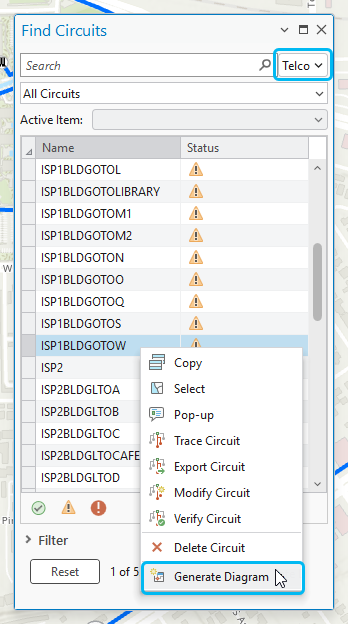
開いた 回路の検索 ウィンドウの上部にある 検索 領域の右側にあるドロップダウン リストから、操作する通信ドメイン ネットワークを選択します。
選択した通信ドメイン ネットワークに存在するすべての回路がウィンドウに表示されます。
リスト内の回路を右クリックし、ダイアグラムの生成** をクリックします**。
重要:
ダイアグラムの生成 アイテム メニューは、回路ダイアグラム テンプレートがアクティブな通信ドメインに関連付けられている場合のみ利用可能です。
回路ダイアグラムは新しいダイアグラム マップで開き、その名前は回路名に対応しています。
開いている回路ダイアグラムからの新しい回路ダイアグラムの作成
回路の検索 ウィンドウでは、ユーティリティー ネットワークがアクティブなマップ内に存在する場合に通信回路を操作できます。 これらの操作はアクティブなネットワーク ダイアグラム マップからも実行できます。 アクティブなダイアグラム マップでダイアグラム フィーチャを選択し、ドロップダウン メニューから、すべての回路、選択したフィーチャ/オブジェクトから開始する回路、選択したフィーチャ/オブジェクトで終了する回路、選択したフィーチャ/オブジェクトを通過する回路、削除された回路 など、事前に設定されたフィルターのいずれかを選択できます。 その後、グリッド上のリストにある回路を右クリックしてショートカット メニューを表示し、ダイアグラムの生成 をクリックして別の回路ダイアグラムを生成します。 このような操作により、ある回路ダイアグラムから別の回路ダイアグラムに簡単に移動できます。