回路の操作
ArcGIS Pro で 回路の検索、回路の修正、および 回路の作成 ウィンドウを使用すると、ユーティリティー ネットワーク内の通信回路を操作できます。
回路の検索 ウィンドウでは、回路をネットワーク内で検索してフィルターし、その回路に対してさまざまな操作を実行できます。 回路の修正 ウィンドウでは、選択した回路とそのセクションおよびサブ回路の詳細を変更できます。 回路の作成 ウィンドウでは、ネットワーク内に回路、回路セクション、およびサブ回路を作成できます。 このトピックでは、これらのウィンドウで、通信ドメイン ネットワーク内に回路を作成して操作する方法を説明します。
要件
これらのウィンドウを使用して回路を操作するには、通信ドメイン ネットワークを含むユーティリティー ネットワークがアクティブなマップ内に存在している必要があります。 回路のショートカット メニューで使用できる回路管理タスクを実行するには、各操作の要件を確認してください。
回路の検索ウィンドウの使用
デフォルトでは、このウィンドウを開くと、アクティブな通信ドメイン ネットワークに存在するすべての回路のリストが表示されます。 選択したフィーチャまたはオブジェクトを アクティブなアイテム として指定してドロップダウン メニューから事前設定されたフィルターの 1 つを使用するか、クイック フィルター アイコンを使用して回路ステータスでフィルターするか、ウィンドウの フィルター セクションから回路管理テーブルをクエリーすることによって、回路名でこのリストをフィルターできます。
注意:
ドメイン ネットワークの回路テーブルまたはフィルター結果に 2,000 件以上のレコードが含まれている場合は、最初の 2,000 件だけが表示されます。 回路名を 検索 テキスト ボックスに入力すると、結果をさらに絞り込んで回路を表示することができます。
回路ステータス
回路リストの ステータス 列にあるアイコンは、その回路がクリーンであるか、ダーティーであるか、無効であるかを示します。 この値は回路テーブルの STATUS フィールドから得られ、次のように表示されます。
緑色のアイコン
 は、その回路がクリーンであり、すでに検証済みであることを示します。
黄色の警告アイコン
 は、その回路がダーティーであることを示します。 これは、作成されて以来回路が検証されていないか、回路が最後に更新された後で、その回路に変更が加えられたことを意味しています。
赤色の感嘆符アイコン
 は、その回路が無効であることを示します。 このアイコンは、回路の検証中に無効な開始位置や停止位置などのエラーが特定された場合に表示されるか、回路を定義している位置の間に複数のパスが検出された場合に表示されます。 検証操作によって無効な回路に対して返されたエラーは回路テーブルの
 Error messageフィールドに格納されます。StatusがDeletedの回路は回路リストでアイコン付きで表示されません。 これらは 削除された回路 のフィルタリング時に別途一覧表示されます。
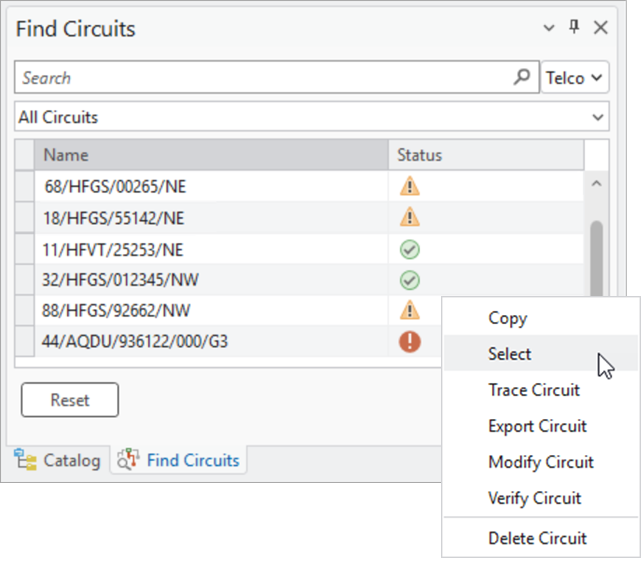
回路の検索 ウィンドウのグリッド ビューで回路を右クリックしてショートカット メニューにアクセスできます。 このメニューから、回路に対して、トレース、エクスポート、検証、削除などのさまざまな操作を実行できます。 回路のエクスポート や 回路の検証などのオプションは、複数の回路を選択して使用できます。
ウィンドウでの回路の検索
回線の検索 ウィンドウを使用して回路を検索および操作するには、次の手順を実行します:
ユーティリティー ネットワーク タブをクリックします。
通信回路 グループで 回路の検索
 をクリックします。
通信ドメイン ネットワークを含むユーティリティー ネットワークがアクティブなマップ内にある場合、通信回路 グループが有効になります。 回路を 回路の検索 ウィンドウに表示するには、その回路が回路テーブルで参照されている必要があります。
回路の検索 ウィンドウが表示されます。
複数の通信ドメイン ネットワークがネットワークに含まれている場合は、検索 テキスト ボックスの横にあるドロップダウン メニューを使用して、目的の通信ドメイン ネットワークを指定します。
必要に応じて、ウィンドウの フィルター セクションを使用して回路管理テーブルをクエリーし、クエリーを満たす回路を返すことも、回路グリッドの下にあるクリーン、ダーティー、または無効のアイコンを選択して、回路をステータス別にすばやくフィルタリングして表示することもできます。
これは付加的なフィルターで、選択された各ステータスの回路のみを表示するために使用できます。 デフォルトでは、すべての回路のステータスが表示されます。 各ステータスのフィルターを解除するにはアイコンの選択を解除します。ウィンドウ下部のリセットをクリックしてデフォルト設定を復元することもできます。
必要に応じて、検索 テキスト ボックスに回路名を入力するか、フィーチャまたはオブジェクトを選択し、定義済みのいずれかのフィルター (または 2 つのフィルターの組み合わせ) を使用して、グリッド リストに返された回路をフィルターします。 ウィンドウの下部にある リセット ボタンをクリックすると、すべてのフィルターと検索語句がウィンドウから消去されます。
検索 - 検索 テキスト ボックスを使用して、回路名を入力し、指定したテキストを含む回路を返します。
フィルター - 定義済みフィルターのリストを展開して、グリッド内の回路のリストにフィルターを適用します。 これを単独で使用するか、検索 テキスト ボックスまたは選択セットと組み合わせて使用して、グリッド内の回路をフィルターすることができます。 フィルター オプションは次のとおりです。
すべての回路 - 選択した通信ドメイン ネットワークの回路がすべて返されます。 これはデフォルトであり、ウィンドウを開いた時点で適用されます。
選択したフィーチャ/オブジェクトから開始する回路 - マップ内で選択したフィーチャまたはオブジェクトに対応する開始位置を含む回路がすべて返されます。 ここでは、単一のフィーチャまたはオブジェクトを選択できます。 アクティブなアイテム ドロップダウンには、選択したすべてのフィーチャまたはオブジェクトのリストが表示されます。 リスト内のアクティブなアイテムを切り替えて、フィルタリングに使うフィーチャまたはオブジェクトを指定できます。
選択したフィーチャ/オブジェクトで終了する回路 - マップ内で選択したフィーチャまたはオブジェクトに対応する停止位置を含む回路がすべて返されます。 ここでは、単一のフィーチャまたはオブジェクトを選択できます。 アクティブなアイテム ドロップダウンには、選択したすべてのフィーチャまたはオブジェクトのリストが表示されます。 リスト内のアクティブなアイテムを切り替えて、フィルタリングに使うフィーチャまたはオブジェクトを指定できます。
選択したフィーチャ/オブジェクトを通過する回路 - マップ内で選択したフィーチャまたはオブジェクトを含む回路がすべて返されます。 ここでは、単一のフィーチャまたはオブジェクトを選択できます。 アクティブなアイテム ドロップダウンには、選択したすべてのフィーチャまたはオブジェクトのリストが表示されます。 リスト内のアクティブなアイテムを切り替えて、フィルタリングに使うフィーチャまたはオブジェクトを指定できます。
削除された回路 - ドメイン ネットワーク内で
Status属性の値がDeletedに設定されている論理的に削除された回路がすべて返されます。
必要に応じて、リスト内の回路を右クリックしてショートカット メニューにアクセスし、回路管理タスクを実行します。
タスクには、次のようなものがあります。
コピー
 - 別の場所に貼り付けるために回路名をクリップボードにコピーします。
選択
 - 回路テーブルで指定した回路の回路レコードを選択します。 回路セクション テーブルとサブ回路テーブルの関連するレコードも選択されます (該当する場合)。
回路のトレース
 - 回路トレースを実行して、マップ内で回路を視覚化します。
注意:
回路の検索 ウィンドウで回路トレースを実行した場合、トレースによって返されるフィーチャは、トレース ツールを使用した同じトレースとは異なる場合があります。 これは、マップ内の非空間オブジェクトから構成される回路の視覚化を支援するため、このウィンドウから実行されるトレースの結果には格納器が含まれることが理由です。
回路のエクスポート
 - 選択した回路の詳細が事前に入力された状態で 回路のエクスポート ツールを開きます。 Ctrl または Shift を押しながら複数選択を実行し、ショートカット メニュー オプションを右クリックしてグリッドから複数の回路をエクスポート対象として選択できます。
回路の修正
 - 回路、回路セクション、またはサブ回路に修正を加えることができる 回路の修正 ウィンドウを開きます。
回路の確認
 - ダーティー回路を検証し、
Status属性値をCleanに更新します。 このオプションは、回路のステータスがクリーンまたは無効の場合には使用できません。 ウィンドウからの単一回路の検証では、ジオプロセシング フレームワークが使用されません。 Ctrl または Shift を押しながら複数選択を実行し、ショートカット メニュー オプションを右クリックしてグリッドから複数の回路を検証できます。 これにより、回路 パラメーターに事前に入力された選択済み回路のカンマ区切りリストを含む 回路の確認 ツールが開きます。回路の削除
 -
- Status属性値をDeletedに更新して、ネットワークから回路を論理的に削除します。
回路の作成ウィンドウと回路の修正ウィンドウの使用
回路の作成 ウィンドウでは、回路、回路セクション、およびサブ回路を作成できます。 回路の修正 ウィンドウでは、開始位置と停止位置の更新、セクションの追加、セクションの順序の更新、サブ回路の追加など、既存の回路の詳細を変更することができます。
ウィンドウでセクション化されていない回路を作成
回路の作成 ウィンドウを使用してセクション化されていない回路を作成するには、次の手順を実行します:
ユーティリティー ネットワーク タブをクリックします。
通信回路 グループで 回路の作成
をクリックします。詳細 タブがアクティブな状態で 回路の作成 ウィンドウが表示されます。
複数の通信ドメイン ネットワークがネットワークに含まれている場合は、名前 フィールドの横にあるドロップダウン メニューを使用して、回路が作成される目的の通信ドメイン ネットワークを指定します。
名前 パラメーターで、回路の名前を指定します。
回路名は、ユーティリティー ネットワーク内で一意でなければなりません。 128 文字を超える名前を指定することはできず、次の特殊文字は無効となります:
アクサングラーブ (`)
チルダ (~)
アット マーク (@)
ドル記号 ($)
パーセント記号 (%)
キャレット (^)
アスタリスク (*)
プラス記号 (+)
等号 (=)
垂直バー (|)
バックスラッシュ (\)
小なり記号 (<)
大なり記号 (>)
疑問符 (?)
左中括弧 ({)
右中括弧 (})
ピリオド (.)
感嘆符 (!)
一重引用符 (')
左角括弧 ()
右角括弧 ()
セミコロン (;)
キャリッジ リターン (\r)
改行 (\n)
ダブル コロン (::)
回路タイプ パラメーターで、その回路を物理回路にするか仮想回路にするかを指定します。
複数のセクション パラメーターで、チェックボックスをオフのままにして、セクション化されていない回路を作成します。
ここでは、1 つの開始位置と停止位置を含むセクション化されていない回路が作成されます。 これがデフォルトです。
必要に応じて、属性 セクションで、回路テーブルで構成されているユーザー定義フィールドに値を入力します。
開始位置 で、トレース ウィンドウを使用して、回路の開始位置になるフィーチャまたはオブジェクトを選択するか、選択済みのフィーチャまたはオブジェクトを読み込みます。
停止位置 で、トレース ウィンドウを使用して、回路の停止位置になるフィーチャまたはオブジェクトを選択するか、選択済みのフィーチャまたはオブジェクトを読み込みます。
回路の開始位置または停止位置として使用されるデバイス、ジャンクション、ジャンクション オブジェクトには回路位置ネットワーク カテゴリーを割り当てる必要があります。
ライン オブジェクトとエッジ オブジェクトは、開始側と終了側の両方に接続がない場合に回路の開始位置または停止位置として機能することができ、回路位置ネットワーク カテゴリーは必要ありません。
注意:
非セクション回路は開始位置と停止位置を指定せずに作成できます。ただし、対応する開始位置または停止位置が設定されている場合、非セクション回路の開始位置または停止位置は空にできません。
読み込み ボタン
 をクリックして、トレース位置をウィンドウに読み込み、開始位置 パラメーターと 停止位置 パラメーターに値を入力します。
必要に応じて、送信 ボタン
 をクリックして、解析に使用するトレース位置を トレース ウィンドウに再送信します。
トレース ボタンをクリックして、トレース位置を検証し、1 つのパスが存在することを確認します。
適用 ボタンが有効になります。
必要に応じて、サブ回路 タブをクリックして、サブ回路を作成します。
追加 ボタン
 をクリックして、名前 テキスト ボックスにサブ回路の名前を入力します。
使用者 オプションを右クリックして、そのサブ回路を独自の回路で使用するために予約するかどうかを指定します。
必要に応じて、属性 セクションで、サブ回路テーブルで構成されているユーザー定義フィールドに値を入力します。
適用 をクリックします。
回路が作成されました。
ウィンドウでセクション化されている回路を作成
回路の作成 ウィンドウを使用してセクション化されている回路を作成するには、次の手順を実行します:
ユーティリティー ネットワーク タブをクリックします。
通信回路 グループで 回路の作成
をクリックします。詳細 タブがアクティブな状態で 回路の作成 ウィンドウが表示されます。
複数の通信ドメイン ネットワークがネットワークに含まれている場合は、名前 テキスト ボックスの横にあるドロップダウン メニューを使用して、回路が作成される目的の通信ドメイン ネットワークを指定します。
名前 パラメーターで、回路の名前を指定します。
回路名は、ユーティリティー ネットワーク内で一意でなければなりません。 128 文字を超える名前を指定することはできず、次の特殊文字は無効となります:
アクサングラーブ (`)
チルダ (~)
アット マーク (@)
ドル記号 ($)
パーセント記号 (%)
キャレット (^)
アスタリスク (*)
プラス記号 (+)
等号 (=)
垂直バー (|)
バックスラッシュ (\)
小なり記号 (<)
大なり記号 (>)
疑問符 (?)
左中括弧 ({)
右中括弧 (})
ピリオド (.)
感嘆符 (!)
一重引用符 (')
左角括弧 ()
右角括弧 ()
セミコロン (;)
キャリッジ リターン (\r)
改行 (\n)
ダブル コロン (::)
回路タイプ パラメーターで、その回路を物理回路にするか仮想回路にするかを指定します。
複数のセクション パラメーターで、チェックボックスをオンにして、セクション化されている回路を作成します。
これで、セクション化されている回路が作成されます。 開始位置 パラメーターと 停止位置 パラメーターがウィンドウから削除され、セクション タブと 順序 タブが追加されます。
セクション タブでは、セクションの構築方法、セクションのパスを通過するために接続性の推測が必要かどうかを定義し、各セクションの開始位置と停止位置を指定します。 順序 タブでは、セクションの順序を定義します。
必要に応じて、属性 セクションで、回路テーブルに追加したユーザー定義フィールドに値を入力します。
必要に応じて、サブ回路 タブをクリックして、サブ回路を作成します。
サブ回路 タブで、追加 ボタン
をクリックして、名前 テキスト ボックスにサブ回路の名前を入力します。使用者 オプションを右クリックして、そのサブ回路を独自の回路で使用するために予約するかどうかを指定します。
デフォルトは 未予約 です。 サブ回路を予約したことを指定すると、そのサブ回路の 使用者 フィールドに回路名が入力されます。
セクション タブの 回路セクション タイプ パラメーターで、その回路セクションが物理的であるか仮想的であるかを指定します。
仮想タイプの回路セクションは、回路タイプ 値が仮想である場合にのみサポートされます。
セクション タブにある 1 つ目のセクションで、そのセクションの定義にトレースを使用するか、サブ回路を使用するかを指定します。
- トレースの使用 - トレース ウィンドウで指定した 1 つの開始位置と停止位置を使用してセクションが構成されます。
開始位置 パラメーターで、トレース ウィンドウを使用して、回路セクションの開始位置の役割を果たすフィーチャを選択するか、選択済みのフィーチャを読み込みます。
停止位置 パラメーターで、トレース ウィンドウを使用して、回路セクションの停止位置の役割を果たすフィーチャを選択するか、選択済みのフィーチャを読み込みます。
回路の開始位置または停止位置として使用されるデバイス、ジャンクション、ジャンクション オブジェクトには回路位置ネットワーク カテゴリーを割り当てる必要があります。
ライン オブジェクトとエッジ オブジェクトは、開始側と終了側の両方に接続がない場合に回路の開始位置または停止位置として機能することができ、回路位置ネットワーク カテゴリーは必要ありません。
注意:
回路セクションは開始位置と停止位置の両方がなければ作成できません。
読み込み ボタン
をクリックして、トレース位置をウィンドウに読み込み、開始位置 パラメーターと 停止位置 パラメーターに値を入力します。必要に応じて、送信 ボタン
をクリックして、解析に使用するセクションのトレース位置を トレース ウィンドウに再送信します。トレース ボタンをクリックして、トレース位置を検証し、1 つのパスが存在することを確認します。
トレースを使用してパスが 1 つも検出できなかった場合は、接続性の推測 パラメーターが有効になります。
必要に応じて、接続性の推測 パラメーターで、ネットワークの通過とセクションのパスの特定に接続性の推測を使用するかどうかを指定し、トレース ボタンを再度クリックします。
これは、デフォルトでオフになっています。
確定 ボタンをクリックして、回路セクションの定義にトレース結果を使用することを確定します。
セクションを定義する開始位置と停止位置の詳細が表示されます。
必要に応じて、属性 セクションで、回路セクション テーブルで構成されているユーザー定義フィールドに値を入力します。
必要に応じて、その回路の別のセクションを作成するには、追加 ボタン
をクリックして、セクションを作成する手順を実行します。
- サブ回路の使用 - 既存のサブ回路を使用して、回路セクションを定義します。
回路の選択 パラメーターで、現在の回路を選択して、その回路のサブ回路を表示するか、読み込み ボタンをクリックして、通信ドメイン ネットワーク内でサブ回路を含むすべての回路を読み込みます。
サブ回路の選択 パラメーターで、回路セクションの定義に使用するサブ回路を選択します。
トレース ボタンをクリックして、サブ回路を検証し、パスが存在することを確認します。
確定 ボタンをクリックして、回路セクションの定義にサブ回路のトレース結果を使用することを確定します。
セクションを定義するサブ回路の詳細が表示されます。
適用 をクリックします。
回路が作成されました。
ウィンドウでセクション化されていない回路を修正
回路の修正 ウィンドウを使用してセクション化されていない既存の回路を修正するには、次の手順を実行します:
ユーティリティー ネットワーク タブをクリックします。
通信回路 グループで 回路の検索
をクリックします。回路の検索 ウィンドウが表示されます。
グリッド上のリストにある回路を右クリックしてショートカット メニューを表示し、回路の修正 をクリックします。
詳細 タブがアクティブで、選択した回路の詳細が入力された状態で 回路の修正 ウィンドウが表示されます。
セクション化されていない回路では 詳細 タブ、サブ回路 タブ、順序 タブが表示され、セクション化されている回路では、さらに セクション タブも表示されます。
Nameを除いて、回路のすべての属性を修正できます。必要に応じて、回路タイプ パラメーターで、その回路が物理回路であるか仮想回路であるかを指定します。
複数のセクション パラメーターで、チェックボックスをオフのままにして、その回路を、1 つの開始位置と停止位置を使用して定義されたセクション化されていない回路のまま維持します。
これがデフォルトです。
必要に応じて、属性 パラメーターで、回路テーブルに追加したユーザー定義フィールドの値を編集します。
回路プロパティの設定 ツールの 回路をダーティーとしてマークするユーザー属性 セクションで構成されたユーザー定義の属性フィールドが、編集の適用時にダーティー状態をトリガーします。
必要に応じて、開始位置 パラメーターで、トレース ウィンドウを使用して、回路に指定されている開始位置から置き換えるフィーチャまたはオブジェクトを選択するか、選択済みのフィーチャまたはオブジェクトを読み込みます。
必要に応じて、停止位置 パラメーターで、トレース ウィンドウを使用して、回路に指定されている停止位置から置き換えるフィーチャまたはオブジェクトを選択するか、選択済みのフィーチャまたはオブジェクトを読み込みます。
読み込み ボタン
をクリックして、トレース位置をウィンドウに読み込み、開始位置 パラメーターと 停止位置 パラメーターに値を入力します。必要に応じて、送信 ボタン
をクリックして、解析に使用するトレース位置を トレース ウィンドウに送信します。トレース ボタンをクリックして、位置を検証します。
回路タイプ 値が物理の場合、単一パスが存在することも保証されます。
適用 ボタンが有効になります。
必要に応じて、サブ回路 タブをクリックして、以下のようにサブ回路を作成、削除、修正します:
追加 ボタン
をクリックして、名前 テキスト ボックスに新しいサブ回路の名前を入力します。既存のサブ回路の名前を選択して、その名前を修正します。
削除 ボタン
 をクリックして、サブ回路を削除します。
使用者 オプションを右クリックし、予約 または 予約解除 をクリックして、独自の回路で使用するサブ回路を予約または解放します。
適用 ボタンをクリックします。
回路が修正されました。
ウィンドウでセクション化されている回路を修正
回路の修正 ウィンドウを使用してセクション化されている既存の回路を修正するには、次の手順を実行します:
ユーティリティー ネットワーク タブをクリックします。
通信回路 グループで 回路の検索
をクリックします。回路の検索 ウィンドウが表示されます。
グリッド上のリストにある回路を右クリックしてショートカット メニューを表示し、回路の修正 をクリックします。
詳細 タブがアクティブで、選択した回路の詳細が入力された状態で 回路の修正 ウィンドウが表示されます。
Nameを除いて、回路のすべての属性を修正できます。 回路プロパティの設定 ツールの 回路をダーティーとしてマークするユーザー属性 セクションで構成されたユーザー定義の属性フィールドが、編集の適用時にダーティー状態をトリガーします。必要に応じて、回路タイプ パラメーターで、その回路が物理回路であるか仮想回路であるかを指定します。
必要に応じて、複数のセクション パラメーターで、チェックボックスをオンにして、その回路をセクション化されている回路にします。
セクション タブをクリックし、次のいずれかを実行します:
ウィンドウの上部にある 追加 ボタン
をクリックして、ウィンドウでセクション化されている回路を作成する手順を実行します。セクションを選択し、編集 ボタン
 をクリックして、以下のようにセクションを修正します
回路セクション タイプ、回路セクションの定義方法 (トレースの使用 または サブ回路の使用)、通過可能性に 接続性の推測 オプションを使用するかどうかなど、回路セクションを定義する各種パラメーターを変更したり、属性 セクションでユーザー定義の属性を設定したり、セクションの定義に使用されている 開始位置 または 停止位置 の値を変更したりすることができます。
選択 ボタン
 を使用して、パス トレースを実行したり、マップ内のセクションを視覚化したりすることができます。
セクションを選択し、削除 ボタン
をクリックして、既存のセクションを削除します。
適用 ボタンをクリックします。
回路が修正されました。
セクションの順序の構成
回路テーブル内の Section order 属性フィールドには、回路のセクション間の論理的接続性グラフが保存されています。 回路の作成 ウィンドウと 回路の修正 ウィンドウでは、回路セクションを表すジャンクションとセクションの有向隣接を表すエッジを使用して、回路のセクションの順序をグラフィカルにモデル化できます。
下の図に示す回路は 3 つのセクション (1、2、3) によってモデル化され、セクション 1 がセクション 2 に接続され、セクション 2 がセクション 3 に接続するように修正されています。
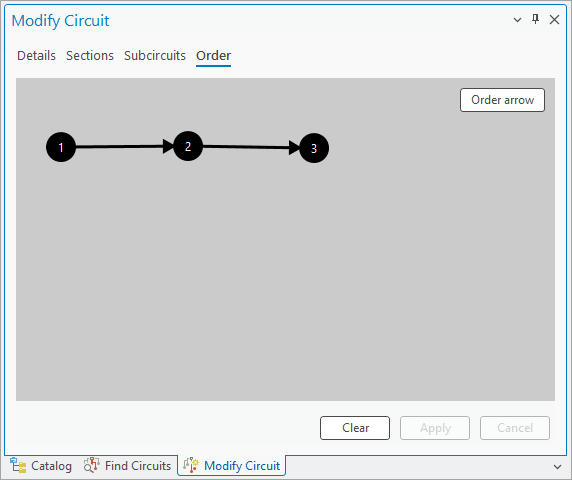
各セクションの部分的な順序は JSON 文字列として Section order 属性フィールドに保存されています。 たとえば、上の図の回路のセクションの順序は {“1”:[2],“2”:[3],“3”:[]} として表されます。
回路の作成 または 回路の修正 ウィンドウでセクション化された回路のセクションの順序を構成するには、次の手順を実行します:
回路の作成 または 回路の修正 ウィンドウで、複数のセクションから成る回路の 順序 タブをクリックします。
セクション タブで定義されている各セクションに対応する番号付きジャンクションを使用して各回路セクションが表されます。
必要に応じて、セクション タブで、セクションをクリックして 選択 ボタン
をクリックすることで、パス トレースを実行したり、マップ内のセクションを視覚化したりすることができます。順序 タブで、順序矢印 ボタンをクリックし、十字ポインターを使用して始点側と終点側のセクション ジャンクションを選択して 2 つのセクション間の接続性を指定します。
セクション間の有向接続性を示す順序矢印が作成されます。
必要に応じて、順序矢印 ボタンを使用して、回路内の他のセクションの順序を指定します。
必要に応じて、順序 タブで、順序矢印を右クリックして 削除 をクリックし、2 つのセクション間の順序を削除します。
回路のすべての順序を削除するには、消去 ボタンをクリックします。
適用 ボタンをクリックします。
指定したセクション順序で回路が作成または修正されます。