自然境界の作成
パーセル境界は、河川や海岸線、湖などの自然フィーチャに従うことがあります。 これらのケースでは、パーセル ラインは単一の複数セグメント ポリラインとして作成され、ライン セグメントと頂点がラインの曲がりと蛇行を表します。
通常、自然境界を表すパーセル ラインには COGO ディメンションは入力されません。
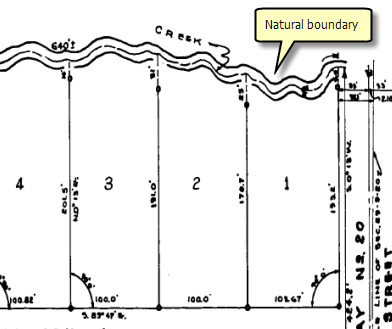
以降のセクションでは、自然境界が関連するパーセル編集ワークフローについて説明しています。
自然境界を含むパーセル トラバースの作成
パーセル トラバースに自然境界を追加する場合は、ライン  ツールを使用して自然境界に沿ってデジタイズします。
自然境界のあるパーセル トラバースを作成するには、以下の手順を実行します。
新しいパーセルのマップで「アクティブなレコードを設定」します。
パーセル レコード ワークフロー タブの ツール ギャラリーにある トラバース
 をクリックして、フィーチャの修正 ウィンドウの トラバース ツールを開きます。
レイヤー ドロップダウン メニューをクリックしてトラバースを入力するパーセル ライン フィーチャ レイヤーを選択します。
始点の設定 をクリックし、マップ上の開始点をクリックして、パーセル トラバースの開始位置を設定します。
方向 フィールドをクリックして、「トラバース ディメンションの入力」を開始します。
手順に従って、自然境界コースを入力します。
自然境界のトレースまたはデジタイズ
トラバース ツールを使用しない場合は、2 ポイント ライン ツールと動的制限を使用してパーセル ラインを作成できます。 自然境界を作成する必要がある場合は以下のツールを使用できます。
トレース
 ツールを使用すると、既存のライン フィーチャをトレースして、自然境界を表すポリラインを作成できます。
ライン ツール
を使用すると、自然境界を表すポリラインをデジタイズできます。
たとえば、作図線を使用したパーセルのスプリット ワークフローでは、トラバース ツールまたは 2 ポイント ライン ツールを使用してスプリット ラインを追加する代わりに、トレース ツールまたはライン ツールを使用して、自然境界を表すスプリット ラインを追加します。
フィーチャ作成 ウィンドウのパーセル ライン テンプレート (パーセル タイプ用) では、トレース ツールと ライン ツール の両方が使用できます。
自然境界を使用したパーセルのスプリット
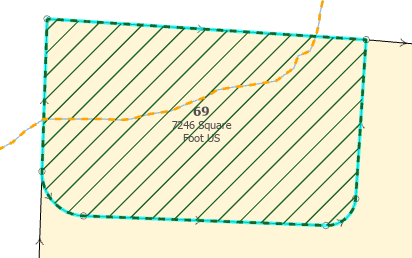
パーセル レコード ワークフロー タブの ツール ギャラリーにある スプリット ツール  を使用すると、自然境界フィーチャを使用してパーセルをインタラクティブにスプリットできます。
スプリット ウィンドウで、入力フィーチャ として自然境界ライン フィーチャを選択し、ターゲット フィーチャ としてスプリットするパーセルを選択します。
自然境界によるパーセルの更新
河床などの自然境界は時間の経過とともに変化する可能性があるため、パーセル ファブリック内の自然境界の表現の更新が必要になる場合があります。 このワークフローでは、シードに縮小  ツールと シードから再構築
  ツールを使用してパーセルの自然境界を更新します。
パーセルの自然境界を更新するには、以下の手順に従います。
更新する自然境界を共有するすべてのパーセルを選択し、品質 タブの ツール ギャラリーで シードに縮小
をクリックします。古くなった自然境界を表すラインとポイントを選択して削除します。
アクティブ レコードを設定し、トレース ツール
または ライン ツール を使用して、更新された自然境界を表すポリラインをトレースまたはデジタイズします。品質 タブの ツール ギャラリーにある 延長/切詰め ツール
 を使用して、更新された自然境界で終わるようにパーセル ラインを延長するか切詰めます。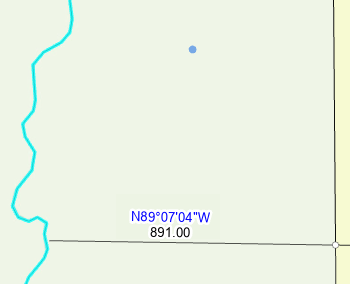
更新された境界でパーセルを再構築するには、シードから再構築 ツール
を使用します。