ユーティリティー ネットワーク レイヤーへのアクセス
アクティブなマップに追加するユーティリティー ネットワーク データセットにアクセスする方法は、アクセス レベルや対象のタスクに応じてさまざまです。
カタログ ウィンドウ  で、次のタブを使用して、ユーティリティー ネットワークとそれに関連するネットワーク クラスにアクセスできます。
ポータル タブ - エンタープライズ ジオデータベースから公開されたユーティリティー ネットワークを操作する場合に、ユーティリティー ネットワークと関連クラスを表示します。 ポータル タブからユーティリティー ネットワークにアクセスする目的は、編集操作や解析操作のためにアクティブなマップ ビューにユーティリティー ネットワークを追加してユーティリティー ネットワーク レイヤーを操作するなどのタスクを行うことです。
プロジェクト タブ - シングルユーザー デプロイメントまたはエンタープライズ デプロイメントを使用する場合に、ユーティリティー ネットワークと関連クラスを表示します。 エンタープライズ ジオデータベース内で操作を行う場合、データセットを所有するデータベース ユーザーとして確立したデータベース コネクション
 を使用して、データベース にユーティリティー ネットワークを表示します。 エンタープライズ ジオデータベースを使用して プロジェクト タブからユーティリティー ネットワークにアクセスする目的は、管理タスクとユーティリティー ネットワークの構成を行うことです。 ユーティリティー ネットワークは、シングルユーザー デプロイメント内の関連するファイル ジオデータベースまたはモバイル ジオデータベースに表示されます。
ユーティリティー ネットワークがアクティブなマップ ビュー  に追加された場合に、コンテンツ ウィンドウからユーティリティー ネットワーク レイヤーにアクセスできます。 コンテンツ ウィンドウでは、ユーティリティー ネットワーク レイヤーの名前の先頭に「ユーティリティー ネットワーク名とユーティリティー ネットワーク」が付けられます (例: EsriCoOp ユーティリティー ネットワーク)。
ユーティリティー ネットワーク タブへのアクセス
ユーティリティー ネットワーク タブにアクセスするには、ユーティリティー ネットワーク レイヤーがアクティブなマップ ビューにある必要があります。 サブタイプ レイヤーを利用するには、サブタイプ グループ レイヤーを使用して、サブタイプが構成されたデータセットをマップに追加します。
エンタープライズ ジオデータベースを操作する場合は、フィーチャ サービスを通じてユーティリティー ネットワークおよび関連するフィーチャクラスを ArcGIS Enterprise ポータルで共有する必要があります。
ユーティリティー ネットワーク タブにアクセスするには、次の手順を実行します。
挿入 タブの プロジェクト グループで、新しいマップ
 をクリックします。
マップ タブの レイヤー グループで データの追加
 をクリックし、サブタイプ グループ レイヤー
  をクリックします。 ユーティリティー ネットワークのデータ ソースを参照し、Ctrl キーを使用して、ユーティリティー ネットワーク データセットを除くすべての関連ユーティリティー ネットワーク フィーチャクラスを選択します。 OK をクリックします。
サービスを使用して共有したユーティリティー ネットワークの場合、データ ソースは ポータル
 にあります。
シングルユーザー デプロイメントのユーティリティー ネットワークの場合、データ ソースは プロジェクト か コンピューター にあります。
マップ タブの レイヤー グループで、データの追加
をクリックします。 ユーティリティー ネットワーク データセット  を参照し、OK をクリックします。
ユーティリティー ネットワーク タブが表示されます。
アクティブにする ユーティリティー ネットワーク タブをクリックします。
ユーティリティー ネットワーク タブと使用可能なツールの詳細
ダーティー エリアのアクセス
ダーティー エリアは、ネットワークに変更が加えられたものの、ネットワーク トポロジーでまだ検証されていないことを示します。 ダーティー エリアにアクセスするには、ユーティリティー ネットワーク レイヤーをアクティブなマップ ビューに追加します。
ユーティリティー ネットワークのダーティー エリアにアクセスするには、次の手順を実行します。
ユーティリティー ネットワークと関連レイヤーがアクティブなマップ ビューに追加されていることを確認します。
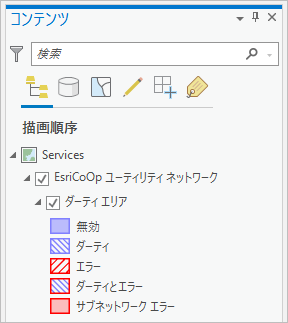
コンテンツ ウィンドウで、ユーティリティー ネットワーク レイヤーを展開します。
ダーティー エリア サブレイヤーを表示および操作できるようになります。
ダーティー オブジェクトへのアクセス
ダーティー オブジェクト テーブルはシステムが管理するテーブルで、通信ドメイン ネットワーク内の非空間オブジェクトと関連付けに加えられた編集に関する情報を格納するために使用されます。 ダーティー オブジェクト テーブルにアクセスするには、通信ドメイン ネットワークを含むユーティリティー ネットワーク レイヤーをアクティブなマップ ビューに追加します。
ユーティリティー ネットワークのダーティー オブジェクト テーブルにアクセスするには、次の手順を実行します。
ユーティリティー ネットワークとそれに関連するレイヤーがアクティブなマップ ビューに追加されていることを確認します。
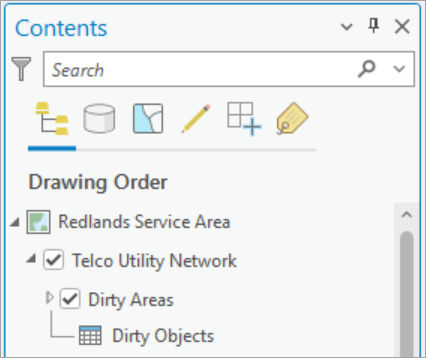
コンテンツ ウィンドウで、ユーティリティー ネットワーク レイヤーを展開します。
これで、ダーティー オブジェクト テーブルを表示および操作できるようになります。
ユーティリティー ネットワーク プロパティへのアクセス
レイヤー プロパティ ダイアログ ボックスは、ユーティリティー ネットワークの現在の状態と構成に関する情報を一元的に表示する場所です。 ユーティリティー ネットワークを操作および構成する際に行った変更はすべて、この場所に反映されます。
以下の手順では、ユーティリティー ネットワーク データセットがアクティブなマップ ビューに追加されたときの コンテンツ ウィンドウの使用方法を簡単に説明します。
ヒント:
ユーティリティー ネットワーク プロパティには、カタログ ウィンドウのジオデータベースまたはデータベース コネクション経由で、ユーティリティー ネットワーク データセットのプロパティのショートカット メニューを使用してアクセスすることもできます。
ユーティリティー ネットワークの レイヤー プロパティ ダイアグラム ボックスにアクセスするには、次の手順を実行します。
ユーティリティー ネットワークとそれに関連するレイヤーがアクティブなマップ ビューに追加されていることを確認します。
コンテンツ ウィンドウで、ユーティリティー ネットワーク レイヤーを右クリックし、プロパティ をクリックして、レイヤー プロパティ ダイアログ ボックスを開きます。
複数の標準タブが表示されます。 一般、メタデータ、および ソース の各タブにはレイヤーに関する一般情報が含まれます。
ネットワーク プロパティ タブをクリックして、ユーティリティー ネットワークの詳細情報を表示します。