接続性の関連付けの作成
ユーティリティー ネットワークでフィーチャを接続する方法には、ジオメトリー上の一致に基づく接続性と接続性の関連付けの 2 通りがあります。 いずれかのタイプの接続性を取得するには、関係を構築するためのルールが必要となります。
接続性の関連付けは、関連付けの変更 ウィンドウ、Python、または 関連付けのインポート ツールを使用して作成され、次の接続に使用できます。
一致しない 2 つのポイント間 (ジャンクション-ジャンクション)
ターミナル付きの 2 つのフィーチャ間 (ジャンクション-ジャンクション)
ジャンクション オブジェクトとポイント間 (ジャンクション-ジャンクション)
2 つのジャンクション オブジェクト間 (ジャンクション-ジャンクション)
ポイントとエッジ オブジェクト間 (ジャンクション-エッジ)
ジャンクション オブジェクトとエッジ オブジェクト間 (ジャンクション-エッジ)
エッジ オブジェクトと中間部分のデバイス、ジャンクション、またはジャンクション オブジェクトの間 (ジャンクション-エッジ ミッドスパン)
エッジ オブジェクトとライン間 (エッジ-ジャンクション-エッジ)
2 つのエッジ オブジェクト間 (エッジ-ジャンクション-エッジ)
要件
ネットワーク トポロジーが有効で、選択した 2 つのフィーチャ間の接続性を確立するためのルールが存在する。
接続性の関連付けの作成: ジャンクション-ジャンクション
関連付けの変更 ウィンドウを使用して、関連付けによって 2 つのフィーチャを接続します。 どちらかのフィーチャにターミナルが含まれている場合は、このウィンドウ内のパラメーターに、ターミナル (1 つまたは複数) の接続先を指定することができます。
目的の関連付けに加えることができないフィーチャは、このウィンドウに追加されません。
アクティブ マップ ビューでユーティリティー ネットワークが使用可能であることを確認し、ユーティリティー ネットワーク タブをクリックします。
ユーティリティー ネットワーク タブがアクティブになります。
関連付け グループで 変更
 をクリックします。
関連付けの変更 ウィンドウがアクティブ化されます。
関連付けの変更 ウィンドウで、接続性の関連付けを確立するポイント フィーチャのうちの 1 つをクリックします。
フィーチャの追加 ツール
 をクリックし、マップ上のいずれかのフィーチャをクリックして、ウィンドウ内の アクティブなアイテム パラメーターを設定します。
ジャンクション オブジェクトを選択するには、選択の読み込み ツールを使用し、関連付けの変更 ウィンドウの アクティブなアイテム パラメーターを属性テーブルの選択された行で設定します。
アクティブなアイテム パラメーターに値を入力すると、接続性、格納、および 付属物 タブが表示され、各タイプのアクティブなアイテムの関連付けの数を示すインジケーターが表示されます。
接続性 タブを選択すると、フィーチャの接続性の関連付けが表示されます。
フィーチャにターミナルがある場合、ターミナル ドロップダウン メニューからターミナルを選択して、アクティブなターミナルに設定します。
アクティブなターミナルへの接続は黒く表示されます。 フィーチャの他のターミナルへの接続は、明るめの灰色で表示されます。
ウィンドウの ジャンクション-ジャンクション セクションで、フィーチャの追加 ツール
を使用して、その関連付けに含めるマップのその他のフィーチャを選択します。- ジャンクション オブジェクトに関しては、選択の読み込み ツールを使用し、ウィンドウの ジャンクション - ジャンクション セクション内のテーブルを選択された行で設定します。
- フィーチャにターミナルがある場合、セクションのテーブルの ターミナル フィールドから適切なターミナルを選択して接続します。
新しいフィーチャがウィンドウに追加され、関連付けの作成を指定する緑色のインジケーターが表示されます。
適用 をクリックします。
これで、指定したフィーチャが接続性の関連付けによって接続されます。 ネットワーク トポロジーの検証を行って、変更内容を反映します。 該当するフィーチャが接続されていた場合は、サブネットワークを更新します。 ネットワーク トポロジーが有効になり、サブネットワークが更新されると、適切なトレースがこれらのフィーチャを通過できるようになります。
接続性の関連付けの作成: ジャンクション-エッジ
関連付けの変更 ウィンドウを使用して、関連付けによって 2 つのフィーチャを接続します。 ジャンクション-エッジの接続性の関連付けを使用すると、エッジ オブジェクトとポイントまたはジャンクション オブジェクトの間に接続を確立できます。 どちらかのフィーチャにターミナルが含まれている場合は、ターミナル ドロップダウン メニューにより、ターミナル (1 つまたは複数) の接続先を指定することができます。
目的の関連付けに加えることができないフィーチャは、このウィンドウに追加されません。
この例では、エッジ オブジェクトと 2 つのジャンクション オブジェクトの間に、エッジ-ジャンクション-エッジの接続性の関連付けを作成しています。
ユーティリティー ネットワーク タブの 関連付け グループで、変更
をクリックします。関連付けの変更 ウィンドウで、接続性の関連付けを確立するポイント フィーチャのうちの 1 つをクリックします。
エッジ オブジェクトの属性テーブルで、適切なレコードを選択します。
選択の読み込み ツールをクリックし、関連付けの変更 ウィンドウの アクティブなアイテム パラメーターをエッジ オブジェクト属性テーブルの選択された行で設定します。
アクティブなアイテム パラメーターは、エッジ オブジェクトの関連付けを作成するために選択したポイントまたはジャンクション オブジェクトを使って設定することもできます。
アクティブなアイテム が設定されると、接続性 タブが表示されます。
通信ドメイン ネットワークを操作する際、アクティブなアイテム のフィーチャがグループ化されている場合は、接続性を確立するためのユニット識別子が アクティブなアイテム に 最初のユニット と 最後のユニット として表示されます。
ウィンドウの ジャンクション - エッジ セクションで、選択の追加 ツールをクリックし、テーブルをジャンクション オブジェクト属性テーブルの選択された行で設定します。
フィーチャにターミナルがある場合は、セクションのテーブルの ターミナル フィールドに値が入力されます。 接続先として適切なターミナルを選択します。
通信ドメイン ネットワークのグループ化されたオブジェクトを操作する際、利用可能なユニット ID は、ユニット ID の真上にあるセクションのテーブルの 最初のユニット 列と 最後のユニット 列に表示されます。これらは、オブジェクト間の接続性を指定します。 以下の例では、グループ化されたファイバー エッジ オブジェクトが、13 個のユニット ID (最初のユニット が 3、最後のユニット が 16) を持つアクティブなアイテムとして 関連付けの変更 ウィンドウに読み込まれます。 次に、13 個すべてのユニットへの接続性を持つエッジ オブジェクトの始点側にコネクター ジャンクション オブジェクトが追加され、編集が適用されます。 さらに、エッジ オブジェクトの終点側に 2 つ目のコネクター ジャンクション オブジェクトが追加され、最初のユニット の 3 から 最後のユニット の 16 までが接続されます。
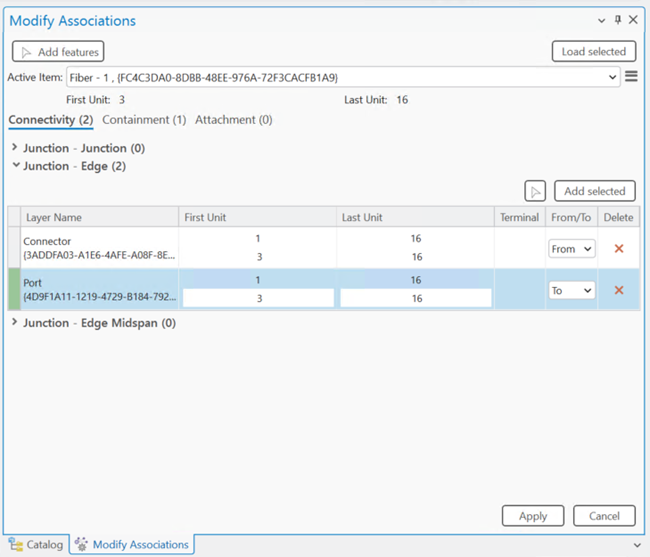
新しいフィーチャがウィンドウに追加され、関連付けの作成を指定する緑色のインジケーターが表示されます。
注意:
グループ化されたエッジ オブジェクトは、単一の始点および終点の接続性の関連付けのみを持つことができます。 上記のようなシナリオで、ユニット 28 ~ 48 を使用して、終点側のコネクター ジャンクション オブジェクトを通じて別のパスを確立するには、
applyEdits操作でdivideGroupedObjectsを使用してグループ化されたエッジ オブジェクトを分割します。適用 をクリックします。
接続性の関連付けがフィーチャ間で確立します。 ネットワーク トポロジーの検証を行って、新しい関連付け (1 つまたは複数) を取り込みます。
接続性の関連付けの作成: ジャンクション-エッジ ミッドスパン
関連付けの変更 ウィンドウを使用して、関連付けによって 2 つのフィーチャを接続します。 ジャンクション-エッジ ミッドスパンの接続性の関連付けを使用すると、エッジ オブジェクトと、エッジ オブジェクトに沿った中間部分にあるデバイス、ジャンクション、またはジャンクション オブジェクトの間に接続を確立できます。
目的の関連付けに加えることができないフィーチャは、このウィンドウに追加されません。
この例では、エッジ オブジェクトとジャンクション オブジェクトの間に、ジャンクション-エッジ ミッドスパンの接続性の関連付けを作成しています。
ユーティリティー ネットワーク タブの 関連付け グループで、変更
をクリックします。関連付けの変更 ウィンドウで、接続性の関連付けを確立するポイント フィーチャのうちの 1 つをクリックします。
エッジ オブジェクトの属性テーブルで、適切なレコードを選択します。
選択の読み込み ツールをクリックし、関連付けの変更 ウィンドウの アクティブなアイテム パラメーターをエッジ オブジェクト属性テーブルの選択された行で設定します。
アクティブなアイテム パラメーターは、エッジ オブジェクトの関連付けを作成するために選択したデバイス、ジャンクション、またはジャンクション オブジェクトを使って設定することもできます。
アクティブなアイテム が設定されると、接続性 タブが表示されます。
ウィンドウの ジャンクション - エッジの中間部分 セクションで、選択の追加 ツールをクリックして、ジャンクション オブジェクトの属性テーブルで選択した行を使ってテーブルに値を入力します。
% の基準 パラメーターには、エッジ オブジェクトに沿ったフィーチャの位置を示す 10 進数値を入力します。
パーセントの基準パラメーター (% の基準) には、0.0 ~ 1.0 の値を指定できます。 この値は、関連付けに格納され、非空間エッジ オブジェクトに沿った中間部分のフィーチャの位置を示します。
新しいフィーチャがウィンドウに追加され、関連付けの作成を指定する緑色のインジケーターが表示されます。
適用 をクリックします。
接続性の関連付けがフィーチャ間で確立します。 ネットワーク トポロジーの検証を行って、新しい関連付け (1 つまたは複数) を取り込みます。
Python スクリプトを使用した接続性の関連付けの作成
編集者は Python スクリプトを使用して、フィーチャ間の接続の関連付けの作成を含む編集操作を実行できます。 このためには、まず import arcpy を実行し、編集操作を開始して AddConnectivityAssociation 関数を実行する必要があります。