ストローク シンボル レイヤー
ストローク シンボル レイヤーは、ラインおよびアウトラインを描画するシンボルのコンポーネントです。 これらは、ほとんどの場合、「ラインシンボル」で使用されるか、またはアウトラインとして「ポリゴン シンボル」で使用されます。
ストロークのタイプ
次の 3 つのいずれかのタイプのストロークを選択できます。
| ストロークのタイプ | プレビュー | 説明 |
|---|---|---|
| ソリッド ストローク |  |
1 つの色および幅を使用した線形ジオメトリーの描画 |
| ピクチャー ストローク | 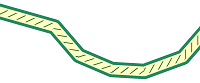 |
画像ファイルを使用した線形ジオメトリーの描画 |
| グラデーション ストローク |  |
線形な色のグラデーションを使用した線形ジオメトリーの描画 |
ストローク シンボル レイヤーはメッシュ シンボルでも使用でき、マルチパッチ フィーチャや 3D オブジェクト シーン レイヤーのエッジを描画します。 このコンテキストでは、ストローク シンボル レイヤーで可能なタイプは ソリッド ストローク だけであり、色以外のプロパティは設定できません。
レイヤー タイプを設定するには、シンボル ウィンドウの シンボルの書式設定 モードで プロパティ タブの レイヤー タブ  に表示される各レイヤー内にあるドロップダウン メニューを使用します。
ソリッド ストローク シンボル レイヤー
塗りつぶしストローク シンボルに含まれる主なプロパティは、部分的な透過表示が可能な 色 プロパティと 幅 の 2 つです。
ピクチャー ストローク シンボル レイヤー
ピクチャー ストローク シンボル レイヤーは、画像ファイルを使用して、線形ジオメトリーを描画します。 シンボル ウィンドウのシンボルの書式設定モードで、プロパティ タブの レイヤー タブ にある 表示設定 グループを展開します。 ピクチャー をクリックして、画像ファイルを参照して選択します。 有効なファイル形式は *.bmp、*.jpg、*.png、*.gif です。 必要に応じて、品質、濃淡、および サイズ プロパティを調整します。
ヒント:
デフォルトの色で画像を描画するには、濃淡 プロパティをデフォルト設定の白に設定します。 このプロパティを色なしに設定すると、画像は一切描画されません。
それぞれの 品質 設定は、以下のとおり、各リサンプリング方法に対応します。
ドラフト - 最近隣内挿法リサンプリング
ピクチャー - 共一次内挿法リサンプリング
テキスト - 異方性リサンプリング
画像をデフォルトのサイズに戻すには、サイズのリセット をクリックします。
グラデーション ストローク シンボル レイヤー
グラデーション ストローク シンボル レイヤーは、「配色」を使用して、線形ジオメトリーを描画します。 グラデーションの方向はラインの方向になります。
シンボル ウィンドウのシンボルの書式設定モードで、プロパティ タブの レイヤー タブ にある 表示設定 グループを展開します。 配色 ドロップダウン メニューをクリックして、配色を選択するか、カラー パレットから開始色と終了色を選択します。 グラデーション ストローク シンボル レイヤーには連続配色だけを適用できます。 必要に応じて、配色の反転 ボタン  をクリックして、現在の配色を反転します。 必要に応じて、ストロークの 幅 の値を調整してください。
異なる配色を使用するには、配色メニューをクリックし、その他の配色 をクリックして、プロジェクト スタイルの配色にアクセスします。 スタイルで使用できない異なる配色が必要な場合は、配色メニューをクリックし、配色プロパティ をクリックして 配色エディター ダイアログ ボックスを開きます。 必要に応じて配色を作成します。 「再利用のためにカスタム配色を保存する」には、スタイルに保存 をクリックします。 OK をクリックして、シンボルの書式設定 ウィンドウに戻ります。
3D のストローク シンボル レイヤー
ストロークを含むシンボルが 3D コンテキスト (シーンの 3D レイヤー セクション内のレイヤーなど) で使用されている場合、断面 プロパティから断面形状を指定できます。 断面には次の選択肢があります。
管
 - 断面が円形のストローク。 円の直径は 幅 プロパティで設定されます。
帯
 - サーフェスに平行なフラット ストローク。 帯の幅は 幅 プロパティで設定され、高さはありません。
**壁
 - サーフェスに垂直なフラット ストローク。 壁の幅は 幅 プロパティで設定され、厚さはありません。
正方形
 - 断面が正方形のストローク。 正方形の両方のディメンションは、幅 プロパティで設定されます。
四角形
 - 断面が四角形のストローク。 四角形の 2 つのディメンションは、幅 および 高さ プロパティで設定されます。 どちらかのディメンションを 0 に設定すると、ストロークは描画されません。
管、正方形、四角形 の断面を使用する場合、次のように アンカー プロパティを設定することもできます。
中心 - 3D ストロークの中心がジオメトリーに揃えられます。 ストロークがサーフェスに半分埋設される場合があるので注意してください。
下 - 3D ストロークの下部がジオメトリーに揃えられます。
上 - 3D ストロークの上部がジオメトリーに揃えられます。 ストロークがサーフェスの下に埋設される場合があるので注意してください。
3D 空間でのストロークの実際の配置は、シンボルの アンカー プロパティとレイヤーの標高プロパティによって決まります。
ストローク シンボル レイヤーのプロパティ
どちらのタイプのストローク シンボル レイヤーにも、上記以外のプロパティがあり、それらレイヤーを含むシンボルの外観を定義できます。
ストロークのオフセット
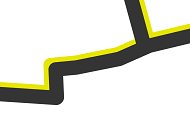
グラフィカル ストロークは、ジオメトリーを基準に直角にオフセットして描画できます。 オフセット効果 グループの オフセット プロパティでオフセット距離を定義します。 オフセット時における結合の処理方法を制御するには、結合スタイル として、斜角、丸、または 直角 を選択します。
ストローク シンボル レイヤーのオフセットは、デフォルト定義が「オフセットなし」であるシンボル効果です。 これは、効果を追加せずにストローク オフセットを調整する上で便利です。 この効果は、シンボル レイヤー内の任意のシンボル効果と同様に管理できます。 ストローク レイヤーのオフセットを使用するシンボルが描画されるときは、ストロークに存在する破線を処理する前にオフセットが処理されます。
ストロークの破線
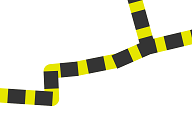
ストロークのオフセットと同様に、ストロークの破線も、デフォルト定義が「破線なし」 (途切れのない実線のストローク) である利用可能な 破線効果 によって処理されます。 この効果は、利便上、ストローク シンボル レイヤーに追加され、その他の「シンボル効果」と同様に管理することができます。
破線タイプ プルダウン ギャラリーから破線を選択し、必要に応じて 破線テンプレート の値を調整します。 テンプレート内の各破線の値は、破線の次の線分を表します。たとえば、「7 3」の破線テンプレートは、7 ポイントのストロークの後に 3 ポイントのギャップが続き、その後に別の 7 ポイントのストロークおよび 3 ポイントのギャップが続く、などとなる破線を返します。
ストロークのキャップと結合
キャップと結合 グループのプロパティは、ストロークの端点 (キャップ) と連結部 (結合) におけるストロークの描画方法を定義します。
| ライン キャップの種類 | プレビュー |
|---|---|
| バット - ライン シンボルが端点でそのまま終端されます。 |  |
| 丸 - 端点の後に半円が描画されます。 |  |
| 四角 - ライン シンボルが端点の後にシンボルの半分の幅だけ延長されます。 |  |
| ラインの結合タイプ | プレビュー |
|---|---|
| 斜角 - 四隅が連結部で鋭角にクリップされます。 | 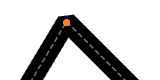 |
| 丸 - 端点で半円が描画されます。 | 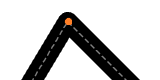 |
| 直角 - シンボルのエッジが延長され、鋭角になります。 | 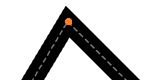 |
ストロークのパターン
グラデーション ストロークの場合にのみ、不連続ストローク スタイルまたは連続ストローク スタイルを提供するように、パターン のタイプを調整できます。
| ラインのパターン タイプ | プレビュー |
|---|---|
| 連続 - グラデーションで色が一定の割合で変化します。 |  |
| 不連続 - 指定した数値の間隔でグラデーションが描画されます。 |  |