参照ダイアログ ボックスの使用
参照ダイアログ ボックスから、ローカル コンピューター、ネットワーク ドライブ、アクティブなポータル上の場所にアクセスできます。 参照ダイアログ ボックスは、マップへのデータの追加やジオプロセシング ツールへの入力の指定など、さまざまなタスク向けのアイテムを選択するために使用します。 操作結果のデフォルト以外の出力場所を指定するときにも使用します。
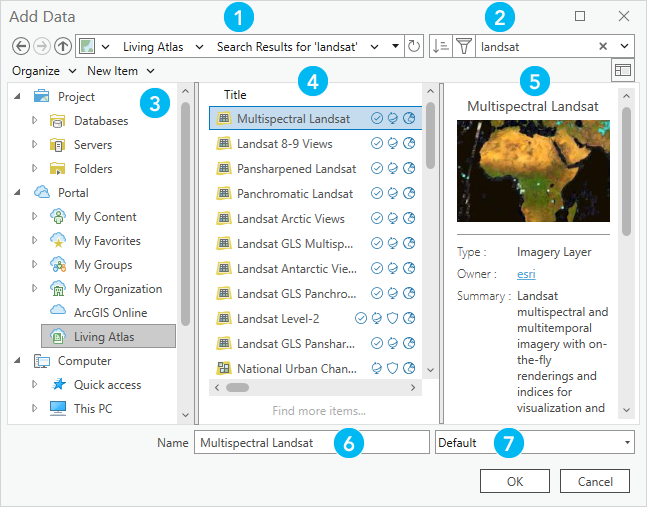
参照ダイアログ ボックスは、通常、操作に関連付けられている [参照] ボタン  または
または  から開きます。 リボン コマンドから直接開くこともできます。 各参照ダイアログ ボックスにはその目的に応じた一意の名前が付いていますが、外観と機能はどれもほぼ同じです。
下表で、参照ダイアログ ボックスの要素について説明します。 表の番号は、上図の番号に対応します。
|
エレメント |
説明 |
|---|---|
|
|
ロケーション バーには、カタログの現在の場所が表示されます。 カタログ ビューと同様、パスを入力したり、貼り付けたりできます。 部分的なパスとその後にバックスラッシュ区切り文字 () を入力して、使用可能なコンピューター パスのドロップダウン リストを表示します。 |
|
|
プロジェクト アイテムの検索 や ポータル アイテムの検索 も行えます。 |
|
|
プロジェクトまたはポータル アイテム コンテナーをダブルクリックして、そのコンテンツを参照します。 現在の操作に関係のあるコンテナーのみが表示されます。 使用しているコンピューターおよび割り当てられたネットワーク ドライブ上のアイテムも参照できます。 |
|
|
現在の場所または現在の検索結果のコンテンツを表示します。 |
|
|
選択したアイテムのアイテム情報を表示します。 ここに表示される情報は、 [カタログ] ウィンドウの詳細の アイテム ポップアップ と同じです。 |
|
|
コンテンツ リストでアイテムが選択されると、ボックスにそのアイテムの名前が表示されます。 アイテムが選択されていない場合は、ボックスに入力できます。 入力すると、現在の場所で一致するアイテムのリストが表示されます。 パスを入力するか貼り付けて場所を変更することもできます。 部分的なパスとその後にバックスラッシュ区切り文字 () を入力して、使用可能なコンピューター パスのドロップダウン リストを表示します。 |
|
|
ドロップダウン矢印をクリックし、オプションを選択し、アイテム別のコンテンツ リストをフィルターします。 |
 ロケーション バー
 検索ボックス
 ナビゲーション ウィンドウ
 コンテンツ リスト
 詳細パネル
詳細パネル [名前] テキスト ボックス
 アイテム タイプ フィルター
参照ダイアログ ボックスのコンテンツ リストは、現在のタスクで使用できるアイテムのみを表示するようフィルターされます。 たとえば、 [データの追加] 参照ダイアログ ボックスでは、マップまたはシーンに追加できるアイテムのみが表示されます。 同様に、 [入力フィーチャ] 参照ダイアログ ボックスでは、フィーチャクラスと Web フィーチャ レイヤーが可能性のあるジオプロセシング ツール入力としてのみ表示されます。
参照ダイアログ ボックスで、コンテンツ リストをフィルターできることもあります。 たとえば、特定のタイプのアイテムをマップに追加するために、それに適したフィルターを選択できます。

注意:
参照ダイアログ ボックスでは、通常は ArcGIS Pro で使用できないファイルの種類にアクセスできることがあります。 たとえば、外部ファイル形式のインポートまたはエクスポートを行う一部のジオプロセシング ツールには、任意のファイル タイプ (*.*) を受け入れるパラメーターがあります。 この場合、ダイアログ ボックスのタイトルやフィルターでファイル タイプが指定されていても、参照ダイアログ ボックスには使用可能なすべてのアイテム コレクションが一覧表示され、すべてのタイプのアイテムとファイルが表示されます。 ダイアログ ボックスのタイトルやフィルターとファイル タイプが一致するかどうかにかかわらず、参照ダイアログ ボックスに表示されるファイルはどれでも選択できます。
参照ダイアログ ボックスでのアイテムの管理に使用できる機能は限られています。 カタログの場所を参照し、参照ダイアログ ボックスの目的と現在のフィルターでサポートされている場合に限り、次の操作を実行できます。
アイテムの作成 - [新しいアイテム] ドロップダウン矢印をクリックし、フォルダー、ファイル ジオデータベース、モバイル ジオデータベース、データベース コネクション、またはツールボックス (
.atbxファイル) をローカル ディスクやネットワーク ディスクに作成できます。 ダイアログ ボックスのコンテンツ リストで空白スペースを右クリックすることによって、ショートカット メニューからこれらのアイテムを作成することもできます。アクティブなポータルの [マイ コンテンツ]
 にフォルダーを作成します。
アイテムの名前を変更 - コンテンツ リストでアイテムを選択します。 [整理] ドロップダウン矢印をクリックして [名前の変更]
 をクリックするか、アイテムを右クリックして [名前の変更] をクリックします。
アイテム パスのコピー - コンテンツ リストのアイテムを選択します。 [整理] ドロップダウン矢印をクリックして [パスのコピー]
 をクリックするか、アイテムを右クリックして [パスのコピー] をクリックします。
フォルダー接続のエイリアスの追加または変更 - コンテンツ リストでフォルダー接続を右クリックし、 [エイリアス]
 にポインターを合わせて [エイリアスの変更]
  をクリックします。
アイテムの削除 - コンテンツ リストでアイテムを選択し、 Delete キーを押します。
参照ダイアログ ボックスには、初期状態で開くカタログの位置や、次回以降も前回と同じ位置で開くかどうかを決定するデフォルト動作があります。 デフォルトの動作は、参照ボックスによって異なることがあります。 デフォルトの動作を変更するには、 カタログ参照オプション を使用します。
参照ダイアログ ボックスでのアイテムの作成
ArcGIS Pro の多くの操作では、データを保存する場所やアクセスするデータの場所を参照します。 そのような操作の途中で、フォルダー、ジオデータベース、ツールボックスなどのアイテムを新規作成することができます。 作成可能なアイテムのタイプは、参照ダイアログ ボックスの目的に応じて有効または無効になります。
次の例では、 プロジェクトのデフォルト ジオデータベースを変更 する際にファイル ジオデータベースが作成されます。 参照ダイアログ ボックスが開くあらゆる操作におけるアイテムの作成に同じ手順が適用されます。
参照ダイアログ ボックスが開いている状態で、アイテムを作成する場所を参照します。
[新しいアイテム] ドロップダウン矢印をクリックし、作成するアイテムのタイプをクリックします。
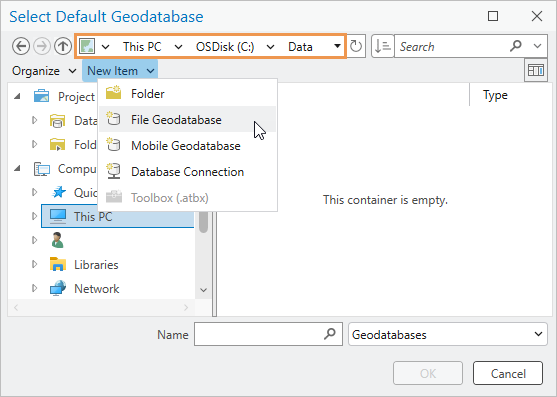
この例では、 C:\Dataフォルダーにファイル ジオデータベースが作成されます。アイテムは、新しいファイル ジオデータベースなどのデフォルト名で作成されます。 名前は選択された状態になっており、編集可能です。
注意:
この例では、ファイル ジオデータベース、モバイル ジオデータベース、またはエンタープライズ ジオデータベースへのコネクションを作成できます。 いずれのアイテムもデフォルト ジオデータベースにすることができます。 フォルダーを作成し、そのフォルダー内にジオデータベースを作成することもできます。 ただし、ツールボックスはジオデータベースでもジオデータベース コンテナーでもないため、ツールボックスを作成することはできません。
アイテムの名前を入力し、 Enter キーを押し、アイテムをクリックして選択します。
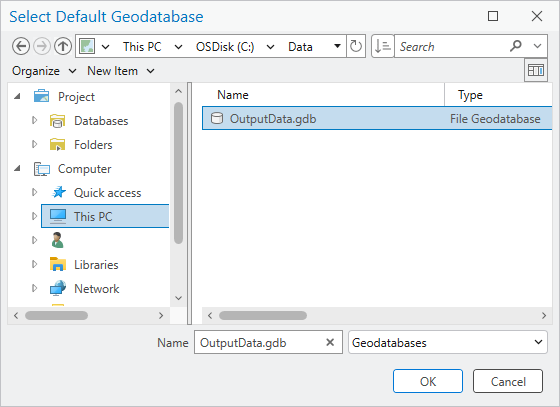
新しいジオデータベースには OutputData.gdb という名前が付いています。 [OK] をクリックして操作を完了します。
[キャンセル] をクリックした場合、操作は完了しませんが、新しいアイテムは存在しています。
その新しいアイテムが意図して指定したものか確認してください。
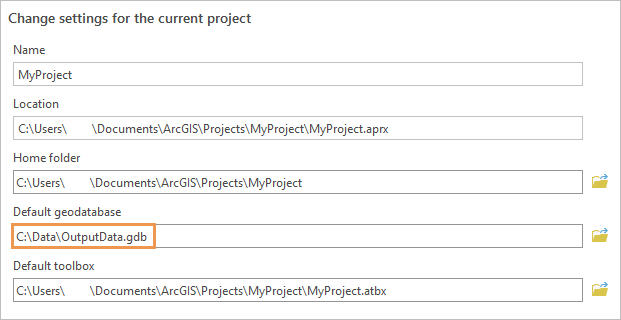
新しいファイル ジオデータベースは現在のプロジェクトのデフォルト ジオデータベースとして設定されます。