マルチファイル フィーチャ コネクションの作成 (GeoAnalytics Desktop ツール)
サマリー
マルチファイル フィーチャ コネクション ファイル (.mfc) とアイテムを作成します。 マルチファイル フィーチャ コネクション (MFC) に登録されているデータセットは、[GeoAnalytics Desktop ツール]((an-overview-of-the-geoanalytics-desktop-toolbox.md)や、他のジオプロセシング ツールへの入力として使用できます。
使用法
このツールを使用して 1 つ以上のデータセットと接続し、ジオプロセシング ツールへの入力として使用できます。
注意:
必要に応じて、新しいマルチファイル フィーチャ コネクション ダイアログ を使用してマルチファイル フィーチャ コネクションを作成できます。
マルチファイル フィーチャ コネクションは、次のデータセットをサポートします。
区切りファイル (
.csv、.tsv、および.txt)シェープファイル (.shp)
Parquet ファイルまたは GeoParquet ファイル (.parquet)
注意:
暗号化されていない
.parquetファイルのみをサポートしています。ORC ファイル (.orc)
サポートされているファイル タイプの詳細については、「マルチファイル フィーチャ コネクション」をご参照ください。
データセットを MFC 内で入力として使用するには、データを正しく構成する必要があります。 MFC 用データを作成するには、登録する単一のソース フォルダー内にあるサブフォルダーとしてデータセットをフォーマットします。 このソース フォルダーで、サブフォルダーの名前はデータセット名を表します。
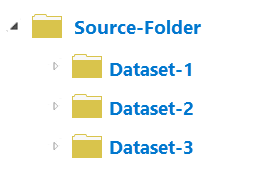
それぞれがデータセットを表す 3 つのサブフォルダーを持つソース フォルダーを示します。 上に示す画像は MFC の正しい構造を表します。 ソース フォルダーが登録されており、ソース フォルダー内の各サブフォルダーはデータセットを表します。 この例では、ソース フォルダーを登録し、データセット-1、データセット-2、データセット-3 の 3 つのデータセットが MFC 内に含まれています。
データ ソース フォルダー パラメーターを使用して、MFC を作成する元の場所を指定します。
MFC は自分のコンピューターにローカルにも、ネットワーク ドライブにも保存できます。 MFC を共有する場合、ソースの場所がすべてのユーザーからアクセス可能なことを確認してください。 ソース フォルダーには MFC を保存しないことをおすすめします。
プロジェクトの MFC にアクセスするには、保存されている MFC の場所をフォルダー接続として追加します。
ジオメトリーまたは時間の表示設定では、ジオメトリーや時間がデータセットから削除されることはありません。 時間とジオメトリーの設定は常に適用されます。 たとえば、
latitudeおよびlongitudeという 2 つのフィールドによって表されたジオメトリーを含むポイント データセットが存在する場合、表示設定はデータセットを次のように操作します。Visible—
latitudeフィールドおよびlongitudeフィールドを、ジオプロセシング ツールのパラメーターおよび結果で使用できます。Not Visible—
latitudeフィールドおよびlongitudeフィールドを、ジオプロセシング ツールのパラメーターおよび出力結果で使用できません。
いずれの場合も、データセットのジオメトリーは
latitudeフィールドおよびlongitudeフィールドで定義されます。ジオメトリーを WKT などの長い文字列値で表す場合、ジオメトリーのフィールドは非表示に設定することをおすすめします。
.mfcファイルを手動で変更することはおすすめしません。.mfcファイルには次のプロパティがあります:Connection information—ソース パス
Dataset information—データセットの名前、タイプ、フィールド、ジオメトリー、時間
ツールのメッセージには、見つかったデータベースとそのステータスに関する次の情報が含まれています。
Succeeded—新しいデータセットが見つかり、MFC に追加されました
Failed—このデータセットは MFC に正しく追加されませんでした
MFC 内のデータセットを探しているとき、次の 2 つの問題が起きることがあります:
予期していたデータセットが見当たらない。 この場合、サブフォルダーを含むソース フォルダーとして指定したパスが正しく、データ タイプをサポートしていることを確認します。
1 つ以上のデータセットが登録できない。 データセットを登録できない場合、次の点を確認します。
問題
解決策
例
データセットが予期した形式ではない。
ファイルを開き、予期した形式であるか確認します。 データが正しく構成されていない場合、更新して再度登録します。
.csvファイルにはデータについて数行の記述とサマリーがあるのみで、残りは空白行となっています。フォルダー内にあるデータセットのスキーマが一致しない。
データセット フォルダー内のファイルはすべて同じスキーマを持つ必要があります。 ファイルを開き、スキーマを比較します。 一致しないスキーマがあれば削除し、データセットを再度登録します。
ある
.csvファイルは 10 個のフィールドがあり、別のファイルは 8 個のフィールドがある。フォルダー内にあるデータセットのファイル タイプが一致しない。
データセット フォルダー内のファイルはすべて同じエクステンション (ファイル タイプ) である必要があります。 データ ソースがある場所のファイル タイプを確認し、適切でないファイルは削除または移動します。
シェープファイルのデータセットがパーケット ファイルと同じフォルダーにある。
認識されないフィールド形式がある。
ORC やパーケットが予期しない形式の場合に起こることがあります。 有効なフィールド形式を使用してください。
不明なフィールド形式のパーケット ファイルがある。
MFC を作成したら、次のツールを使用してコネクション情報とデータセットを変更できます。
[**マルチファイル フィーチャ コネクションからデータセットをコピー**—MFC からフィーチャクラスにデータセットをコピーします。
[**マルチファイル フィーチャ コネクションからデータセットを複製**— 既存の MFC データセットのビューを作成します。
[**マルチファイル フィーチャ コネクションの更新**— 新しいデータセットを確認して MFC に追加します。
[**マルチファイル フィーチャ コネクションからデータセットを削除**— データセットを MFC から削除します。
[**マルチファイル フィーチャ コネクション データセット プロパティの更新**— 個々の MFC データセットのプロパティを変更します。
[**マルチファイル フィーチャ コネクションからデータセットをプレビュー**— データセットのフィーチャが正しく登録していることを確認するため、最初の 10 のフィーチャをプレビューします。
[**データセットの記述**] — データセットが期待どおりに表示されることを確認します。
ジオプロセシング ツールは、Spark を活用しています。 マルチファイル フィーチャ コネクションの詳細と、その使用方法については、「マルチファイル フィーチャ コネクション」をご参照ください。
パラメーター
| ラベル | 説明 | データ タイプ |
|---|---|---|
|
マルチファイル フィーチャ コネクションの出力場所 (オプション) |
|
Folder |
|
出力マルチファイル フィーチャ コネクションの名前 |
作成する |
String |
|
コネクション タイプ |
作成するコネクションのタイプ。
|
String |
|
データ ソース フォルダー (オプション) |
MFC に登録するデータセットを含むフォルダー。 |
Folder |
|
表示されるジオメトリー フィールド (オプション) |
MFC ファイルを他のジオプロセシング ツールへの入力として使用するときに、ジオメトリーを指定するために使用されるフィールドが、フィールドとして表示されるかどうかを指定します。 ジオメトリー フィールドが表示されない場合でも、ジオメトリーはデータセットに適用されます。 ジオメトリーの表示設定は、MFC で変更できます。
|
Boolean |
|
表示される時間フィールド (オプション) |
MFC ファイルを他のジオプロセシング ツールへの入力として使用するときに、時間を指定するために使用されるフィールドが、フィールドとして表示されるかどうかを指定します。 時間フィールドが表示されない場合でも、時間はデータセットに適用されます。 時間の表示設定は、MFC で変更できます。
|
Boolean |
派生した出力
| ラベル | 説明 | データ タイプ |
|---|---|---|
|
出力 MFC |
作成される |
File |
環境
このツールは、ジオプロセシング環境を一切使用しません。
ライセンス情報
- Basic: いいえ
- Standard: いいえ
- Advanced: はい