Администрирование интегрированного сервера
Если вы планируете интегрировать свой сайт ArcGIS Server с ArcGIS Enterprise, имейте в виду, что после этого способ администрирования сайта ArcGIS Server изменится. Основные отличия администрирования интегрированного сервера указаны ниже.
Отличия в системе безопасности
При интеграции сайта ArcGIS Server с ArcGIS Enterprise, хранилище безопасности портала управляет всем доступом к серверу. Это влияет на то, как будет выполняться доступ и администрирование интегрированного сервера.
Пользователи, роли и права доступа
При интеграции все пользователи, роли и права, которые вы заранее настроили для сервисов ArcGIS Server, больше не используются. Доступ к сервисам теперь определяется участниками, ролями и правами доступа, настроенными в организации.
Как и в ArcGIS Server, в организации имеются уровни прав доступа пользователя, издателя и администратора. Также предоставляется роль вьюера, которая имеет ограниченный набор прав доступа, а также пользовательская роль. Прежде чем открыть свой интегрированный сервер конечным пользователям, нужно настроить и проверить, работают ли эти права доступа так, как вы ожидаете.
Во время интеграции в организации автоматически создаются элементы для всех существующих веб-сервисов ArcGIS Server. Эти элементы принадлежат администратору, который выполняет интеграцию. После интеграции право владения может быть переназначено существующим участникам. Любые элементы или сервисы, добавленные после интеграции, принадлежат исключительно создавшему их участнику.
При интеграции возможность изоляции доступа к серверу исключается. Например, любой пользователь, который является участником встроенной роли издателя, может публиковать данные на любом интегрированном сервере. Однако вы можете обновить настройки параметров безопасности интегрированного сервера, запретив административный и издательский доступ. Подробнее см. ниже, в разделе Детальное управление доступом к интегрированным серверам.
Роль Вьюер
Участники, которым назначена эта роль, могут подключаться и использовать сервисы ArcGIS Server. При подключении обозревателя к интегрированному серверу он сможете просмотреть и использовать все сервисы, доступные для него или группы, участником которой он является. Вьюеры видят настроенный вид организации, могут использовать карты, приложения, слои и инструменты организации, а также присоединяться к группам организации. У обозревателей нет прав доступа для создания, публикации или владения элементами.
Роль Пользователь
Участники, которым назначена эта роль, могут подключаться и использовать сервисы ArcGIS Server. При подключении к интегрированному серверу в качестве пользователя, любой сервис, доступный для пользователя или группы, в которую он входит, может быть просмотрен и использован. Пользователи видят настроенный вид организации, могут использовать карты, приложения, слои и инструменты организации, а также присоединяться к группам организации. Пользователи также могут создавать карты и приложения, добавлять элементы, предоставлять общий доступ к ресурсам и создавать группы.
Роль Издатель
Издатели могут только удалять и изменять сервисы, которые они сами создали на портале. Они не могут изменять или удалять сервисы других издателей. Однако издатели обладают правами пользователей и могут использовать любые слои, которые для них публикуют другие издатели.
Любой пользователь с правами издателя может публиковать данные на любом интегрированном сервере. Сервисы, опубликованные на интегрированных серверах, автоматически добавляются в организацию как элементы. Размещенные сервисы, опубликованные непосредственно на портале, отображаются в организации как элементы, и как сервисы на хост-сервере.
Роль Администратор
Администраторы имеют все права пользователя и издателя, и доступ ко всем сервисам, размещенным на интегрированном сервере. Администраторы также имеют права для управления организацией и всеми его участниками. В организации должен быть как минимум один администратор. Однако ограничений на количество администраторов в организации нет. Например, если в организации есть пять участников, то все они могут быть администраторами.
Пользовательская роль
Пользовательские роли включают определенный набор прав, заданный администратором. Например, участники с пользовательской ролью могут создавать ресурсы, но не могут создавать группы; они могут публиковать объекты, но не листы. Чтобы разрешить участникам публиковать сервисы на интегрированном сайте ArcGIS Server, этой роли необходимо присвоить общее право ресурса Публикация серверных слоев.
Если пользовательская роль создана с любыми административными правами доступа, ArcGIS Server предоставляет участникам с этой ролью ограниченные административные права. Сюда входят права на публикацию любых типов сервисов непосредственно на ArcGIS Server и возможность просмотра и доступа ко всем сервисам. Перед созданием пользовательской роли для любых участников, включающей административные права, подумайте о рисках, связанных с нарушением безопасности.
Детальное управление доступом к интегрированным серверам
Вы можете обновить интегрированный сервер, запретив административный и издательский доступ. После этого все администраторы портала по прежнему будут обладать на сервере административными правами. Участники портала с правами издателя по умолчанию не получают издательский доступ к серверу. Вместо этого, издательский доступ к серверу управляется группой [имя интегрированного сервера]_Publishers или элементом [имя интегрированного сервера]_Publishers.
Примечание:
Имена групп и элементов по умолчанию изменять нельзя.
Чтобы получить права доступа издателя к серверу, участник организации должен быть либо участником группы [имя интегрированного сервера]_Publishers, либо участником группы, для которой открыт доступ к элементу [имя интегрированного сервера]_Publishers. Таким же образом, дополнительный административный доступ к серверу управляется группой [имя интегрированного сервера]_Administrators или элементом [имя интегрированного сервера]_Administrators. Чтобы получить административный доступ к серверу, участник должен быть либо участником этой группы, либо участником группы, у которой открыт доступ к этому элементу.
Детальное управление доступом настраивается в ArcGIS Portal Directory. После интеграции сервера выполните следующие шаги, чтобы обновить сервер и включить это управление.
Войдите в ArcGIS Portal Directory как участник портала с правами администратора.
URL-адрес Portal Directory выглядит так:
https://portal.example.com/arcgis/portaladmin.Перейдите к Интеграция > Серверы и щелкните сервер, который вы хотите редактировать.
Щелкните Обновить.
В ниспадающем меню Роль сервера выберите Интегрированный сервер с запретом публикации.
Щелкните Обновить сервер.
Вы увидите группы [имя интегрированного сервера]_Administrators и [имя интегрированного сервера]_Publishers, а также соответствующие элементы на странице Мои ресурсы. Они будут принадлежать участнику портала, обновившему сервер.
Подключитесь к Server Manager
Вы можете подключиться к ArcGIS Server Manager только если вашей учетной записи назначена роль администратора или издателя. Вы не сможете войти в Server Manager используя учетную запись, для которой была назначена пользовательская роль или роль вьюера. Вы также не сможете войти, используя учетную запись основного администратора с сайта. Когда вы подключаетесь, следует всегда использовать URL-адрес HTTPS и указывать полное доменное имя сервера:
Если вы подключаетесь напрямую к ArcGIS Server, формат URL —
https://gisserver.example.com:6443/arcgis/manager. Если сайт содержит несколько компьютеров, это может быть URL компьютера, указанный в ходе интегрирования сайта как Административный URL.Если вы подключаетесь через ArcGIS Web Adaptor, формат URL —
https://webadaptorhost.example.com/webadaptorname/manager.
Если портал настроен с использованием встроенного хранилища аутентификаций или Упрощенного протокола доступа к каталогам (LDAP), вам потребуется ввести имя пользователя и пароль вашей учетной записи участника.
Если портал настроен с использованием встроенного хранилища аутентификаций или Упрощенного протокола доступа к каталогам (LDAP), вам потребуется ввести имя пользователя и пароль вашей учетной записи участника. Если портал настроен с использованием Windows Active Directory, вам может быть предложено ввести учетные данные Windows или войти в Server Manager автоматически.
Изменение ярлыка на рабочем столе для Server Manager
ArcGIS Server предоставляет ярлык на рабочем столе для ArcGIS Server Manager. По умолчанию URL-адрес ярлыка имеет формат http://localhost:6080/arcgis/manager, что соответствует действующему пути, до тех пор, пока сервер не будет интегрирован с ArcGIS Enterprise. Как уже упоминалось в предыдущем разделе, интегрированный сервер доступен по URL-адресу формата https://gisserver.example.com:6443/arcgis/manager; это значит, что при использовании ярлыка с URL-адресом по умолчанию будет выведено сообщение об ошибке Invalid redirect_uri. Для обновления пути для ярлыка быстрого доступа к интегрированному серверу выполните следующие шаги:
Найдите файл ярлыка быстрого доступа в папке
<ArcGIS Server installation directory>/Support/Shortcuts.Откройте файл быстрого доступа в ArcGIS Server Manager в текстовом редакторе.
В файле должен содержаться следующий текст, хотя в выбранном вами браузере он может быть несколько другим:
[Desktop Entry]
Comment=ArcGIS Server Manager
Encoding=UTF-8
Exec=firefox localhost:6080/arcgis/manager
Icon=web-browser
Name=ArcGIS Server Manager
Terminal=false
Type=Application
Keywords=arcgis;esri;
Измените URL в строке
Execна следующий формат –https://gisserver.example.com:6443/arcgis/manager.Сохраните изменения и выйдите из программы.
Ярлык теперь откроет ArcGIS Server Manager с обновлённым URL.
В меню Пуск Windows на интегрированном сервере щелкните правой кнопкой ярлык ArcGIS Server Manager, щелкните Дополнительные опции и Открыть местоположение файла.
В открывшемся окне Проводник файлов щелкните правой кнопкой на ярлыке ArcGIS Server Manager и снова выберите Открыть местоположение файла.
Откроется ярлык-ссылка в папке
C:\Program Files\Common Files\ArcGIS\Support\Shortcuts.Вырежьте ярлык-ссылку Manager и поместите ее на рабочий стол.
Ярлык-ссылка Manager удален из начального местоположения.
Щелкните правой кнопкой на элементе, который вы вставили, откройте Свойства и замените формат URL таким образом, чтобы URL-адрес использовал HTTPS и порт 6443 для подключения.
Например, URL-адрес должен выглядеть следующим образом:
https://gisserver.example.com:6443/arcgis/manager, гдеgisserver.example.comявляется полным доменным именем одной из машин на сайте ArcGIS Server.Щелкните OK, чтобы применить изменения и закрыть диалоговое окно свойства.
Вырежьте изменённый элемент ярлыка и вставьте его обратно в
C:\Program Files\Common Files\ArcGIS\Support\Shortcutsпапку.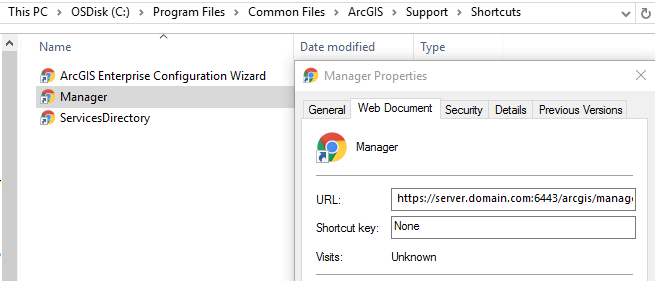
Ярлык теперь откроет ArcGIS Server Manager из меню Пуск Windows.
Подключитесь к серверу в ArcGIS Pro
Когда вы подключаетесь к порталу в ArcGIS Pro, вы можете выбрать интегрированный сервер при публикации. См. разделы Управление подключениями к порталу из ArcGIS Pro и Введение в публикацию веб-слоев в справке ArcGIS Pro.
Подключение к ArcGIS Server Administrator Directory и Services Directory
Когда вы пытаетесь получить доступ к ArcGIS Server Administrator Directory на сайте, который интегрирован с порталом, необходимо либо указать имя и пароль основного администратора сайта, либо использовать учетные данные OAuth для входа на свой портал.
При подключении к ArcGIS Server Services Directory вам не потребуется указывать токен. Вход на портал с использованием учетных данных администратора портала. Вы не сможете войти, используя учетную запись основного администратора сайта.
Поведение хост-сервера
Когда вы назначаете интегрированный сайт ArcGIS GIS Server в качестве хост-сервера, вы предоставляете издателям возможность создавать листы кэша карты, сервисы объектов и сервисы сцен (слои листов, векторные слои и слои сцен). Эти пользователи могут не иметь продуктов ArcGIS на их компьютерах; они могут просто публиковать сервисы, загружая шейп-файл или файл .csv через организацию. Однако возможность публикации через ArcGIS Pro все еще сохраняется.
Сервисы, публикуемые непосредственно в организацию, станут размещенными сервисами, и они помещаются на хост-сервере в папку ArcGIS Server с названием Hosted. Таким образом, вы можете видеть, какие сервисы являются размещенными сервисами, а какие – нет.
Если вы удаляете элемент размещенного слоя в организации, сервис также удаляется с хост-сервера. Аналогично, если вы удалите элемент, который ссылается на сервис на интегрированном сервере, удаление элемента с портала приведет к удалению сервиса. Это работает для сервисов, опубликованных на интегрированном сервере и размещенных сервисов, опубликованных непосредственно в организацию.
В следующей таблице приведен список поддерживаемых размещенных сервисов и их типов элементов:
|
Тип сервиса ArcGIS Server |
Тип элемента портала |
|---|---|
|
Кэшированный картографический сервис |
|
|
Кешированный картографический сервис с сервисом пространственных объектов |
|
|
Сервис объектов |
|
|
Сервис изображений |
|
|
Сервис сцены |
|
|
WFS сервис |
|
|
Сервис векторных листов |
|
|
Сервис Граф знаний |
Граф знаний |
Сервис изображений, на который ссылается размещенный слой изображений, запускается на сервере анализа растров или хост-сервере изображений, а не на хост-сервере.
Сервис графа знаний, на который ссылается размещенный граф знаний, запускается на сервере Knowledge Server, а не на хост-сервере.
При просмотре и редактировании свойств размещенных сервисов в Server Manager будет доступен только ограниченный набор возможностей и доступных операций ArcGIS Server. Например, некоторые сервисы не будут отображать информацию об экземпляре в галерее сервисов или на вкладке Слияние сервисов в Server Manager.
Серверу необходимо достаточно свободного пространства, соответствующие ЦПУ и объем памяти, чтобы обеспечить нормальную работу размещенных сервисов. Проинструктируйте своих издателей, чтобы они понимали, как сервисы влияют на ресурсы на хост-сервере, и отслеживали показатели на компьютерах хост-сервера, чтобы избежать превышения емкости.
Рекомендации по использованию слоев листов и кэшированию
Слои карт представляют собой особый случай с точки зрения вычислительной мощности, потребляемой при решении одной большой задачи кэширования или нескольких более мелких задач. Публикуя кэшированный слой листов в крупном масштабе для большой области без разбора, один неопытный издатель может загрузить сервер таким большим объемом кэширования, что надолго займет все ресурсы портала.
Вы можете уменьшить влияние задач кэширования, если запустите сервис CachingTools в отдельном кластере ArcGIS Server, обособленно от других сервисов. Если это невозможно, можно уменьшить число экземпляров сервиса CachingTools, которые разрешается запускать одновременно, что позволит высвободить ЦПУ для обслуживания других сервисов.
Также можно ограничить число одновременно работающих заданий кэширования, уменьшив максимальное число экземпляров, разрешенных для сервиса CachingControllers. По умолчанию одновременно могут выполняться три задания.
Подробнее о распределении ресурсов сервера при кэшировании см. в разделе Инструменты кэширования и ресурсы сервера для кэширования.
Отмена интеграции сервера
Внимание:
Вы можете отменить интеграцию сайта ArcGIS Server на портале, чтобы позволить им работать независимо. Однако отмена интеграции сайта ArcGIS Server имеет несколько значимых последствий, она не должна выполняться как часть обычного процесса устранения проблем. Отменить ее не просто, и она может иметь необратимые последствия. При удалении хост-сервера из ArcGIS Enterprise все существующие размещенные веб-слои перестанут работать. При добавлении хост-сервера обратно на портал размещенные сервисы не вернутся автоматически в рабочее состояние. Отменяйте интеграцию сервера, только если вы четко понимаете последствия.
Только сайты, которые заполняют ограниченное число ролей, могут работать как автономные сайты ArcGIS Server. Например, сайты ArcGIS Knowledge Server не могут функционировать как автономные сайты, и отмена их интеграции делает их непригодными для использования.
Для отмены интеграции необходимо выполнить следующие шаги:
Удалите сервисы.
Если сервисы находятся на хост-сервере, вы должны удалить их. Если сервисы находятся на интегрированном сервере, который может действовать как автономный сайт ArcGIS Server, вы можете пропустить этот шаг.
Если интегрированный сервер, который вы хотите удалить, не является хост-сервером, и сервисы, которые были опубликованы на этом интегрированном сервере, больше не нужны, вы можете войти в ArcGIS Server Manager как администратор и удалить эти сервисы.
Если этот интегрированный сервер является хост-сервером, то произведите вход в веб-сайт портала и удалите размещенные веб-слои, которые были опубликованы на портале.
Удалите сайт ArcGIS Server с портала; это произведет восстановление хранилища настроек безопасности ArcGIS Server до стандартных настроек, а также удалит все элементы портала, которые были созданы на основе сервисов интегрируемого сервера.
Настройте систему безопасности ArcGIS Server для использования нужных хранилищ пользователей и ролей.