Распространённые вопросы по администрированию
Ниже перечислены вопросы или проблемы, с которыми вы можете столкнуться при работе с ArcGIS Enterprise, а также возможные решения этих проблем. Если вы не нашли свой вопрос, попробуйте поискать его в статьях на веб-сайте центра поддержки Esri. В следующих дополнительных разделах содержатся часто задаваемые вопросы по планированию и развертыванию.
Администрирование
Для чего нужна учетная запись основного администратора? Могу я понизить ее уровень или удалить?
Образцы для вновь создаваемых веб-карт не строятся или не отображаются корректно.
Аутентификация
Резервные копии
Происходит сбой при восстановлении большой резервной копии портала с ошибкой токена.
Размер директории ресурсов портала вырос до нескольких гигабайт.
Общие
Сервисы
Я начал создавать кэш карты, но создание кэша идет очень медленно. Когда процесс будет закончен?
Я вижу запущенную асинхронную задачу на моем сервисе геообработки, которую я хочу отменить.
Для чего нужна учетная запись основного администратора? Могу я понизить ее уровень или удалить?
После установки и настройки Portal for ArcGIS вы сможете получить доступ к организации. В это время необходимо ввести имя, пароль, адрес электронной почты, а также секретный вопрос и ответ на него для новой учетной записи, которую вы изначально будете использовать для входа в систему и администрирования организации. Эта учетная запись называется учетной записью основного администратора.
Имя пользователя и пароль учетной записи основного администратора сохраняются в Portal for ArcGIS. Учетная запись основного администратора не является учетной записью ОС, и она не имеет отношения к учетной записи Portal for ArcGIS. Позже вы можете указать другие учетные записи с правами администратора, понизить уровень с основного администратора до роли с меньшими правами доступа или удалить учетную запись основного администратора.
При попытке интегрировать сайт ArcGIS Server с моей организацией в диалоговом окне Добавить ArcGIS Server появляется сообщение Произошла ошибка при подключении к серверу. Пожалуйста, проверьте ваш URL и учетные данные и попробуйте еще раз.
Эта ошибка может возникнуть по одной из следующих причин:
Значение URL-адрес сервера или URL-адрес администратора, которое вы указали для сайта ArcGIS Server, является некорректным или недоступным. Убедитесь, что выполняются следующие требования:
Если на сайте ArcGIS Server есть ArcGIS Web Adaptor, значение URL сервера — это адрес Web Adaptor, например
http://webadaptorhost.example.com/webadaptorname. Если Web Adaptor отсутствует, то значение URL-адрес сервера совпадает со значением URL-адрес администратора, например,http://gisserver.example.com:6080/arcgis.Если в вашей организации требуется использование HTTPS, введите в URL-адресе https.
URL включает полное имя домена (FQDN) компьютера. Требуется FQDN.
Протокол обмена данными сайта ArcGIS Server был изменен на HTTP и HTTPS или Только HTTPS.
Протокол обмена данными соответствует используемому для портала. Например, если для работы портала всегда требуется протокол HTTPS, то и ArcGIS Server тоже должен быть настроен только для работы по протоколу HTTPS. И наоборот: если портал не использует HTTPS, протокол обмена данными сервера должен быть HTTP и HTTPS.
Если сайт ArcGIS Server включает ArcGIS Web Adaptor, ArcGIS Web Adaptor должен быть перенастроен для работы с ArcGIS Server после обновления протокола обмена данными сайта.
Брандмауэр допускает обмен данными между ArcGIS Server и порталом. Для информации о том, какие порты надо открыть, см. Порты, используемые ArcGIS Server, и Порты, используемые Portal for ArcGIS.
{data-pivot='os-linux'} Аутентификация на веб-уровне отключена и анонимный доступ активирован на сайте ArcGIS Server. Хотя это может показаться нелогичным, но это необходимо для того, чтобы сайт был свободен для интеграции с порталом и мог считать пользователей и роли из портала.
{data-pivot='os-windows'} Аутентификация на веб-уровне, например, Integrated Windows Authentication (IWA), отключена, и на сайте ArcGIS Server активирован анонимный доступ. Хотя это может показаться нелогичным, но это необходимо для того, чтобы сайт был свободен для интеграции с порталом и мог считать пользователей и роли из портала.
Вы ввели неверное Имя пользователя или Пароль:
В поле Имя пользователя укажите имя пользователя учетной записи основного администратора сайта, которая была использована для первоначального входа в ArcGIS Server Manager и администрирования сервера. Если эта учетная запись отключена, необходимо снова включить ее. Другую учетную запись использовать нельзя.
В поле Пароль укажите пароль учетной записи основного администратора сайта.
Подробнее см. в разделе Интегрировать сайт.
Если на моем портале используются учетные записи и группы Windows Active Directory или LDAP, что произойдет, если пользователь будет удален с сервера Active Directory или LDAP?
Если удаленный пользователь организации существует на портале, участник будет удален из любых групп Active Directory или LDAP портала при следующем обновлении хранилища идентификаций (по умолчанию каждый день в полночь). Однако участник не удаляется из хранилища идентификаций портала. Поскольку соответствующая учетная запись Active Directory или LDAP больше не существует, участник не может войти на портал, но администратор портала должен вручную переназначить все элементы или группы, принадлежащие этому участнику, и удалить учетную запись, чтобы освободить лицензию портала.
Если на моем портале используются группы LDAP, что произойдет с соответствующим порталом, если группа LDAP будет переименована или удалена с сервера LDAP?
Если группа LDAP связана с группой портала, участники удаляются из группы при следующем обновлении хранилища идентификаций портала (либо при входе каждого участника, либо по расписанию). После удаления участников только владелец группы или администратор портала могут получить к ней доступ. Администратор портала или владелец группы может либо удалить группу, либо администратор может переназначить ее другой группе LDAP.
Я настроил вход в систему своей организации так, чтобы использовались только логины OpenID Connect, и отключил возможность для участников входить в систему, используя свои встроенные учетные записи ArcGIS. Как я могу снова включить эту опцию?
Если вам нужно снова предоставить доступ к порталу посредством встроенных учетных записей, вы можете сделать это, выполнив следующие действия.
Перейдите в следующее местоположение на Portal for ArcGIS:
/portal/tools/security/.Запустите скрипт оболочки enableArcgisLogins, чтобы заново включить для участников опцию входа со встроенными учетными записями ArcGIS.
Участники, которым будет доступна страница входа, увидят кнопку входа на портал под учетной записью провайдера идентификаций, а также кнопку Использование учетной записи ArcGIS.
Если моя организация использует группы Windows Active Directory или Упрощенный протокол доступа к каталогам (LDAP), обновляется ли хранилище идентификаций портала при добавлении новой учетной записи в группу на моем сервере Active Directory или LDAP?
Если учетная запись организации не является участником организации, ее добавление в группу Active Directory или LDAP, связанную с группой портала, не приведет к автоматическому добавлению учетной записи в организацию. Как администратор, вы вряд ли захотите, чтобы каждая учетная запись, когда-либо добавляемая на сервер Active Directory или LDAP, автоматически добавлялась в вашу организацию.
Если вы используете группы Windows Active Directory, учетные записи во вложенных группах, которые уже являются участниками портала, также добавляются в связанную группу портала. Если вы используете группы LDAP, только учетные записи из указанной вами группы добавляются в группу портала. Например, если вы задаете группу LDAP высшего уровня, в группу портала добавляются только те учетные записи, которые уже являются участниками портала; учетные записи из вложенной группы не используются. Вместо этого задайте вложенную группу. В этом случае только учетные записи из вложенной группы, которые уже являются участниками портала, будут добавлены в группу портала.
Если на моем портале используются группы Windows Active Directory или LDAP, что произойдет с соответствующим порталом, если группа Active Directory или LDAP будет переименована или удалена с сервера Active Directory или LDAP?
Если группа Active Directory или LDAP связана с группой портала, участники удаляются из группы при следующем обновлении хранилища идентификаций портала (либо при входе каждого участника, либо по расписанию). После удаления участников только владелец группы или администратор портала могут получить к ней доступ. Администратор портала или владелец группы может либо удалить группу, либо администратор может переназначить ее другой группе Active Directory или LDAP.
Я настроил вход в систему своей организации так, чтобы использовались только логины OpenID Connect, и отключил возможность для участников входить в систему, используя свои встроенные учетные записи ArcGIS. Как я могу снова включить эту опцию?
Если вам нужно снова предоставить доступ к порталу посредством встроенных учетных записей, вы можете сделать это, выполнив следующие действия.
Перейдите в следующее местоположение на Portal for ArcGIS:
\ArcGIS\Portal\tools\security\.Запустите пакетный файл enableArcgisLogins, чтобы заново включить для участников опцию входа со встроенными учетными записями ArcGIS.
Участники, которым будет доступна страница входа, увидят кнопку входа на портал под учетной записью провайдера идентификаций, а также кнопку Использование учетной записи ArcGIS.
Я настроил вход в систему своей организации так, чтобы использовались только логины SAML, и отключил возможность для участников входить в систему, используя свои встроенные учетные записи ArcGIS. Как я могу снова включить эту опцию?
Если вам нужно снова предоставить доступ к порталу посредством встроенных учетных записей, вы можете сделать это, выполнив следующие действия.
Перейдите в следующее местоположение на Portal for ArcGIS:
/portal/tools/security/.Запустите скрипт оболочки enableArcgisLogins, чтобы заново включить для участников опцию входа со встроенными учетными записями ArcGIS.
Перейдите в следующее местоположение на Portal for ArcGIS:
\ArcGIS\Portal\tools\security\.Запустите пакетный файл enableArcgisLogins, чтобы заново включить для участников опцию входа со встроенными учетными записями ArcGIS.
Участники, которым будет доступна страница входа, увидят кнопку входа на портал под учетной записью провайдера идентификаций, а также кнопку Использование учетной записи ArcGIS.
Я включил Windows в качестве хранилища идентификаций своей группы, а также активировал участие в группах на основе SAML. Почему я не могу создавать группы на основе SAML?
Вам следует настроить только один провайдер идентификации и избегать интеграции Active Directory или LDAP с SAML.
После переключения конфигурации безопасности моего портала с Active Directory или LDAP на SAML, все пользователи SAML каждую ночь удаляются из своих групп на основе SAML. Что случилось?
Когда вы переключаете конфигурацию безопасности портала на SAML, вы должны перезапустить Portal for ArcGIS, чтобы полностью очистить предыдущие настройки для Active Directory или LDAP. Когда Portal for ArcGIS настроен на использование пользователей и групп из Active Directory или LDAP, членство в группах для каждого пользователя автоматически очищается и обновляется каждую ночь. Это обновление членства в группе не требуется при использовании членства в группах на основе SAML. Если обновление членства в группе запускается при настройке SAML, пользователи SAML теряют свое членство в группе при каждом вызове обновления группы.
Map Viewer очень долго загружается в моем браузере.
Если вы используете обратный прокси-сервер или балансировщик загрузки на портале для обработки запросов из Интернета, убедитесь, что обратный прокси-сервер или балансировщик загрузки поддерживает кодировку gzip и разрешает заголовок Accept-Encoding. Этот заголовок поддерживает сжатие ответов HTTP 1.1 с помощью gzip. Например, если заголовок разрешен, запрос загрузки в Map Viewer возвратит в браузер сжатый ответ, имеющий объем, равный 1,4 МБ. Если же заголовок не разрешен или игнорируется, запрос возвратит в браузер несжатый ответ, имеющий объем, равный 6,8 МБ. Если скорость вашей сети невелика, Map Viewer может долго загружаться, если ответы не сжимаются. Рекомендуется разрешить этот заголовок как часть конфигурации обратного прокси-сервера.
Образцы для вновь создаваемых веб-карт не строятся или не отображаются корректно.
Вы можете столкнуться с этой проблемой, если веб-карты содержат сервисы ArcGIS Server, использующие HTTPS. Если причина заключается именно в этом, проверьте, настроен ли портал для работы с сервисом печати с сайта ArcGIS Server. Сервис печати может работать на компьютере, который не доверяет сертификатам, подписанным Центром сертификации (ЦС) с сайта ArcGIS Server, предоставляющего сервисы HTTPS. Все компьютеры с запущенным на них сервисом печати должны иметь соответствующие настройки, чтобы они доверяли сертификатам центра сертификации на уровне операционной системы. Более подробно о том, как это сделать, см. Включение HTTPS с использованием нового сертификата, подписанного центром сертификации.
Издатели получают следующее сообщение при публикации размещенных векторных слоев на ArcGIS Enterprise: Не удалось создать сервис: Ошибка в базовой СУБД [ERROR: cannot execute CREATE TABLE in a read-only transaction...]. Также я вижу следующее сообщение в файле журнала ArcGIS Data Store: Свободное место на диске для реляционного хранилища данных составляет менее 1024 Мб. Реляционное хранилище будет переведено в режим READONLY (только чтение). Увеличив свободное пространство на диске, вы снова сможете перевести реляционное хранилище в режим READWRITE (чтение\запись).
Для предотвращения потери данных реляционное хранилище данных переводится в режим только для чтения, как только свободное пространство на диске компьютера, на котором оно работает, сокращается ниже определенного уровня. По умолчанию этот размер равен 1024 Мб, но его можно изменить с помощью утилиты changedbproperties.
Когда основной компьютер реляционного хранилища находится в режиме только для чтения, вы не можете публиковать размещенные векторные слои. Чтобы вывести реляционное хранилище данных из режима только чтения, освободите дополнительное пространство на диске основного компьютера с хранилищем данных, запустите утилиту changedatastoremode, чтобы перевести реляционное хранилище данных обратно в режим записи-чтения, а затем запустите утилиту updatebackupschedule, чтобы восстановить автоматическое резервное копирование реляционного хранилища данных.
После настройки нового пользовательского сертификата SSL мой портал недоступен. Как мне решить эту проблему?
Если вы неправильно настроили сертификат SSL и не можете войти на портал, выполните перечисленные ниже действия.
Создайте резервную копию файла
\ArcGIS\Portal\framework\runtime\tomcat\conf\server.xml.Откройте
ArcGIS\Portal\framework\runtime\tomcat\conf\server.xmlв текстовом редакторе.Найдите SSL-коннектор, выполнив поиск строки
<Connector SSLEnabled="true".Измените значение параметра
keyAliasна значение по умолчанию, а именноkeyAlias="portal", и сохраните изменения.Войдите в Portal Administrator Directory как участник с правами администратора.
Выберите Безопасность > SSLCertificates и щелкните Обновить. На следующей странице подтвердите Обновить без изменения каких-либо параметров.
Портал будет автоматически перезапущен.
Когда я открываю Организация > Настройки > Living Atlas на веб-сайте портала, появляется сообщение об ошибке, указывающее на то, что учетные данные некорректны либо отсутствует доступ к ArcGIS Online. Что случилось и как решить эту проблему?
Если портал настроен на использование встроенной проверки подлинности Windows, вход пользователя в систему либо прерывается, либо выполняется очень медленно. Журналы портала содержат следующую запись: User '<username>' not found in the identity store provider.
Следуйте инструкциям из раздела Настройка контроллера домена, используемого Portal for ArcGIS.
Когда я открываю Организация > Настройки > Living Atlas в организации, появляется сообщение об ошибке с информацией о том, что учетные данные некорректны или отсутствует доступ к ArcGIS Online. Что случилось и как решить эту проблему?
На портале требуются корректные учетные данные ArcGIS Online для доступа к подписке и премиум-ресурсам ArcGIS Living Atlas. Если портал не сможет получить доступ к ArcGIS Online с использованием учетных данных, которые вы использовали при активации ресурсов подписчика и премиум-ресурсов ArcGIS Living Atlas, на веб-сайте портала и в журналах хост-сервера появится одно из следующих сообщений:
Использующиеся для доступа к ресурсам подписчика и/или премиальным ресурсам Living Atlas учетные данные некорректны. Обновите учетные данные, указав корректные учетные данные организации ArcGIS Online.— ArcGIS Enterprise подключился к организации ArcGIS Online и обнаружил, что существующие учетные данные некорректны. Убедитесь, что пароль для вашей учетной записи ArcGIS Online не изменился, а для премиум-ресурсов - что для данной учетной записи есть доступные кредиты.
Если пароль был изменен, или если необходимо указать новую учетную запись для доступа к ресурсам подписчика и премиум-ресурсам ArcGIS Living Atlas из ArcGIS Online, обновите учетные данные.
Доступ к ArcGIS Online невозможен с портала. Проверьте настройки брандмауэра и прокси портала.—ArcGIS Enterprise не может подключиться к учетной записи ArcGIS Online, которая привязана к вашим учетным данным. Чаще всего это связано с проблемами в вашей сети, которые препятствуют обмену данными с ArcGIS Online.
Не удалось проверить учетные данные для доступа к ресурсам подписчика и/или премиум-ресурсам Living Atlas, поэтому обновить ресурсы не удалось. Обратитесь в службу технической поддержки Esri или к вашему международному дистрибьютору.—Произошла неординарная внутренняя ошибка, которую невозможно идентифицировать. Если вы увидели это сообщение, обратитесь в техническую поддержку Esri (в США) или к международному дистрибьютору Esri (если вы находитесь за пределами США) для выявления и устранения проблемы.
Размер директории ресурсов портала вырос до нескольких гигабайт.
Портал сохраняет журналы инкрементальных транзакций в подпапке директории ресурсов портала, чтобы вы могли создавать инкрементальные резервные копии портала. Расположение по умолчанию /home/<user>/arcgis/portal/usr/arcgisportal/backup/walarchive.
Портал сохраняет журналы инкрементальных транзакций в подпапке директории ресурсов портала, чтобы вы могли создавать инкрементальные резервные копии портала. Расположение по умолчанию C:\arcgisportal\backups\walarchive.
После создания резервной копии full с помощью инструмента webgisdr первоначальное ограничение размера больше не применяется; но при каждом запуске инструмента существующие журналы транзакций очищаются. В случае, если размер этого подкаталога превысит 5 ГБ, появится следующее сообщение:
Журналы транзакций портала потребляют более 5 Гб места на диске. Запустите полное резервное копирование при помощи инструмента webgisdr, чтобы очистить эти журналы.
По умолчанию существует ограничение в 50 МБ на журналы транзакций для резервных копий. Если ваша среда не поддерживает географическое дублирование, когда вы восстанавливаетесь до вспомогательного центра обработки данных, задайте для BACKUP_RESTORE_MODE значение backup вместо full.
Более подробно об инструменте webgisdr см. в разделе Создание резервной копии ArcGIS Enterprise.
Почему я получаю сообщение об ошибке о недостающем элементе при создании резервной копии моего портала?
Эта ошибка возникает, когда элемент по-прежнему присутствует во внутренней базе данных портала, но отсутствует в директории ресурсов. Это результат неполного удаления элемента. Обычно при удалении элемента он удаляется из внутренней базы данных, а также из директории ресурсов. Однако иногда элемент не удается успешно удалить из внутренней базы данных.
В этом случае при создании резервной копии регистрируется предупреждение об ошибке, указывающее, что элемент должен быть удален вручную. Запомните значение itemID или значения, указанные в сообщении об ошибке. Если этот элемент не принадлежит Esri, вы можете выполнить следующие действия, чтобы удалить его.
Подсказка:
Вы также можете обратиться в службу технической поддержки Esri за помощью в выполнении этих действий.
Войдите на ArcGIS Portal Directory (Sharing API) как администратор (
https://portal.example.com/webadaptor/sharing/rest).Выполните поиск элемента в API, используя точку доступа
/search. Для параметра Поиск текста введите id:, используяitemIDиз сообщения журнала.В результатах поиска щелкните ссылку, идентифицирующую владельца элемента. Откроется страница информации о владельце.
Для Связанные ресурсы нажмите Ресурсы пользователя.
Щелкните
itemIDиз журналов. Появляется сообщение Internal Server Error.Добавьте
/deleteк URL-адресу точки доступа элемента. Подтвердите операцию удаления.Повторите шаги 2-6 для каждого элемента, который появился в сообщении журнала.
Происходит сбой при восстановлении большой резервной копии портала с ошибкой токена.
Когда вы пытаетесь восстановить резервную копию используя операцию Импорт сайта в каталоге администратора портала, генерируется токен, который действует только один час. Если операция восстановления занимает более одного часа, происходит сбой импорта.
Если восстановление занимает более одного часа, сгенерируйте токен, используя Sharing API, и выберите необходимый срок его действия. Используйте этот токен для доступа к Administrator Directory портала:
Если вы используете директорию в веб-браузере, присоедините новый токен к URL-адресу Administrator Directory для операции Импорт сайта.
Если операция вызывается из скрипта, включите новый токен в этот вызов API.
Когда я запускаю утилиту webgisdr для создания или восстановления резервной копии, она не может завершить работу.
Иногда режим QuickEdit препятствует запуску утилиты webgisdr.
Режим QuickEdit позволяет выделить текст в консоли командной строки, если вы щелкните эту консоль. При включенном режиме QuickEdit любой процесс, выполняющийся в командной строке, приостанавливается, пока вы не нажмете Enter.
В Windows Server 2016 и более новых версиях режим QuickEdit включен по умолчанию. При включенном режиме QuickEdit в заголовке окна консоли добавлено слово Select, как показано в красном прямоугольнике на рисунке ниже:
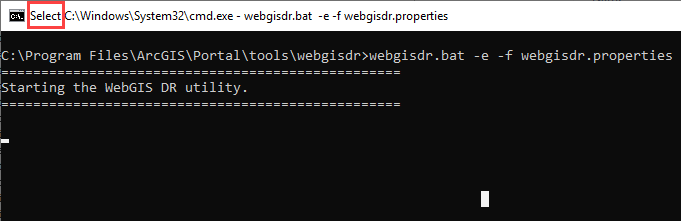
Если вы щелкните консоль командной строки во время работы утилиты webgisdr в командной строке с включенным режимом QuickEdit, работа утилиты webgisdir будет приостанавлена. Когда вы нажмете Enter, утилита wegisdr продолжит работу. Вы можете отключить режим QuickEdit, чтобы устранить вмешательство в работу утилиты webgisdr. Для получения дополнительных сведений обратитесь к IT-специалистам или изучите документацию Windows.
Если в командной строке не включен режим QuickEdit, обратитесь в Службу технической поддержки Esri.
Директория, которая содержит мои резервные копии, занимает много места на диске.
Размер каждой резервной копии хранилища данных зависит от количества и объемов данных, от того, как часто ArcGIS Data Store создает резервные копии, и от того, как долго вы будете хранить файлы резервных копий.
Для реляционных хранилищ данных можно запланировать, как часто будут автоматически создаваться резервные копии и сколько времени они будут храниться. Если директория резервных копий, используемая для хранения автоматических резервных копий, использует большой объем хранилища, либо увеличьте дисковое пространство на компьютере, либо в ArcGIS Data Store измените частоту резервного копирования и графики хранения.
Если вы настроите местоположение для файлов резервных копий, созданных ArcGIS Data Store для других типов хранилищ данных, вы также можете запланировать частоту создания автоматических резервных копий. Однако вы несете ответственность за очистку этих файлов резервных копий, когда они больше не нужны. Поэтому проверьте возраст файлов резервных копий, чтобы определить, можно ли удалить некоторые файлы, чтобы освободить место на диске. Кроме того, вы можете переместить старые файлы в другое место, например на носитель резервной копии, чтобы освободить место на диске.
В дополнение к местоположению, определяемому для хранения создаваемых ArcGIS Data Store автоматических резервных копий, можно определить другое местоположение для хранения файлов резервных копий, создаваемых с помощью утилиты backupdatastore. Вы несете ответственность за очистку файлов, хранящихся в этих дополнительных хранилищах резервных копий, когда они больше не нужны. Если в дополнительных хранилищах резервных копий не хватает места на диске, проверьте возраст файлов, чтобы определить, можно ли их удалить. Или переместите старые файлы в другое место или на носитель резервной копии, чтобы освободить место на диске.
При запуске утилиты deletebackup я получаю следующее сообщение об ошибке: Удаление резервной копии 'backup_oneFS' не разрешено. Вы можете удалить только резервную копию, созданную вручную, которую не потребуется восстанавливать в дальнейшем.
Это сообщение появляется, когда вы пытаетесь удалить файл резервного копирования, который необходим для корректного восстановления хранилища данных. Вы не можете удалить файл резервного копирования, если он был создан до истечения установленного периода хранения архивных файлов вашего хранилища данных.
Я получаю следующее сообщение при запуске утилиты ArcGIS Data Store: Ошибка: не задана переменная AGSDATASTORE.
Исполняемый файл установки ArcGIS Data Store и приложение настройки Data Store устанавливают переменную AGSDATASTORE в каталог, куда устанавливается ArcGIS Data Store. Если вы запустите утилиту configuredatastore из той же командной строки, из которой был запущен исполняемый файл, то эта командная строка, сеанс которой предшествовал появлению переменной, не сможет распознать, что эта переменная задана. Аналогично, если вы откроете командную строку до запуска мастера конфигураций Data Store, а затем попробуете запустить любую утилиту из командной строки, то вы получите такое же сообщение, потому что сеанс командной строки начался раньше, чем появилась переменная. Чтобы разрешить эту проблему, откройте новую командную строку и запустите эту утилиту.
Я получаю сообщение об ошибке Не удалось подключиться к серверу на компьютере ''. Возможно, на этом компьютере не работают ArcGIS Data Store или ГИС-сервер, или компьютер в данный момент недоступен.
Вы могли получить это сообщение при разных обстоятельствах, но во всех случаях не удавалось подключиться к ArcGIS Data Store или к его зарегистрированному сайту ГИС-сервера. Убедитесь в том, что они оба доступны для подключения. Также убедитесь, что клиентская программа, из которой вы пытаетесь подключиться, имеет подключение к сети интернет.
При проверке хранилища пространственно-временных больших данных в ArcGIS Server Administrator Directory я получаю сообщение Компьютер сервера вернул ошибку. Не доступен ни один из настроенных узлов.
Это сообщение появляется, если вы настроили хранилище пространственно-временных больших данных с сайтом ArcGIS Server, на котором использовалась функция удаления в ArcGIS Server Administrator Directory для удаления этого компьютера с сайта, а в дальнейшем попытались зарегистрировать то же хранилище пространственно-временных больших данных на том же или на другом сайте ArcGIS Server.
Функция удаления используется для удаления резервного компьютера из реляционного хранилища данных и не должна использоваться для отмены регистрации любого другого типа ArcGIS Data Store. Утилита unregisterdatastore используется для отмены регистрации хранилища пространственно-временных больших данных на сайте ArcGIS Server, на котором это хранилище было первоначально зарегистрировано. Регистрация хранилища пространственно-временных больших данных на этом сайте будет полностью отменена, и вы сможете приступить к регистрации на ГИС-сервере, который используется в качестве хост-сервера ArcGIS Enterprise.
Как при запуске утилит ArcGIS Data Store указать пароль, содержащий кавычки или другие специальные символы?
Текст можно вводить в двойных кавычках ("). В операционных системах Linux можно также использовать одинарные кавычки ('). Если пароль или другой текст содержит кавычку, необходимо указать управляющий символ, который будет указывать, что кавычка внутри текста не является закрывающей кавычкой.
Например, если вам необходимо задать пароль n0tsew"r@ndom, вам потребуется управляющий символ обратной косой черты (\), который укажет, что кавычка в пароле не является закрывающей кавычкой. Поэтому для этого пароля надо ввести "n0tsew"r@ndom".
Файлы журналов ArcGIS Data Store ссылаются на хранилище очереди. Что это значит?
Хранилище запросов — это системное хранилище данных, которое автоматически создается на том же компьютере, что и реляционное хранилище данных. Оно необходимо для поддержки вебхуков. Прямой настройки или взаимодействия с хранилищем запросов нет. Сообщения о них в файлах журнала предназначены для использования Технической поддержкой Esri при необходимости.
Я начал создавать кэш карты, но создание кэша идет очень медленно. Когда процесс будет закончен?
Время, необходимое для создания кэша карты, зависит от выбранных уровней масштаба, объема ресурсов сервера, выделенных для построения кэша, а также выбранных настроек (формата листов, формата хранения данных и т. д.).
Недавно я обновил кэш карты. Узнают ли клиентские приложения автоматически о том, что доступны обновленные листы кэша?
Если обновить область кэша карты, пользователи ArcGIS Pro, которые уже посещали эту область и экстент, должны будут очистить локальный кэш изображений, чтобы увидеть обновления. Администратор сервера должен предупреждать пользователей о наличии обновленных данных, чтобы пользователи смогли своевременно очистить свой кэш. Найдите в справочной системе клиентского приложения инструкции по очистке локального кэша.
Я получил сообщение, в котором говорится, что публикация сервисов геообработки ограничена. Как я могу решить эту проблему?
Это сообщение касается ошибки под кодом 001862: Публикация сервисов геообработки ограничена только администраторам. Только администратор может публиковать сервисы геообработки и разворачивать расширения сервиса (SOE или SOI). Это ограничение может изменить только администратор. См. Изменение прав доступа на публикацию сервисов геообработки и расширений сервисов.
Я вижу запущенную асинхронную задачу на моем сервисе геообработки, которую я хочу отменить.
Набор ресурсов и операций, который позволяет администраторам сервера находить, мониторить и вмешиваться в работу асинхронных задач, которые запущены сервисом геообработки. Каждая из них доступна на странице сервиса в папке ArcGIS Server Administrator Directory (формат URL https://server:port/arcgis/admin/services/[<folder>]/<serviceName.serviceType>).
На странице Задачи вы можете выполнить запрос на задачи, соответствующие определенным условиям, очистить очередь для всех задач с текущим статусом NEW, SUBMITTED или WAITING и просмотреть статистику о текущих задачах сервиса.
На странице конкретной задачи вы можете отменить задачу, если ее текущий статус SUBMITTED или EXECUTING (информация о задаче сохранится в системе) или удалить задачу независимо от текущего статуса, при этом будут удалены все следы от этой задачи из сервиса, а также она отменится, если это возможно.
Я обновил документ карты и затем остановил и запустил вновь мой сервис, но я не вижу обновлений в моем картографическом сервисе.
Когда любые изменения были сделаны для ГИС-ресурса, на который ссылается сервис, необходимо перезаписать сервис, чтобы клиенты увидели изменения ГИС-ресурса и его источника данных.
Для получения инструкций о перезаписи вашего сервиса см. Перезапись веб-слоя.
Я добавил сервис в веб-приложение, но он недоступен.
Если ваше веб-приложение ссылается на сервис с удаленного сервера (сервера, отличного от того, на котором размещено веб-приложение), то у сервера с веб-приложением должны быть разрешения от удаленного сервера на доступ к этому сервису. Часто на сервере, на котором размещается веб-приложение, установлен ArcGIS Web Adaptor, а сервером, управляющим вашими сервисами, является ваш ГИС-сервер. Если эти два сервера расположены в разных доменах, плагин браузера, запускающий веб-приложение, не может получить доступ к сервису (по соображениям безопасности). Для доступа к сервисам в разных доменах файл политики клиентского доступа должен содержаться в корневом каталоге веб-сервера, на котором размещается сервис.
Если администратор сервера активизировал опции безопасности на сайте ArcGIS Server, этот файл, возможно, потребуется изменить, чтобы включить домен сервера с веб-приложением. Дополнительные сведения см. в разделе Ограничение междоменных запросов к ArcGIS Server.
Я столкнулся с ошибкой в ArcGIS Pro при попытке опубликовать ГИС-ресурс, который ссылается на данные, расположенные в общей сетевой папке.
Если данные, на которые ссылается ваш ГИС-ресурс, расположены на сетевом ресурсе Windows, при публикации в ArcGIS Pro вы можете столкнуться со следующей ошибкой:
Создание пакета данных успешно завершено, но произошла ошибка при публикации. ERROR 001369: Не удалось создать сервис.
Это может привести к отказу от уступающей блокировки (или уступающих блокировок), которая является функцией блокировки файлов в Windows. Если на сетевом ресурсе включены уступающие блокировки, Windows разрешает кэшировать файлы локально. Как правило это компьютер, который используется для публикации сервиса. Если второй компьютер должен иметь доступ к данным, он должен получить прерывание уступающих блокировок от Windows, прежде чем файл будет синхронизирован со вторым компьютером. Как правило, это компьютер, на котором публикуется сервис. Если прерывание было получено от Windows в процессе публикации, то последующая синхронизация данных может привести процесс публикации к краху.
Другие часто возникающие проблемы, связанные с уступающей блокировкой:
Компьютер или несколько компьютеров на сайте, состоящим из нескольких машин, включает блокировку хранилища конфигурации и серверных директорий, не давая к ним доступ для других компьютеров.
По описанным выше причинам публикация становится невозможной
Проблемы с доступом к зарегистрированным данным из общедоступных местоположений
Проблемы с доступом к кэшированным листам, хранящимся в местоположениях с уступающей блокировкой
Для решения этих проблем следует отключить уступающие блокировки для каждого сетевого каталога.
Более подробно об уступающих блокировках, см. в разделе Уступающие блокировки в документации Microsoft.
Если данные, на которые ссылается ваш ГИС-ресурс, расположены в директории Samba, при публикации в ArcGIS Pro вы можете столкнуться со следующей ошибкой:
Создание пакета данных успешно завершено, но произошла ошибка при публикации. ERROR 001369: Не удалось создать сервис.
Это может привести к отказу от уступающей блокировки (или уступающих блокировок), которая является функцией блокировки файлов в Windows. Если уступающие блокировки включены в каталоге Samba, то Windows разрешает локально кэшировать файлы. Как правило это компьютер, который используется для публикации сервиса. Если второй компьютер должен иметь доступ к данным, он должен получить прерывание уступающих блокировок от Windows, прежде чем файл будет синхронизирован со вторым компьютером. Как правило, это компьютер, на котором публикуется сервис. Если прерывание было получено от Windows в процессе публикации, то последующая синхронизация данных может привести процесс публикации к краху.
Чтобы обойти эту проблему, вам нужно отключить уступающие блокировки для каждого настраиваемого вами каталога Samba. Чтобы сделать это, выполните следующие действия:
На компьютере, на котором размещен Samba, откройте файл smb.conf.
Для каждого каталога, настраиваемого на возможность доступа через Samba, добавьте следующие свойства:
[folder]
     ...
     oplocks = false
     level2 oplocks = false
     ...
Сохраните smb.conf.
Запустите команду testparm, чтобы убедиться, что свойства появляются в файле конфигурации Samba.
Перезапустите сервисы Samba (SMB) and NetBIOS (NMB).
Более подробно об уступающих блокировках, см. Блокировка файлов и записей в документации по настройке Samba.
Я не могу опубликовать сервис на сайте ArcGIS Server, который использует сертификат, выданный центром сертификации (CA).
Если HTTPS включается с помощью сертификата, выданного CA, то определенный в сертификате CRL Distribution Points (CDP), должен быть действительным и доступным с компьютеров, на которых установлен ArcGIS Server. Если CDP, определенный в сертификате недействителен или недоступен из-за настроек сети и/или брандмауэра, то публикация в ArcGIS Pro завершится неудачей и следующее сообщение о серьезной ошибке будет отображено в журнале ArcGIS Server:
Ошибка при использовании системы защиты HTTPS, URL = https://gisserver.example.com:6443/arcgis/services, HTTP Status Code = 0 and Status Text = (WinInet error code = 12057)
Чтобы обойти эту проблему, вы можете отключить проверку CDP, следуя инструкциям ниже:
На компьютере, на котором расположен ArcGIS Server, выполните вход с использованием учетной записи ArcGIS Server. Эта учетная запись запускающая сервис ArcGIS Server.
Щелкните Пуск > Панель управления > Администрирование > Службы и остановите сервис ArcGIS Server.
Щелкните Пуск > Панель управления > Опции интернета.
Щелкните вкладку Дополнительно и прокрутите список вниз до раздела Безопасность.
Снимите отметку Проверка сертификата сервера на отзыв и щелкните OK.
Щелкните Пуск > Завершить сеанс для завершения сеанса текущего пользователя.
Войдите на компьютер снова и запустите сервис ArcGIS Server.
Повторите данные шаги для всех других компьютеров вашего сайта ArcGIS Server.