Настройка сервисов построения маршрута
Сервисы маршрутизации позволяют выполнять несколько типов сетевого анализа в транспортных сетях, такие как поиск наилучшего маршрута по городу, поиск ближайшего автомобиля или пункта службы спасения, определение района обслуживания относительно текущего местоположения или обслуживание набора заказов некоторым парком транспортных средств.
Администраторы по умолчанию и те, у кого есть соответствующие права, могут настроить ArcGIS Enterprise для использования сервисов маршрутизации для выполнения различных задач. Сервисы маршрутизации можно настроить в ArcGIS Enterprise одним из трех способов:
После настройки сервисы маршрутизации могут использоваться в различных приложениях, таких как ArcGIS Pro, или для того, чтобы построить путевой лист и выполнить анализ в Map Viewer. Вы можете также использовать сервисы маршрутизации, чтобы включить возможности сетевого анализа в свои приложения. В дополнение к этому для работы с сервисами маршрутизации можно использовать SDK и API, такие как ArcGIS Maps SDK for JavaScript, ArcGIS REST API или различные нативные ArcGIS Maps SDK.
Более подробно о различных API для доступа к сервисам маршрутизации
Настройка сервисов маршрутизации
Чтобы настроить сервисы маршрутизации в ArcGIS Enterprise, выполните следующие действия.
Войдите в организацию как администратор.
Щелкните Организация вверху сайта, затем выберите вкладку Настройки.
Щелкните Служебные сервисы в левой части страницы.
Щелкните Путевые листы и маршрутизация в правой части страницы.
Щелкните Настроить сервисы маршрутизации и выберите один из трех способов настройки сервисов маршрутизации.
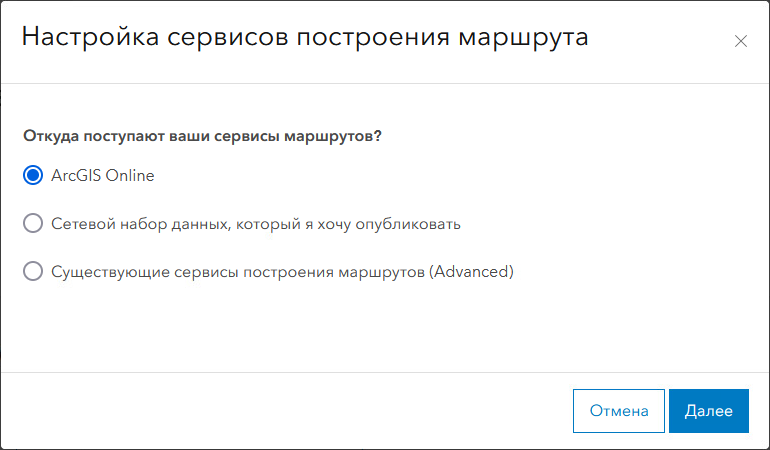
Используйте сервисы маршрутизации от ArcGIS Online
Вы можете настроить ArcGIS Enterprise на использование сервисов маршрутизации ArcGIS Online. Для этого у вас должна быть учетная запись организации ArcGIS Online. Учетная запись должна иметь связанные с ней кредиты и соответствующие разрешения для использования сервисов маршрутизации.
В диалоговом окне Настройка сервисов маршрутизации выберите опцию ArcGIS Online и щелкните Далее.
Введите данные для учетной записи ArcGIS Online, которая будет использоваться для сервисов маршрутизации, и выберите папку или создайте папку, в которой будут созданы соответствующие элементы в ArcGIS Enterprise.
Щелкните Сохранить.
После успешного завершения будет показано, что сервисы маршрутизации в ArcGIS Enterprise поступают из ArcGIS Online. Также будет отображаться учетная запись ArcGIS Online, используемая для настройки сервисов маршрутизации ArcGIS Enterprise. Это учетная запись, с которой будут списываться кредиты при использовании сервисов маршрутизации в ArcGIS Enterprise.
Примечание:
При настройке сервисов маршрутизации из ArcGIS Online:
Опция настройки режимов передвижения не появится в настройках вашей организации. Вы должны изменить режимы передвижения в организации ArcGIS Online как администратор этой организации. После настройки режимов передвижения в ArcGIS Online обновлённые режимы передвижения появятся как опции в вашей организации.
Ограничения анализа, применяемые к сервисам маршрутизации ArcGIS Online, также будут действовать при доступе к сервисам маршрутизации от ArcGIS Enterprise.
Публикация набора сетевых данных
Если у вас есть набор сетевых данных, в котором представлены данные об улицах, вы можете использовать его в качестве источника для своих сервисов построения маршрутов. Для этого вы можете опубликовать его как сервис маршрутизации и настроить для своей организации. Этот процесс позволит создать набор сервисов маршрутизации на основе набора сетевых данных и зарегистрировать их в качестве служебных сервисов в вашей организации, чтобы их можно было использовать в различных приложениях.
Набор сетевых данных, который вы будете использовать для публикации сервисов построения маршрутов, сначала нужно добавить в организацию, в которой они будут размещены. Это можно сделать несколькими разными способами:
Если набор сетевых данных хранится в файловой базе геоданных или мобильной базе геоданных в папке, добавьте его в качестве элемента хранилища данных папки.
Если набор сетевых данных хранится в многопользовательской базе геоданных, добавьте его как элемент хранилища данных базы данных.
Более подробно о хранилищах данных в ArcGIS Enterprise
Внимание:
Если вы указали максимальную продолжительность токена ArcGIS Enterprise менее 120 минут, вы можете столкнуться с проблемами, поскольку этот процесс может занять большее время. Перед запуском этого процесса рекомендуется установить максимальную продолжительность токена ArcGIS Enterprise более 120 минут и сбросить его до нужного значения после процесса.
В диалоговом окне Настройка сервисов построения маршрута выберите Сетевой набор данных, который я хочу опубликовать и щелкните Далее.
В разделе Набор сетевых данных выполните следующие действия:
В ниспадающем меню Элемент хранилище данных, содержащий набор сетевых данных, выберите элемент хранилища данных, содержащий набор сетевых данных.
В ниспадающем меню Сайт ГИС-сервера, на котором будут размещаться сервисы маршрутизации, выберите ГИС-сервер, который будет использоваться для размещения ваших сервисов маршрутизации.
Ниспадающее меню включает только сайты GIS Server, которые могут получить доступ к элементу хранилища данных. Сюда также входят только сайты ArcGIS Server версии 11.0 или более поздней.
Относительный путь набора сетевых данных - это путь к набору сетевых данных в хранилище данных. Например, если путь к каталогу набора сетевых данных в файловой базе геоданных –
C:\data\streets\NorthAmerica.gdb\Routing\Routing_ND, а элемент хранилища данных ссылается наC:\data, то значением относительного пути к набору сетевых данных будет/streets/NorthAmerica.gdb/Routing/Routing_ND.Примечание:
Относительный путь к набору сетевых данных должен указываться через прямой слэш.
В разделе Свойства сервиса выполните следующие действия:
Для параметра Папка сервиса укажите имя папки сервера, в которой будут опубликованы сервисы построения маршрутов.
Примечание:
Сервисы маршрутизации не могут публиковаться в корневой папке.
Для каждого параметра Типы сервисов используйте переключатель, чтобы указать, должен ли данный тип быть включен или выключен.
Примечание:
Некоторые готовые клиентские приложения могут работать некорректно, если отключен один или несколько типов сервисов. Чтобы обеспечить доступность всех необходимых сервисов, включите их в диалоговом окне Настройка сервисов маршрутизации.
В разделе Дополнительные свойства загрузите файл конфигурации, чтобы указать определенные свойства для сервисов маршрутизации, например минимальное и максимальное количество экземпляров сервисов.
Папка
framework/runtime/ArcGIS/Resources/ArcToolBox/Services/routingservicesв директории установки ArcGIS Server содержит два примера файлов конфигурации,publishroutingservices.jsonиpublishroutingservices_dedicated.json.Если вы не укажете файл конфигурации, то по умолчанию будет использоваться файл
publishroutingservices.json.Подробнее о публикации файла конфигурации сервисов маршрутизации
Перед публикацией убедитесь, что все параметры введены правильно.
Щелкните Публикация сервисов построения маршрутов.
Как только процесс начнется, появится индикатор хода выполнения. Поскольку запуск процесса может занять некоторое время, вы можете продолжить выполнение других задач и вернуться на страницу индикатора хода выполнения, чтобы определить, завершился ли процесс.
После завершения публикации вы получите подтверждение URL-адреса сайта или организации, где опубликованы сервисы построения маршрутов и набор сетевых данных.
Если для публикации сервисов маршрутизации вы используете данные StreetMap Premium и эти данные настроены на использование трафика в реальном времени, вы также увидите элемент сервиса данных о трафике, указывающий, что для сервисов маршрутизации настроен трафик в реальном времени из ArcGIS Online.
После успешной настройки сервисов маршрутизации в организации будет создано несколько элементов сервиса:
Инструмент Сервис сетевого анализа
Элемент Слой изображений карты
Подробнее о настройке информации и параметров элемента
Примечание:
Вы можете изменять дополнительные свойства сервисов маршрутизации, используя ArcGIS Server Administrator Directory.
Примечание:
В процессе настройки сервисов маршрутизации с использованием собственного набора сетевых данных по умолчанию выполняется настройка стандартных сервисов маршрутизации. Если вы желаете опубликовать пользовательские сервисы маршрутизации, см. раздел о пользовательских сервисах маршрутизации в ArcGIS Pro.
Решение проблем с
Если у вас возникнут проблемы во время публикации, вы увидите предупреждающие сообщения или сообщения об ошибках.
Подробнее о предупреждениях и ошибках при публикации сервисов маршрутизации
Если у вас есть несколько предупреждений или сообщений об ошибках, вы можете просмотреть их все, нажав кнопку Просмотреть предупреждения при публикацции сервисов построения маршрутов или Просмотреть ошибки при публикации сервисов построения маршрутов. Щелкнув Подробные сообщения о публикации сервисов маршрутов, вы можете открыть необработанные сообщения JSON, возвращенные из публикации REST API сервисов маршрутизации, которые могут содержать дополнительную информацию.
Использование существующих сервисов маршрутизации
Если у вас есть существующие сервисы построения маршрутов на автономном сервере, вы можете настроить их для своей организации. Это позволит различным приложениям обнаруживать и использовать эти сервисы построения маршрутов.
Примечание:
Если ваш портал получает доступ к какому-либо служебному сервису через HTTPS, но сайт ArcGIS Server, на котором запущен служебный сервис, использует самозаверенный сертификат или сертификат, изданный внутренним центром сертификации, необходимо настроить портал так, чтобы этот сертификат считался заслуживающим доверия. Подробнее см. Настройка портала на доверие к сертификатам, полученным от вашего центра сертификации.
В диалоговом окне Настройка сервисов построения маршрута выберите Существующие сервисы построения маршрутов (Advanced).
Создайте URL-адреса для существующих сервисов маршрутов.
Вам не нужно указывать URL для всех этих сервисов.
Если сервис не происходит из интегрированного сервера и требует ввода учетных данных, добавьте его в качестве элемента организации, задайте учетные данные для сервиса, предоставьте к нему доступ, а затем используйте URL-адрес в нижней части вкладки Обзор на странице элемента, чтобы задать URL-адрес каждого сервиса маршрутизации. Таким образом добавляются сервисы с защищенных сайтов ArcGIS Server.
Если сервис размещен не на интегрированном сервере и не требует учетных данных, просто добавьте URL.
Щелкните Сохранить.
После настройки сервисов построения маршрутов одним из трех вышеупомянутых способов их можно просматривать, обновлять или удалять.
Примечание:
При настройке сервисов маршрутизации с автономного сервера опция настройки режима передвижения не появится в настройках вашей организации. В ArcGIS Enterprise доступны только режимы передвижения, заданные в наборе сетевых данных для публикации на автономном сервере.
Просмотр или удаление сервисов маршрутизации
Для просмотра или удаления URL-адреса или элемента сервиса маршрутизации выполните следующие действия:
В разделе Путевые листы и маршрутизация на странице Служебные сервисы щелкните кнопку Опции
 .
.Щелкните Просмотр описания сервисов построения маршрутов.
Для просмотра или обновления сервиса, например, сведений о его элементах, параметров общего доступа и т.д., щелкните кнопку запуска
 у соответствующего сервиса.
Удаление сервисов маршрутизации
Для удаления сервиса построения маршрутов выполните следующие действия:
В разделе Путевые листы и маршрутизация на странице Служебные сервисы щелкните кнопку Опции
.Щелкните Удалить сервисы построения маршрутов.
Если вы настроили сервисы маршрутизации с URL-адресами служебных сервисов построения маршрутов, то вы можете редактировать любой служебный сервис напрямую, нажав кнопку Опции и выбрав Редактировать сервисы маршрутизации.
Вы также можете удалить существующие сервисы построения маршрутов и вновь настроить их с нуля. Этот способ позволяет удалить или очистить элементы существующих сервисов маршрутизации на сайте или в организации. Если источник сервисов маршрутизации Пользовательский, у вас есть только опция Удалить сервисы маршрутизации, которая удаляет только служебные сервисы из ArcGIS Enterprise.