Надписывание карты
Надписи на карте помогают идентифицировать объекты, устанавливают визуальную иерархию важных объектов и привлекают внимание зрителей к основной цели карты.
Обзор
- Это видео было создано в ArcGIS Pro 3.5.
В этом руководстве вы подпишете слои карты и будете работать со свойствами подписей: размером, цветом, ориентацией и размещением. При необходимости вы можете использовать язык выражений ArcGIS Arcade для создания пользовательских выражений надписей на основе атрибутов объектов.
Предполагаемое время: 30 минут
Системные требования: ArcGIS Pro Basic
Примечание:
Краткие руководства обновляются в каждой версии программного обеспечения. Для получения наилучших результатов используйте версию онлайн-справки, соответствующую версии вашего программного обеспечения.
Открыть проект
Вы будете надписывать пригороды Веллингтона, Новая Зеландия, а также исторические здания, оказавшиеся в зоне затопления, и местные центры гражданской обороны поблизости. Добавив надписи, группа планирования сможет проще находить на карте важные объекты и принимать решения при управлении рисками.
Запустите ArcGIS Pro и при необходимости войдите в систему.
Откройте диалоговое окно обзора, чтобы выполнить поиск проекта одним из следующих способов:
На начальной странице щелкните Открыть другой проект
 .
.В открытом проекте щелкните вкладку Проект на ленте. В списке боковых вкладок щелкните Открыть. На странице Открыть щелкните Открыть другой проект
.
В диалоговом окне Открыть проект, на панели навигации, в разделе Портал
 , щелкните ArcGIS Online
  .
.Примечание:
Если вы вошли в ArcGIS Enterprise
, вы должны установить активный портал на ArcGIS Online для доступа к данным учебного пособия. Если вы не можете этого сделать, можете загрузить данные из браузера.В верхней части диалогового окна, в поле Поиск, введите Надписать карту и нажмите клавишу Enter.
В списке результатов поиска щелкните Label your map, чтобы выбрать пакет проекта.
Примечание:
Если существует несколько пакетов проектов с этим именем, выберите пакет со значком Достоверный
 . В столбце Владелец имя владельца - ArcGISProTutorials. Если вы не получаете никаких результатов, см. Нет результатов поиска.
Нажмите OK.
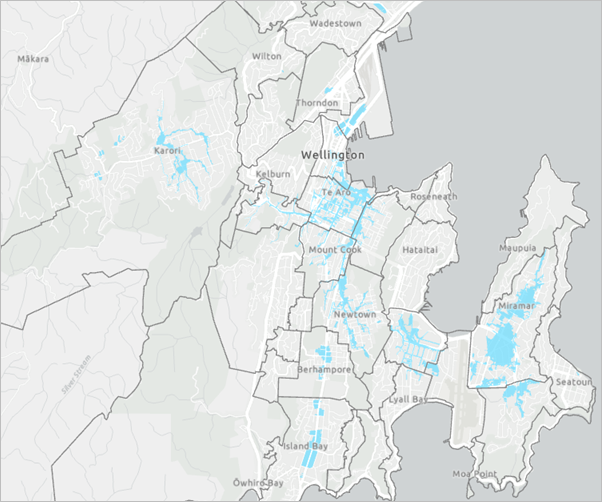
Откроется проект со светло-серой базовой картой, центром которой является г. Веллингтон (Новая Зеландия). Границы муниципалитетов и пригородов обозначены темно-серым цветом, а зона риска наводнений - светло-синим. Другие слои на панели Содержание отключены или не видны в текущем масштабе карты (обозначаются серой галочкой).
Щелкните вкладку Вид на ленте. В группе Окна щелкните Наборы панелей
 и щелкните Картография
  .
.При этом открываются панели Содержание и Каталог, остальные панели остаются закрытыми.
Надписывание пригородов
Базовая карта включает слой Light Gray Reference, который содержит надписи для местных районов. Слой ссылок полезен, но он не является редактируемым и не позволяет управлять стилем или размещением надписей. Надписывая вместо этого слой Границы пригородов, вы можете управлять оформлением надписи каждого пригорода.
На панели Содержание щелкните правой кнопкой мыши слой Light Gray Reference и щелкните Убрать
 .
.Надписи удаляются с карты.
На панели Содержание щелкните правой кнопкой слой Suburb Boundaries и щелкните Таблица атрибутов
 .
.Появится таблица атрибутов. Надписи слоя основываются на значениях в поле таблицы атрибутов слоя. В этом случае поле
Suburbбудет использоваться по умолчанию.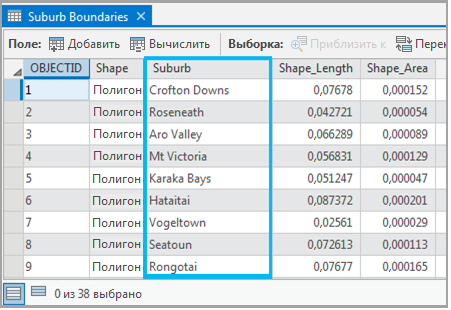
Закройте таблицу атрибутов. На панели Содержание убедитесь, что выбран слой Suburb Boundaries.
На ленте щелкните вкладку Надписи. В группе Слой щелкните Надпись
 .
.Пригороды будут подписаны названиями, которые вы ранее видели в таблице. На ленте в группе Класс надписей вы увидите, что текст надписей берется из поля
Suburbтаблицы атрибутов слоя.На вкладке Надписи, в группе Текстовый символ, разверните галерею Стиль текстового символа. Под Схемой 2 щелкните стиль Landform/Physical Region.
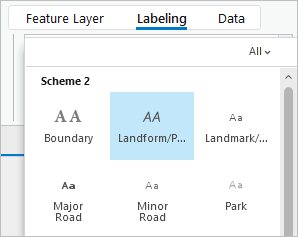
Если окно вашего приложения недостаточно широкое для отображения галереи, используйте кнопку Стиль текстового символа  , которая появляется на ленте.
Надписи будут обновлены в соответствии с новым стилем.
На вкладке Надписи в группе Размещение надписей щелкните Земельный участок.
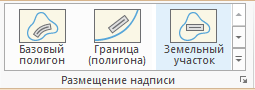
Некоторые надписи пропадут. Настройки размещения надписей Земельный участок скрывают те надписи, которые полностью не попадают внутрь объекта. При приближении и отдалении карты расположение и количество надписей меняется.
Примечание:
ArcGIS Pro имеет два механизма надписывания: стандартный механизм надписывания Maplex, который используется в этой карте, и стандартный механизм надписывания. Механизм надписывания Maplex имеет более расширенные настройки размещения надписей, чем стандартный механизм надписывания. Чтобы изменить настройку механизма надписывания, на вкладке ленты Надписи, в группе Карта, щелкните Больше
 и снимите отметку механизм надписывания Maplex.
Дополнительные сведения о надписывании с помощью механизма надписывания Maplex и стандартного механизма надписывания
Выполните несколько перемещений и изменений масштаба карты.
При приближении надписывается большее количество объектов. При перемещении изменяется расположение надписей, чтобы все они были видны на экране.
Установка диапазона видимости для отображения надписей
Надписи более полезны в одних масштабах, чем в других. При приближении надписи региональных объектов становятся менее значимыми, чем надписи локальных объектов. Выбрав подходящий масштаб карты для отображения надписей, вы поможете своим читателям сфокусироваться на наиболее важных объектах. Вы настроите диапазон видимости для надписей слоя Suburb Boundaries, чтобы они не отображались в самых крупных масштабах.
На вкладке Надписи в группе Диапазон видимости щелкните окошко для ввода текста Максимальный масштаб
 . Введите 1:7,000 в поле и нажмите клавишу Enter.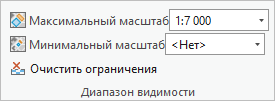
На ленте щелкните вкладку Карта. В группе Навигация щелкните Закладки
 и щелкните Te Aro.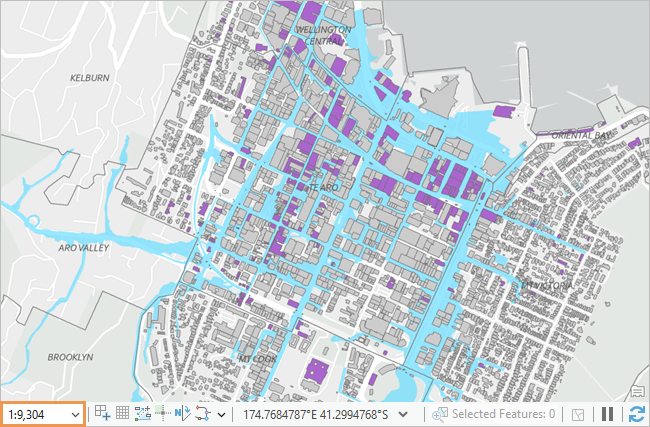
Карта приблизится к окрестностям Te Aro. Текущий масштаб карты отображается в нижнем левом углу вида карты. (Ваши настройки могут отличаться.) Два слоя имеют настройки диапазона видимости:
Надписи в слое Границы пригородов отображаются, когда масштаб карты меньше (дальше) чем 1:7,000. Это настройка, которую вы только что сделали.
Объекты в слое Контуры зданий отображаются, когда масштаб карты больше (ближе) чем 1:10,000. Эта настройка уже была сделана в проекте.
При необходимости, на вкладке Карта, в группе Навигация, щелкните Фиксированное увеличение
 по мере необходимости, пока масштаб не пересечет 7,000 и надписи пригородов не исчезнут.
На Панели инструментов быстрого доступа щелкните Сохранить проект
 .
.
Надписывание исторических зданий
Специалисты в области городского планирования обеспокоены повреждением исторических зданий в результате возможных наводнений. У слоя Building Footprints символы уже настроены таким образом, что выделяются исторические здания. Вы приблизитесь к небольшой области, которая лежит в области риска, и надпишете исторические здания. По умолчанию надписываются все объекты слоя. Чтобы надписать только исторические здания, создайте SQL-запрос.
На вкладке Карта, в группе Навигация, щелкните Закладки
и щелкните Historic Buildings 1.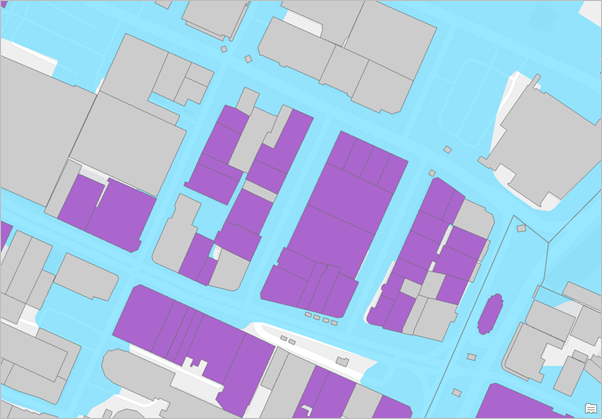
На панели Содержание щелкните правой кнопкой мыши слой Контуры зданий и щелкните Надпись
.Подсказка:
Вы можете надписать слой либо с ленты, либо из его контекстного меню.
На панели Содержание щелкните правой кнопкой мыши слой Building Footprints и выберите Таблица атрибутов
.В таблице щелкните правой кнопкой мыши заголовок имени поля Historic и щелкните Сортировать по убыванию
 .
.Промотайте таблицу и посмотрите на значения в поле
Name(а неHistoric).У большинства исторических зданий корректные названия. Прочие называются зданиями (Building), домами (House) или складами (Warehouse).
Закройте таблицу атрибутов.
На панели Содержание щелкните правой кнопкой мыши слой Building Footprints и выберите Свойства надписей
 .
.Откроется панель Класс надписей.
Примечание:
По умолчанию надписи группируются в класс надписей. У всех надписей класса одинаковые свойства, такие как текстовый символ и настройки размещения. В слое может быть несколько классов надписей. Дополнительные классы надписей позволяют задать различные свойства для подмножеств надписей внутри слоя на основе атрибутов слоя. Например, в слое городов, который имеет атрибут численности населения, один класс надписей может надписывать крупные города жирным текстом, а другой класс надписей может надписывать небольшие города обычным текстом.
Чтобы создать класс надписей, на вкладке ленты Надписи, в группе Класс надписей, щелкните стрелку ниспадающего меню или списка Класс и щелкните Создать класс надписей. Кроме того, на панели Класс надписей щелкните Меню
 и щелкните Создать класс надписей.
На панели Класс надписей проверьте, что вверху панели выбрана вкладка Класс. Щелкните под ней вкладку SQL-запрос
 .
.Для фильтрации объектов и записей таблиц используются запросы. Поэтому, чтобы надписать исторические здания, вы воспользуетесь запросом.
Щелкните Новое выражение.
Конструктор предложений отображается на панели.
В конструкторе условий щелкните ниспадающую стрелку рядом с Where и щелкните Historic. Убедитесь, что выбрано выражение условия равно. Нажмите ниспадающую стрелку в пустом поле и щелкните Yes для значения.
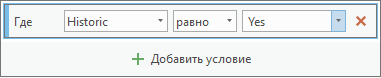
Запросу удовлетворяют только записи таблицы со значением Yes в поле
Historic.Подсказка:
Если вы не видите полный текст выражения, можно расширить панель или навести указатель мыши на параметр, чтобы отобразить его в виде экранной подсказки.
Щелкните Применить внизу панели.
На карте надписаны только исторические здания, (показаны фиолетовым цветом).
Изменение настроек размещения надписей
По умолчанию все исторические здания надписываются, даже если надписи размещены снаружи объектов, к которым они относятся. Вы измените некоторые свойства надписей и настройки их размещения, чтобы надписи были лучше видны и находились внутри зданий. Некоторые надписи не отображаются на всех масштабах.
На панели Класс надписей щелкните вкладку Размещение внизу.
Под разделом Положение щелкните при необходимости вкладку Положение
 .
.При необходимости разверните Размещение.
Измените опцию Горизонтально внутри полигона на По прямой внутри полигона.
На карте надписи будут ориентированы по длинной оси соответствующих объектов. Теперь они лучше расположены относительно объектов.
Выключите опцию Надписи могут размещаться вне границы полигона.
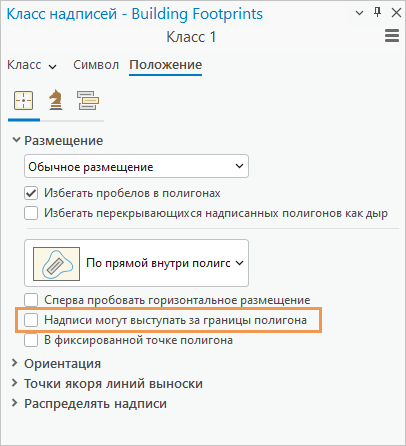
Надписи зданий больше не могут размещаться полностью за пределами их объектов. Тем не менее надписи могут выходить за пределы границы объектов. (Вы можете не увидеть никаких изменений в текущем экстенте карты.)
На ленте щелкните вкладку Надписи. В группе Текстовый символ измените размер шрифта текста на 8 pt, а цвет - на Arctic White (строка 1, столбец 1 цветовой палитры).
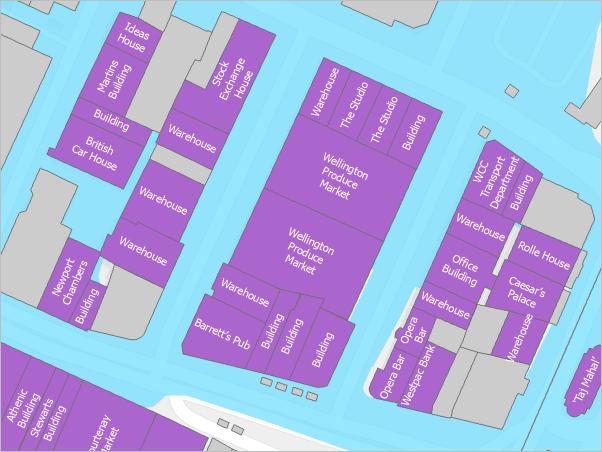
Ваши результаты могут немного отличаться. Белые надписи лучше читаются. Более мелкий шрифт приводит к появлению большего количества находящихся полностью внутри объектов надписей.
Посмотрите на карту и найдите другие исторические здания.
Названия некоторых зданий очень длинные и не помещаются внутри объектов даже на крупных масштабах карты. Вы зададите некоторые ограничения на то, насколько надписи могут выходить за пределы границ объектов.
В верхней части панели Класс надписей щелкните вкладку Стратегия расположения
 .
.Разверните Выступ за пределы и измените значение Максимум выступа за пределы на 5 точек. Нажмите клавишу Enter.
Разверните Уменьшить размер и включите функцию Уменьшить размер шрифта. В разделе Уменьшение размера шрифта измените значение Нижняя граница на 7.5 пт и нажмите клавишу Enter.
В разделе Сжатие ширины шрифта измените значение Нижняя граница на 95 процентов и нажмите клавишу Enter.
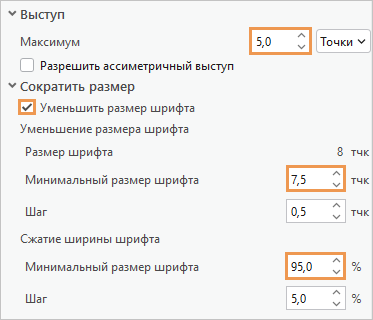
Изменения будут применены к карте, как только вы их сделаете. Теперь надписи не могут выступать за пределы границ соответствующих объектов, больше, чем на 5 точек. Для лучшего размещения надписей немного изменятся размер и сжатие шрифта. Надписи отображаются только в том случае, если они вписываются в объект, использующий эти ограничения.
На ленте щелкните вкладку Карта. В группе Навигация щелкните Закладки
и щелкните Historic Buildings 2.Здесь вы увидите исторические строения, которые не надписаны.
На ленте щелкните вкладку Надписи. В группе Карта щелкните Показать неразмещенные
 .
.Все не размещенные надписи будут отображены на карте красным цветом.
Щелкните Показать неразмещенные
еще раз, чтобы отключить отображение неразмещенных надписей.Подробнее о дополнительных стратегиях размещения надписей
В нижней части вида карты нажмите ниспадающую стрелку масштаба и щелкните 1:10000. Если шкала отсутствует в списке, введите 1:10,000 непосредственно в поле шкалы.
На этом уровне масштаба - мельче, чем уровень, на котором видны здания - настройки выступа за пределы объектов не позволяют отображаться надписям всех или большинства зданий. Однако некоторые надписи все еще могут быть видны. Вам нужно, чтобы надписи отображались на масштабе показа кварталов и исчезали на масштабе показа окрестностей. Вы зададите диапазон видимости, чтобы убедиться, что надписи зданий отключены в определенном масштабе.
На панели Содержание, убедитесь, что выбран слой Building Footprints. На вкладке Надписи ленты в группе Диапазон видимости щелкните окошко для ввода текста Минимальный масштаб
 . Введите 1:2,500 и нажмите клавишу Enter.
Все видимые надписи зданий исчезнут. Они отображаются, только начиная с масштаба 1:2 500.
На Панели инструментов быстрого доступа щелкните Сохранить проект
.
Надписывание центров гражданской обороны
В случае наводнения центры гражданской обороны (как правило, это школы или общественные центры) станут важными убежищами. Вы надпишете их в Веллингтоне.
Выберите вкладку Карта и перейдите на закладку Te Aro.
Если здания все еще видны, щелкните Фиксированное уменьшение
 , чтобы приблизиться к масштабу мельче, чем 1:10 000.
На панели Содержание включите слой Civil Defence Centres.
Щелкните одну из красных точек центров гражданской обороны на карте.
Появится** всплывающее окно** с атрибутами выбранного объекта. Вы надпишите объекты, используя поле
Site Name.Примечание:
По умолчанию объекты надписываются с использованием первого текстового поля в таблице атрибутов, которое ВКЛЮЧАЕТ текстовую строку Name (без учета регистра) в своем имени поля. Если ни одно текстовое поле не содержит эту строку, используется первое текстовое поле. На этой карте слой Civil Defence Centres использует поле
Site Name, а слой Building Footprints - полеName. Слой Suburb Boundaries использует полеSuburb, поскольку ни одно текстовое поле не содержит строку Name. Чтобы изменить поле меток, щелкните вкладку Надписывание на ленте. В группе Класс надписей щелкните стрелку ниспадающего меню Поле и выберите любое поле.Закройте панель Всплывающее окно.
На панели Содержание щелкните правой кнопкой мыши слой Civil Defence Centres и щелкните Надпись
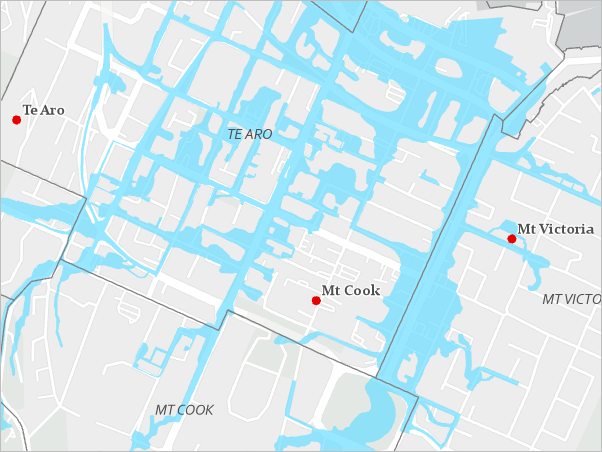
.Надписи отображаются на карте. Вы измените текстовый символ.
На ленте щелкните вкладку Надписи. В группе Текстовый символ разверните галерею Стиль текстового символа. Под Схема 2 выберите стиль Населенный пункт.
Надписи на карте обновляются.
Щелкните при необходимости на панели Класс надписей расположенную в верхнем ряду вкладку Положение. Щелкните вкладку Положение
под ней и разверните Размещение.Подсказка:
Если панель Класс надписей не открыта, щелкните правой кнопкой мыши слой Civil Defence Centres на панели Содержание и щелкните Свойства надписей
.Измените положение с Наилучшего на Снизу точки.
Надписи размещаются под объектами.
Измените размещение обратно на Наилучшее положение.
Размещение Наилучшее положение чаще всего помещает надпись сверху и немного правее точки. В случае возникновения конфликтов с другими надписями или объектами будет выбрано другое положение надписи.
На Панели инструментов быстрого доступа щелкните Сохранить проект
.
Настройка надписей с помощью Arcade
Вы можете добавить больше информации в надписи центров гражданской обороны, использовав выражение надписи. Вы будете использовать язык выражений Esri, Arcade, для отображения числа людей, которое может вместить каждый центр, и для настройки оформления надписи.
На карте щелкните объект центра гражданской обороны.
Появится панель Всплывающее окно. Поле
Capacityсодержит максимальное число людей, которые могут находиться в каждом центре. Для каждой надписи вы добавите слово Емкость и соответствующее значение из поляCapacity.Закройте панель Всплывающее окно.
На панели Класс надписей щелкните вкладку Класс. Щелкните вкладку Выражение надписи
 под ней.
В случае необходимости щелкните ниспадающее меню Язык как тип и выберите Arcade.
В поле Выражение по умолчанию отображается первая часть выражения:
$feature.site_name. Это надписывает каждый объект его значением в полеSite Name. Вам нужно будет поместить слово "Вместимость" на новой строке, а затем указать значение из поляCapacity.Скопируйте выражение ниже. В поле Выражение удалите текущее выражение и вставьте новое.
$feature.site_name + TextFormatting.NewLine + "Capacity: " + $feature.CapacityTextFormatting.NewLineначинает новую строку под названием центра."Capacity: "добавляется как текст на новой строке, а$feature.Capacityдобавляет значение вместимости для каждого центра.В нижней части панели щелкните Применить. Перемещайтесь по карте, чтобы просмотреть надписи в других пригородах.
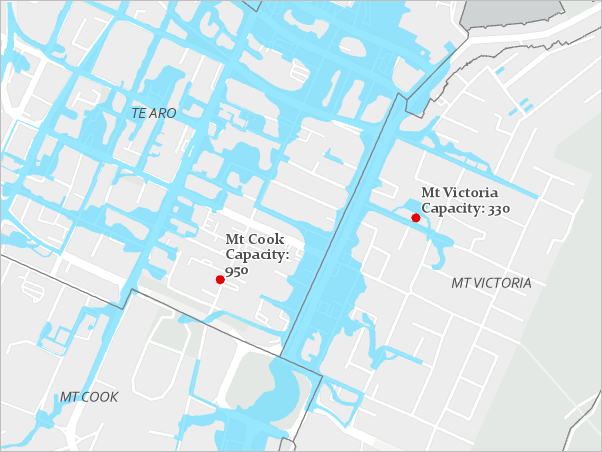
Название и вместимость центра отображаются текстом одинакового размера. Чтобы уменьшить размер второй строки выражения, используйте тег шрифта.
Примечание:
Некоторые надписи могут отображаться в три строки из-за настройки переноса по умолчанию. Чтобы изменить настройку, на панели Класс надписей щелкните вкладку Положение, щелкните вкладку Стратегия расположения
и снимите отметку Предпочитать перенос по словам длинных надписей.Скопируйте выражение ниже. В поле Выражение удалите текущее выражение и вставьте новое.
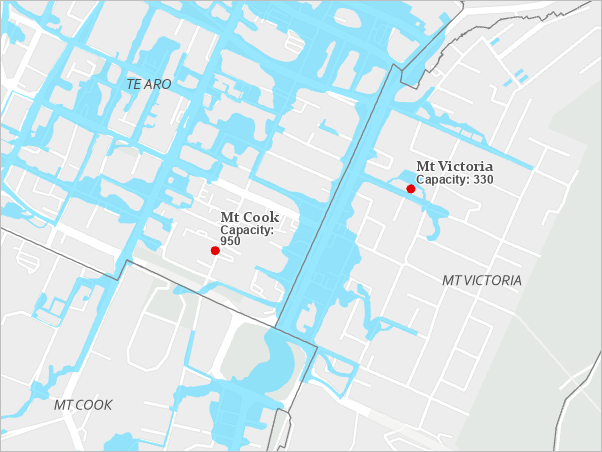
$feature.site_name + TextFormatting.NewLine + "<FNT name= 'Arial' size= '9'>" + "Capacity: " + $feature.Capacity + "</FNT>"Текст между открывающим и закрывающим тегами шрифта будет отображаться шрифтом Arial размером 9 пунктов.

Щелкните Применить.
На ленте, на вкладке Надписи, в группе Карта щелкните стрелку ниспадающего меню Больше
и щелкните Сводная  .
.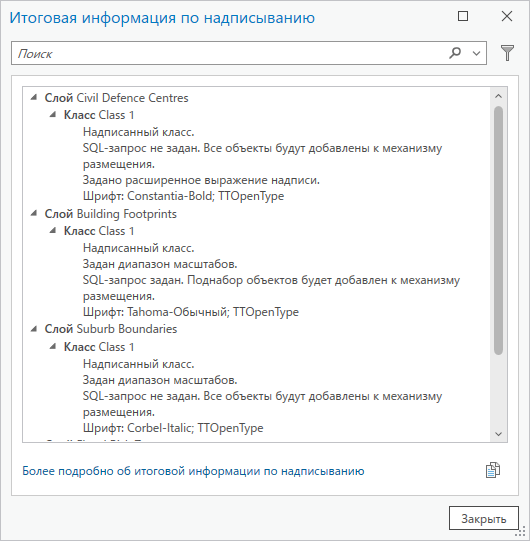
Для каждого класса надписей в каждом слое карты диалоговое окно Итоговая информация по надписыванию содержит такую информацию о настройках, как диапазоны масштабов, запросы SQL, расширенные выражения и шрифты. Любые проблемы, которые мешают правильному отображению надписей или влияют на производительность их отображения, обозначаются красным текстом. В этом случае проблем нет, на что указывает сообщение Проблемы (0) вверху.
Щелкните Закрыть в диалоговом окне Итоговая информация по надписыванию.
На Панели инструментов быстрого доступа щелкните Сохранить проект
.
В этом руководстве вы надписали три слоя карты и изучили ряд методов надписывания. Вы применили текстовые символы и изменили цвет, размер и расположение надписей. Вы использовали стратегии расположения, чтобы надписи вписывались в полигональные объекты. Вы управляли отображением надписей с помощью диапазонов видимости и выражений SQL. Наконец, вы настроили надписи с помощью выражения Arcade.
Чтобы узнать больше о передовых методах надписывания, например, о том, как конвертировать надписи в аннотации, попробуйте серию учебных пособий Текст карты в ArcGIS Pro.