Навигация по картам и сценам
Инструмент Исследовать  — в картах и сценах основной инструмент навигации и идентификации объектов с помощью мыши. Он включает основную функциональность навигации 2D и 3D и может дополняться комбинациями клавиш на клавиатуре. В 3D-сценах по умолчанию доступен инструмент навигации по экрану
  .
.
Обзор
- Это видео было создано с помощью ArcGIS Pro 3.2.
В этом руководстве вы будете выполнять навигацию по карте и сцене с помощью инструмента Исследовать , а также за счет движений мыши, сочетаний клавиш и экранного навигатора . Вы также свяжете виды, чтобы карта и сцена перемещались, масштабировались и поворачивались вместе. В дополнительном разделе вы узнаете, как перемещаться по карте и сцене, используя только клавиатуру.
Расчетное время: 20 минут (30 минут с дополнительным разделом)
Системные требования: ArcGIS Pro Basic
Примечание:
Обучающие краткие руководства обновляются при каждом выпуске программного обеспечения. Для получения наилучших результатов используйте версию онлайн-справки, соответствующую версии вашего программного обеспечения.
Открытие проекта
Вы откроете проект, содержащий 2D-карту и 3D-сцену, показывающие местность вокруг горы Аораки/Маунт Кук на Южном острове Новой Зеландии. Гора Аораки/Маунт Кук высотой более 3700 метров является самой высокой горой Новой Зеландии.
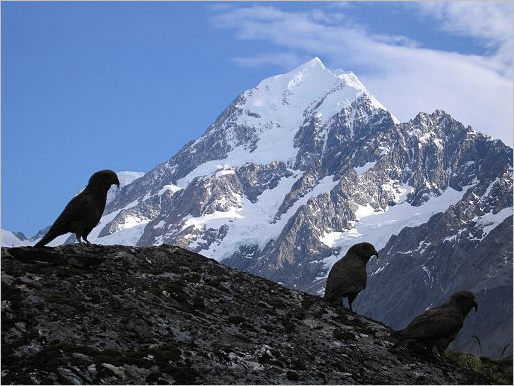
_-Mount_Cook_-NZ-6.jpg)
Запустите ArcGIS Pro и выполните вход, если необходимо.
Откройте диалоговое окно обзора, чтобы выполнить поиск проекта одним из следующих способов:
На начальной странице щелкните Открыть другой проект
 .
.В открытом проекте щелкните вкладку Проект на ленте. В списке боковых вкладок щелкните Открыть. На странице Открыть щелкните Открыть другой проект
.
В диалоговом окне Открыть проект на панели навигации в разделе Портал
 щелкните ArcGIS Online
  .
.Примечание:
Если вы вошли в ArcGIS Enterprise
, вы должны установить активный портал на ArcGIS Online для доступа к данным руководства. Если вы не можете этого сделать, можете загрузить данные из браузера.Вверху диалогового окна в поле Поиск введите Navigate maps and scenes и нажмите клавишу Enter.
В списке результатов поиска щелкните Navigate maps and scenes, чтобы выбрать пакет проекта.
Примечание:
Если существует несколько пакетов проектов с этим именем, выберите пакет со значком Достоверный
 . В столбце Владелец имя владельца - ArcGISProTutorials. Если вы не получаете никаких результатов, см. Нет результатов поиска.
Нажмите OK.
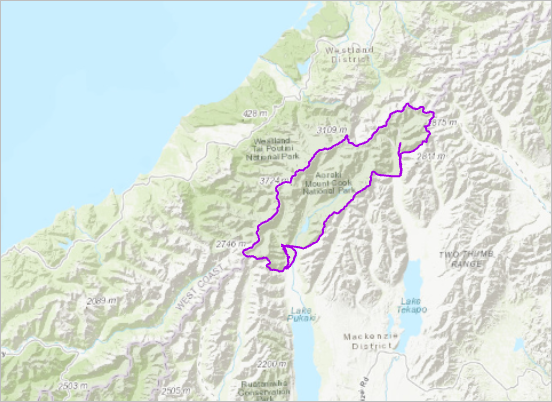
Проект открывается активной картой под названием Mount Cook, увеличенной до области вокруг национального парка Аораки/Маунт Кук на Южном острове Новой Зеландии. Также в проекте открыта 3D-сцена под названием Mount Cook 3D.
В панели Содержание включите слой Aoraki/Mount Cook National Park, чтобы увидеть границу парка.
Навигация по 2D-карте
Вы будете перемещаться по национальному парку с помощью инструмента Исследовать и мыши. Вы также создадите пространственную закладку в местоположении Аораки/Маунт-Кук и найдете объект парка по его координатам.
Щелкните вкладку Вид на ленте. В группе Окна щелкните Наборы панелей
 и щелкните Картография
  .
.При этом открываются панели Содержание и Каталог, остальные панели остаются закрытыми.
На ленте щелкните вкладку Карта. В группе Навигация убедитесь, что выбран инструмент Исследовать
. Наведите указатель мыши на инструмент.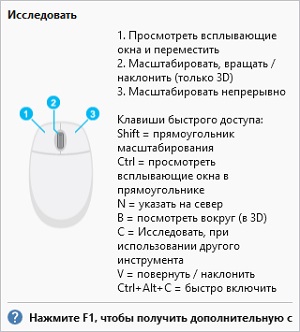
Экранная подсказка показывает функции навигации с помощью кнопок мыши и некоторые распространенные сочетания клавиш быстрого доступа.
Наведите курсор мыши на карту.
В нижней части вида карты в строке состояния отображаются координаты широты/долготы указателя мыши.
Подсказка:
По умолчанию координаты выражаются в десятичных градусах. Вы можете нажать на стрелку ниспадающего списка рядом с координатами, чтобы выбрать другие единицы отображения.
Используйте колесико мыши для изменения масштаба карты.
Текущий масштаб карты отображается в поле масштаба в углу строки состояния.
Перетаскивайте карту, чтобы перемещаться по ней.
На панели Содержание щелкните правой кнопкой на слое Aoraki/Mount Cook National Park и нажмите Приблизить к слою
 .
.Карта масштабируется до границы парка.
На панели Содержание включите слой Aoraki/Mount Cook.
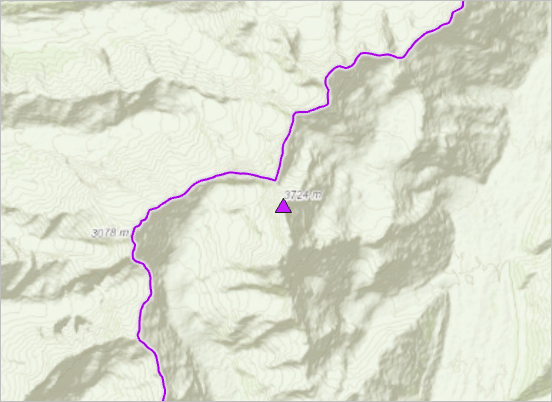
Пик отображается пурпурным треугольником.
Нажмите и удерживайте клавишу Ctrl и щелкните пик, чтобы отцентрировать его на экране.
На строке состояния щелкните стрелку ниспадающего меню масштаб карты и выберите 1:100 000.
На ленте, на вкладке Карта в группе Навигация **** щелкните
 и выберите Новая закладка
  .
.В диалоговом окне Создать закладку, в окне Имя, введите Aoraki/Mount Cook. Нажмите OK.
На ленте на вкладке Карта снова щелкните Закладки
.Новая закладка появится в разделе Mount Cook Bookmarks. Здесь сохраняются закладки, созданные на 2D-карте.
В разделе Mount Cook Bookmarks выберите National Park.
На ленте на вкладке Карта в группе Навигация нажмите Перейти к точке XY
 .
.В нижней части карты появятся поля для ввода долготы и широты. Единицами измерения по умолчанию являются десятичные градусы (dd).
На панели в поле долготы Long введите 170.13E. В поле широты Lat введите 43.77S.

На панели щелкните Подсветить местоположение
 .
.На экране высвечивается местоположение аэропорта Маунт-Кук.
На панели щелкните кнопку Переместить к местоположению
 .
.Местоположение находится в центре карты.
Щелкните стрелку ниспадающего меню масштаб карты и выберите 1:24 000.
Аэропорт виден на базовой карте.
При желании на вкладке Карта в группе Навигация несколько раз щелкните Фиксированное увеличение
 для более детального просмотра.
Подсказка:
Вы также можете найти местоположения на карте с помощью кнопки Найти
 на вкладке Карта в группе Запрос.
На вкладке Карта в группе Навигация щелкните Перейти к точке XY
, чтобы отключить инструмент и удалить панель.На Панели быстрого доступа щелкните Сохранить проект
 .
.
Навигация по 3D-сцене
А теперь вы посмотрите на эту гору в 3D-сцене. Вы будете перемещаться по карте с помощью инструмента Исследовать и расположенного на экране навигатора.
Щелкните вкладку вида Mount Cook 3D, чтобы сделать активной 3D-сцену.
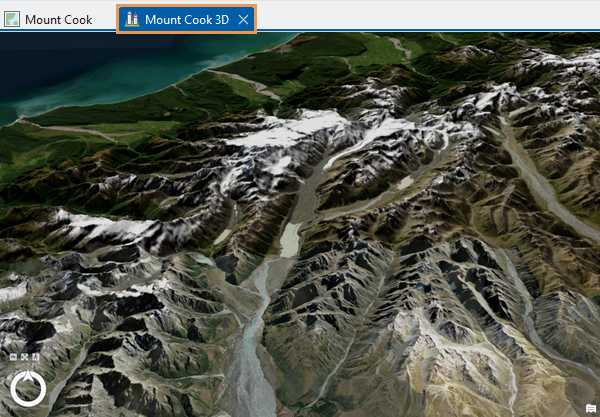
В виде представлена область вокруг горы. В 3D-сцене ваша точка обзора представлена камерой. Текущая высота камеры над уровнем земной поверхности отображается в окне масштаба карты.
На вкладке Карта в группе Навигация щелкните Закладки
. В закладках Mount Cook Bookmarks щелкните Aoraki/Mount Cook.Закладка, которую вы создали для карты, также работает и в сцене. Перспектива теперь направлена прямо вниз.
На панели Содержание в разделе 3D слои включите слой Aoraki/Mount Cook.
В центре вида отображается фиолетовый символ горы.
С помощью инструмента Исследовать
, выбранного на вкладке Карта, перетащите сцену для перемещения по области.Используйте колесико мыши для изменения масштаба карты.
Наклоните камеру, щелкнув колесико мыши и одновременно перемещая мышь вверх или вниз.
Подсказка:
Если колесико мыши не поддерживает это действие, нажмите клавишу W на клавиатуре, чтобы наклонить камеру вверх, и клавишу S, чтобы наклонить камеру вниз. См. другие клавиши быстрого доступа для навигации.
Поверните камеру, щелкнув колесиком прокрутки на мыши и одновременно перемещая мышь из стороны в сторону.
При повороте индикатор севера на навигаторе в углу вида показывает, в каком направлении находится север.
Нажмите и удерживайте клавишу Q и переместите курсор мыши один раз в любом направлении, чтобы начать перемещение. Переместите мышь еще раз, чтобы изменить направление.
Вид непрерывно перемещается. Положение камеры и высота над уровнем моря сохраняются.
Подсказка:
Удерживая клавишу Q, нажмите и удерживайте нажатой клавишу Shift, чтобы уменьшить скорость перемещения. Нажмите и удерживайте клавишу Ctrl, чтобы увеличить скорость. В настройках навигации можно отметить опцию Следовать поверхности при передвижении, чтобы избежать столкновений с холмами и горами.
Перейдите на закладку Aoraki/Mount Cook.
Те же навигационные движения, которые вы выполняете с помощью инструмента Исследовать
и мыши, можно выполнять с помощью навигатора.В углу сцены, в навигаторе, щелкните Показать полное управление.
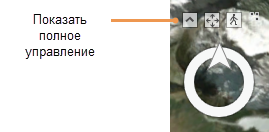
Навигатор увеличится для отображения всей функциональности.
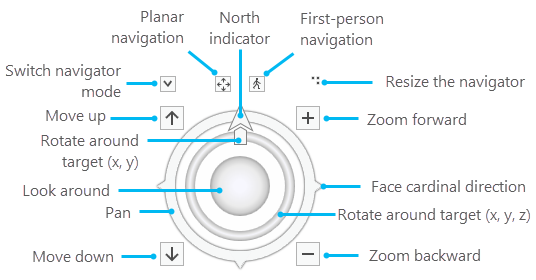
Перемещайтесь по сцене, перетаскивая внешнее кольцо навигатора в любом направлении.
При перетаскивании карты неяркая стрелка расширяется от навигатора, показывая направление.
Наклоняйте и поворачивайте камеру, перетаскивая внутреннее кольцо навигатора.
Подсказка:
По умолчанию вы не можете наклонять камеру ниже земной поверхности, но можете включить навигацию под земной поверхностью.
Посмотреть вокруг зафиксированной точки можно, перетаскивая внутреннюю сферу навигатора.
Щелкните по одной из точек на внешнем кольце, которые соответствуют основным направлениям.
Камера повернется в сторону соответствующего направления. Стрелка севера на внешнем кольце всегда указывает на север.
Подсказка:
Экранный навигатор по умолчанию отображается в сценах. Он также может быть использован в картах. Чтобы включить или выключить навигатор, щелкните правой кнопкой мыши карту или сцену и щелкните Навигатор
. В качестве альтернативы щелкните вкладку Вид на ленте и щелкните Навигатор в группе Навигация. Вы можете изменить настройки навигатора в разделе Опции навигации.
Связывание видов
Вы можете отображать карту и сцену рядом и связывать их для синхронизации навигации. Текущее местоположение и точка обзора вашей 3D-сцены не имеют значения. Они не должны соответствовать изображению ниже.
Перетащите вкладку вида Mount Cook 3D, чтобы прикрепить ее справа.
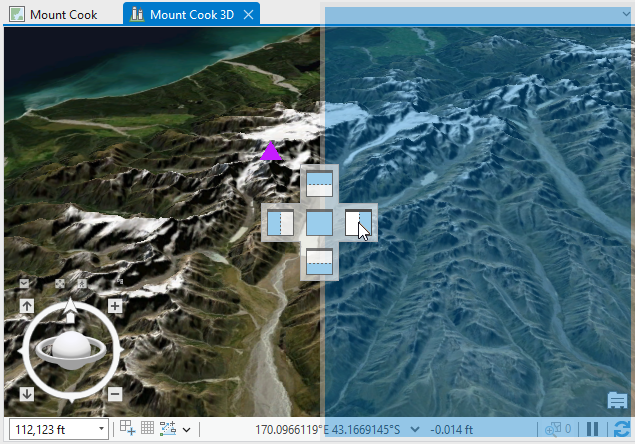
Если вид прикреплен в новом месте, карта и сцена отображаются рядом.
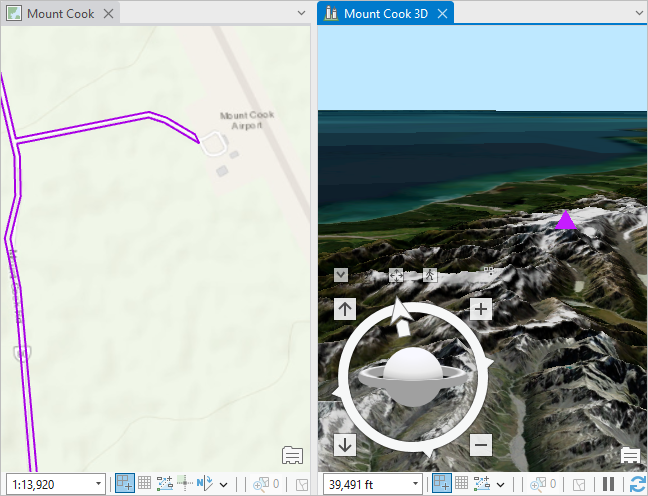
Щелкните вкладку Вид на ленте. В группе Связь щелкните ниспадающее меню Связать виды и нажмите Центрировать и масштабировать
 .
.Карта приблизится к экстенту и масштабу, соответствующему сцене. Вкладки видов для карты и сцены будут помечены иконкой, обозначающей, что они связаны.
Перемещайтесь по сцене с помощью инструмента Исследовать
или навигатора на экране .Карта и сцена перемещаются, масштабируются и даже поворачиваются одинаково.
Подсказка:
Также вы можете выполнять навигацию в виде карты. Навигация по карте и сцене продолжает выполняться одновременно.
На вкладке Вид в группе Связь нажмите выбранную кнопку Связать виды
, чтобы отключить связь видов.Перемещайтесь по карте и меняйте масштаб для подтверждения того, что виды не связаны.
Карта горы Кука может быть повернута под непривычным углом. Вы сбросите угол поворота.
Щелкните вкладку вида карты Маунт-Кук, чтобы сделать карту активной. На панели Содержание щелкните правой кнопкой название карты Mount Cook и щелкните Свойства
 .
.В диалоговом окне Свойства карты на вкладке Общие щелкните стрелку ниспадающего списка Поворот и выберите 0º. Нажмите OK.
Перетащите вкладку вида Mount Cook 3D на центральное место для прикрепления.
Сцена Mount Cook 3D активна и заполняет пространство вида.
При желании минимизируйте навигатор.
На Панели быстрого доступа щелкните Сохранить проект
.
В этом упражнении вы изучили общие приемы навигации по картам и сценам с помощью инструмента Исследовать и движений мыши. Вы использовали окно масштаба карты, чтобы задать масштаб карты, и переходили к местоположениям с помощью инструмента Перейти к точке XY и закладок. Вы использовали экранный навигатор и связали виды для синхронизации навигации.
В дополнительном разделе вы будете перемещаться по карте и сцене, используя только сочетания клавиш быстрого доступа.
Использование клавиатуры для навигации (дополнительно)
Навигация по картам и сценам с помощью клавиатуры может повысить вашу производительность и простоту работы. В дополнение к сочетаниям клавиш, используемым в этом разделе, вы можете открыть диалоговое окно Клавиши быстрого доступа, чтобы найти другие сочетания клавиш или создать свои собственные.
Навигация по карте с помощью клавиатуры
В этом разделе вы проведете навигацию по карте Mount Cook и измените ее базовую карту.
Нажмите Ctrl+F6, чтобы активировать просмотр вида карты Маунт-Кук (Mount Cook).
Нажмите клавишу Alt, чтобы отобразить подсказки к клавишам на ленте. Нажмите M, чтобы выбрать вкладку Карта, и нажмите BK, чтобы открыть галерею закладок.
Используйте клавиши-стрелки, чтобы выбрать закладку Aoraki/Mount Cook. Нажмите клавишу Enter.
Нажмите клавишу Alt, чтобы снова отобразить подсказки к клавишам. Нажмите M, чтобы выбрать вкладку Карта, и нажмите BM, чтобы открыть галерею базовых карт.
Используйте клавиши-стрелки, чтобы выбрать базовую карту Снимки Гибрид. Нажмите клавишу Enter.
Если вы не видите эту базовую карту, выберите вместо нее другую базовую карту.
Подсказка:
Если базовая карта не перерисовалась полностью, нажмите клавишу F5, чтобы обновить вид.
Нажимайте клавиши со стрелками по очереди, чтобы перемещаться по карте в разных направлениях. Нажмите и удерживайте клавишу со стрелкой для непрерывного перемещения.
Подсказка:
Нажмите и удерживайте две клавиши со стрелками для непрерывного перемещения не по основным сторонам света. Например, нажмите и удерживайте клавиши Стрелка влево и Стрелка вниз для перемещения на юго-запад.
Нажмите клавишу Дефис (-) несколько раз, чтобы уменьшить масштаб Южного острова.
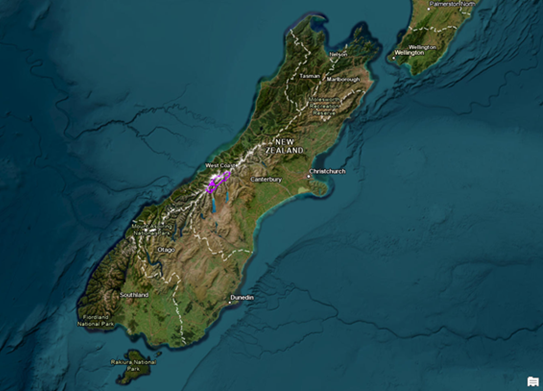
Нажмите клавишу Равно (=), чтобы вернуться к прежнему масштабу.
Подсказка:
Нажмите и удерживайте любую из клавиш для непрерывного масштабирования.
Нажмите клавишу Insert, чтобы увеличить изображение до полного экстента.
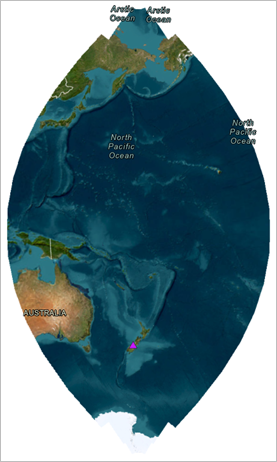
Система координат сцены, ZGD 2000 New Zealand Transverse Mercator, ограничивает экстент карты.
Нажмите клавишу Запятая (,), чтобы перейти к предыдущему экстенту.
Клавиши Запятая (Предыдущий экстент
 ) и Точка (Следующий экстент
  ) позволяют перемещаться назад и вперед между ранее посещенными местоположениями.
Навигация по сцене с помощью клавиатуры
В этом разделе вы будете использовать клавиатуру для навигации по 3D-сцене Mount Cook. Вы также воспользуетесь инструментом Перейти к точке XY. Ранее вы использовали этот инструмент, чтобы найти аэропорт Маунт-Кук на карте.
Нажмите Ctrl+F6, чтобы активировать сцену Mount Cook 3D.
Нажмите клавишу Alt, чтобы отобразить подсказки к клавишам на ленте. Нажмите M, чтобы выбрать вкладку Карта, и нажмите BK, чтобы открыть галерею закладок.
В разделе Mount Cook 3D Bookmarks выбрана закладка National Park. При необходимости используйте клавишу-стрелку, чтобы выбрать ее.
Нажмите клавишу Enter, чтобы перейти к закладке национального парка National Park.
Нажмите клавишу Alt, чтобы отобразить подсказки к клавишам. Нажмите M, чтобы выбрать вкладку Карта, и нажмите BM, чтобы открыть галерею базовых карт.
В разделе Базовая карта 3D выбрана Топографическая базовая карта. При необходимости используйте клавишу-стрелку, чтобы выбрать ее. Нажмите клавишу Enter.
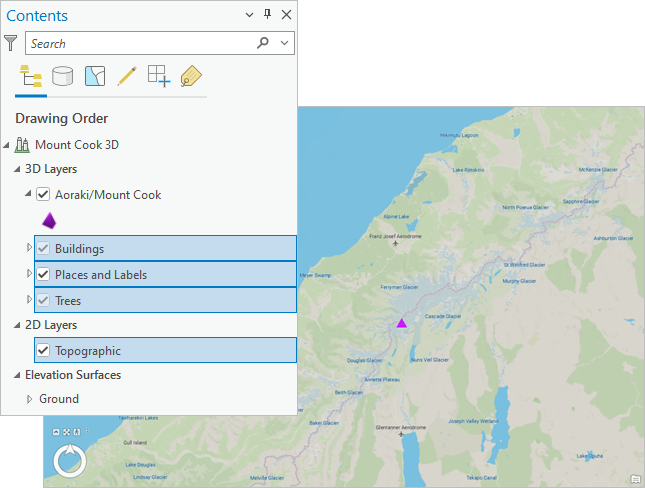
Новая базовая карта включает в себя слой 2D-топографической базовой карты и 3D-слои зданий, надписей названий мест и деревьев. На панели Содержание слои Buildings и Trees включены, но их отметки серые; это означает, что они не отображаются при текущем масштабе.
Снова нажмите клавишу Alt. Нажмите M, чтобы выбрать вкладку Карта, и нажмите T, чтобы выбрать инструмент Перейти к точке XY
и открыть наложение.Нажмите клавишу Tab четыре раза, чтобы поместить курсор в поле долготы Long панели.
В поле Долгота введите 168.66E. Нажмите клавишу Tab. В поле Широта введите 45.03S. Нажмите клавишу Tab три раза, чтобы выбрать инструмент Переместить
на наложении.
Нажмите клавишу Enter, чтобы переместить сцену на извилистое озеро Вакатипу в регионе Отаго.
Нажмите клавишу Alt, чтобы отобразить Подсказки к клавишам. Нажмите M и нажмите T.
Выбор инструмента Перейти к точке XY
на ленте отменяется, и наложение удаляется со сцены.Трижды щелкните клавишу Tab, чтобы выбрать поле масштаб карты. Нажмите клавишу Delete, чтобы удалить текущее значение. Введите 10 000 и нажмите клавишу Enter, чтобы приблизить изображение к спортивному курорту Квинстаун.
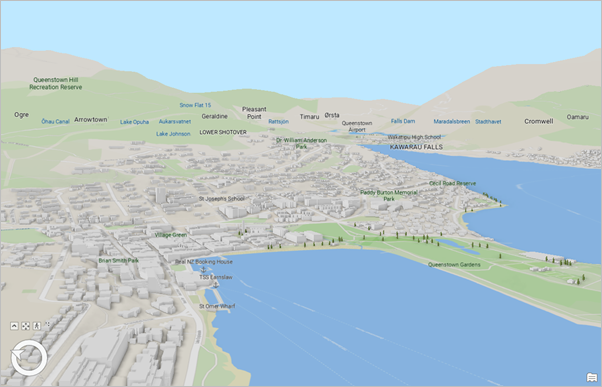
В этом масштабе слои Buildings и Trees включены на панели Содержание.
Используйте сочетания клавиш, приведенные в следующей таблице, чтобы изучить Квинстаун. Нажмите и удерживайте клавишу, чтобы применить ее эффект непрерывно.
| Сочетание клавиш | Эффект |
|---|---|
| Стрелки | Переместить |
| Равно (=) | Увеличить |
| Тире (-) | Уменьшить |
| A | Поворот камеры против часовой стрелки |
| D | Поворот камеры по часовой стрелке |
| W | Наклон камеры вверх |
| S | Наклон камеры вниз |
| U | Поднять камеру |
| J | Опустить камеру |
| N | Посмотреть на север |
| P | Посмотреть вниз |
Клавиши быстрого доступа для навигации
- Нажмите Ctrl+S, чтобы сохранить проект.