Использование географических преобразований
Используйте географические преобразования при проецировании данных между различными географическими или вертикальными системами координат (датумами). Элемент управления Географическое преобразование предоставляет интерфейс для выбора допустимого пути преобразования между исходной и целевой системами координат при проецировании данных.
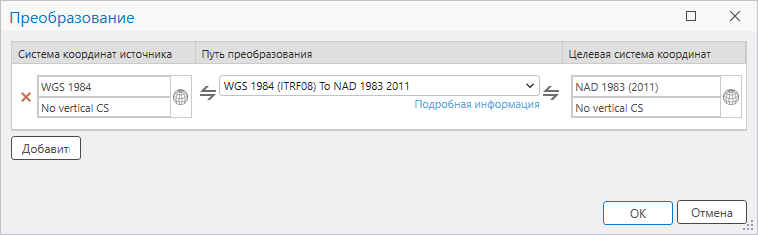
Преобразование может быть задано в качестве входного параметра в нескольких инструментах, а также в Параметрах среды. Например, используйте инструмент Проецировать с параметром Географическое преобразование, чтобы спроецировать данные из WGS 1984 в NAD 1983 (2011) с географическим преобразованием WGS 1984 (ITRF08) в NAD 1983 2011.
Более подробно о геообработке и пространственной привязке
Подсказка:
Используйте географическое преобразование только в том случае, если исходная и целевая системы координат используют разные датумы. Например, не указывайте географическое преобразование для проекта из NAD 1983 (2011) StatePlane Connecticut FIPS 0600 в NAD 1983 (2011) UTM Zone 18N, поскольку как входная, так и выходная системы координат находятся в датуме NAD 1983 (2011).
Укажите преобразование
Параметр Географическое преобразование в нескольких инструментах может указывать путь преобразования по умолчанию на основе систем координат входных и выходных данных по умолчанию, но можно указать другой путь. Список доступных преобразований включает системные преобразования и пользовательские преобразования, созданные с помощью инструментов Создать пользовательское географическое преобразование или Создать пользовательское вертикальное преобразование.
Чтобы задать преобразование, введите имя преобразования или выберите опцию из списка выбора.
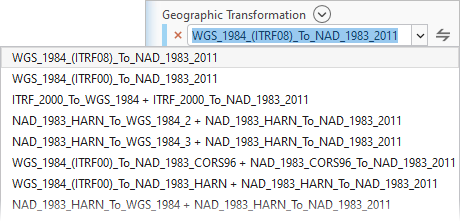
Либо нажмите кнопку Выбрать преобразование  , чтобы открыть окно Преобразование. В окне укажите Исходную систему координат и Целевую систему координат, и выберите опцию Путь преобразования. Исходная система координат и Целевая система координат могут автоматически заполняться географической системой координат входного набора данных и выходной системой координат.
Подсказка:
Несмотря на то, что пути преобразования помечены направленно, они являются двунаправленными. Например, при проецировании данных из WGS 1984 в NAD 1983 (2011) преобразование NAD 1983 (2011) в WGS 1984 1 является допустимым и будет применено корректно.
Если исходная и целевая системы координат имеют вертикальную систему координат, будут доступны только соответствующие пути преобразования для географической и вертикальной систем координат. Преобразования, примененные в направлении, противоположном их определению, будут отображены символом тильды (~) перед именем пути преобразования.
Для корректной конвертации данных между двумя системами координат может потребоваться несколько путей преобразования. Множественные пути преобразования - это последовательные шаги, необходимые для перехода от желаемого источника к целевой системе координат. Они необходимы, когда путь преобразования должен проходить через несколько промежуточных систем и является слишком сложным для автоматического назначения. Например, для конвертации между историческими и последними реализациями датумов, такими как NAD 1983 в NAD 1983 (2011), потребуется несколько путей преобразования для достижения правильной конвертации данных.
Примечание:
Для некоторых более актуальных и точных преобразований наборов данных могут потребоваться вспомогательные файлы системы координат. Эти файлы не включены в установку ArcGIS Pro и должны быть установлены отдельно.
Укажите несколько преобразований, выполнив следующие действия:
Щелкните кнопку Выбрать преобразование
, чтобы открыть окно Преобразование.Щелкните кнопку Добавить, чтобы добавить дополнительное преобразование.
Укажите исходную и целевую системы координат, нажав кнопку Задать систему координат
 , чтобы выбрать пары географических и вертикальных систем координат.
Исходная и целевая системы координат должны быть в географических системах координат, представляющих датумы, между которыми будет применяться преобразование.
Используйте ниспадающий список Путь преобразования, чтобы выбрать преобразование, используемое для конвертации между исходной и целевой системами координат. Щелкните кнопку Подробнее, чтобы просмотреть дополнительную информацию о пути преобразования.
Щелкните кнопку Добавить, чтобы добавить другое преобразование, или щелкните кнопку ОК, чтобы сохранить и закрыть окно.