Работа с примерами геообработки
Пример геообработки - это удобный способ предоставления общего доступа к инструментам геообработки и рабочим процессам. Пример геообработки - это файл .zip, содержащий наборы инструментов, скрипты, модели, данные и вспомогательные файлы, используемые для запуска инструментов геообработки в ArcGIS. Пример геообработки может быть локальным файлом .zip, расположенном на вашем компьютере или в сетевой папке. Или образец геообработки можно опубликовать и разместить в Мои ресурсы в ArcGIS Online или на вашем портале ArcGIS Enterprise.
Вы, как и другие пользователи, могут воспользоваться инструментами и данными внутри примера геообработки путем его добавления к вашему проекту ArcGIS Pro.
Примечание:
Либо можно опубликовать и использовать пакеты геообработки вместо примеров. Пакеты геообработки предлагают похожие возможности без необходимости ручного создания и архивации папки, содержащей ваш набор инструментов и другие файлы.
Создание примера геообработки
После создания пользовательских инструментов-скиптов или инструментов-моделей в наборе инструментов соберите все необходимые вам ресурсы, в частности, наборы инструментов, скрипты, данные, документы, проекты и т. д., в одну папку, которую можно сжать в файл .zip.
Примечание:
Убедитесь, что инструменты-скрипты, содержащиеся в вашем наборе инструментов, переменные ваших моделей, слои вашего проекта и другие ресурсы ссылаются на относительные пути, и соответствующие пути обновились в соответствии с местоположением общей папки. Иначе для использования примера геообработки пути к ресурсам придется восстанавливать.
После сборки примера протестируйте свои модели и инструменты-скрипты, а также другие ресурсы, чтобы убедиться, что все их ссылки корректны, и инструменты работают. Кроме того, можно создать описание пользовательских инструментов, чтобы другим пользователям было удобно и легко с ними работать.
Рекомендации относительно структуры папок и ресурсов
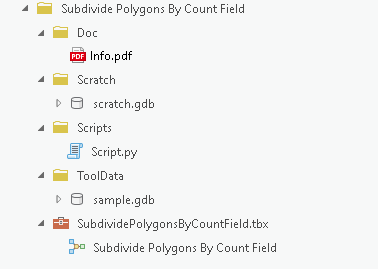
Чтобы собрать все используемые вашими инструментами ресурсы, рекомендуется следующая структура папок. После сбора вы выполните сжатие этой папки в файл .zip, чтобы создать пример геообработки.
|
Имя папки |
Описание содержимого |
|---|---|
|
<Корневая папка> |
Это корневая папка примера геообработки, содержащая все остальные каталоги и набор с инструментами геообработки. Это имя папки должно совпадать с предполагаемым именем элемента примера и именем файла |
|
ToolData |
Содержит все данные, используемые вашими инструментами, в том числе, данные примера. В этой папке обычно находятся базы геоданных, шейп-файлы, растры, проекты и файлы слоев. |
|
Scripts |
Содержит скрипты (файлы |
|
Scratch |
Эта папка может использоваться для записи промежуточных данных моделей и временных данных скриптов. В ней обычно содержится база геоданных scratch. Убедитесь, что папка или база геоданных не содержит наборов данных, которые сделают файл примера слишком большим. |
|
Doc |
Содержит всю информацию, которая поможет пользователю понять работу вашего примера, а именно: файлы |
Создание файла .zip примера геообработки
После объединения ваших ресурсов примера и проверки работоспособности инструментов создайте файл .zip, выполнив следующие действия:
В Проводнике выберите папку, в которой находится корневой каталог вашего собранного примера геообработки.
Щелкните правой кнопкой мыши корневую папку и выберите Отправить > Сжатая ZIP-папка. Либо воспользуйтесь любым имеющимся архиватором, чтобы создать файл
.zip.
Новый файл .zip будет находиться в текущей директории. Если этот каталог предназначен только для чтения, появится диалоговое окно, которое предложит вам создать файл на вашем рабочем столе или в вашей пользовательской директории.
Публикация примера геообработки
Примеры геообработки упакованы в один файл .zip, который можно отправить по email, сохранить в общей папке или на веб-странице для загрузки. Они также являются поддерживаемым типом элементов, которые можно загрузить и разместить в Мои ресурсы в ArcGIS Online или на вашем портале ArcGIS Enterprise. Выгрузите свой пример геообработки, выполнив следующие действия:
В веб-браузере перейдите на сайт arcgis.com или на главную страницу вашего портала ArcGIS Enterprise.
Войдите под своими учетными данными.
В верхней части сайта щелкните Ресурсы.
Щелкните кнопку Новый элемент.
Перетащите свой файл
.zipв область размещения либо щелкните кнопку Ваше устройство или другую кнопку, чтобы выбрать свой файл.zip.Щёлкните ниспадающее меню Тип элемента и измените тип на Пример геообработки, а затем нажмите Далее.
Введите заголовок элемента, папку, теги и краткое описание и щелкните Сохранить.
После выполнения этих действий вы попадете на страницу сведений об элементе примера геообработки, где сможете дополнительно настроить и выбрать параметры общего доступа к элементу. По умолчанию, только владелец элемента может работать с ним и выполнить его загрузку. Щелкните кнопку Общий доступ, чтобы изменить уровень публикации на Организация или Для всех (общий), чтобы другие пользователи смогли работать с примером и загружать его.
Использование примера геообработки
Примеры геообработки могут содержать инструменты, данные и другие ресурсы, которые помогут решить интересующую вас проблему или выполнить рабочий процесс геообработки. Порядок использования примера геообработки зависит от того, как вы этот пример получили.
Локальный файл
.zipРазмещенный элемент Пример геообработки
Локальный файл .zip
Чтобы воспользоваться ранее загруженным либо скопированным из папки на вашем компьютере или из сетевой папки примером геообработки, выполните следующие действия:
В Проводнике найдите местоположение файла
.zip.Щелкните правой кнопкой
.zipи выберите Извлечь все для извлечения содержимого архива.В ArcGIS Pro подключитесь к папке с извлеченными данными в вашем проекте.
В подключенной папке находятся все ресурсы примера, поддерживаемые в каталоге, в том числе наборы инструментов, инструменты, базы геоданных и т.д.
Размещенный элемент Пример геообработки
Чтобы использовать образец геообработки, который размещен в ArcGIS Online или на портале ArcGIS Enterprise, выполните следующие действия.
Примечание:
Следующие действия применяются к элементу Пример кода, а также к примерам геообработки.
Войдите на портал и активируйте его в ArcGIS Pro.
Найдите на портале пример геообработки, который вы собираетесь использовать.
Кроме того, можно отфильтровать результаты поиска, задав Тип элемента: Инструменты, чтобы было проще найти примеры геообработки.
После того, как вы найдете нужный элемент, щелкните его правой кнопкой и выберите Добавить в проект.
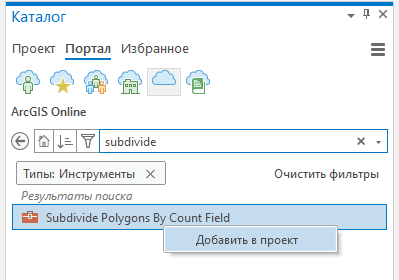
Добавив размещенный пример геообработки в свой проект, вы выполните следующие действия:
Загрузите и разархивируйте файл
.zipобразца геообработки в папку загрузки для параметра Другие пакеты и файлы, определенного в опциях загрузки. После извлечения файл.zipбудет удален.Добавьте наборы инструментов в Наборы инструментов проекта.
Добавьте подключение к корневой папке разархивированного каталога.
Инструменты в наборах, добавленных в ваш проект, можно найти в узле проекта Наборы инструментов или выполнив поиск инструментов на панели Геообработка.