Интерактивные изолинии
 Доступно с лицензией Spatial Analyst.
Доступно с лицензией 3D Analyst.
Горизонтали, также называемые изолиниями, — это линии, соединяющие ячейки одинаковых значений в растре. Распределение горизонталей может указывать на крутизну, пологость и даже местоположение хребтов или долин. Инструмент Интерактивные изолинии создает изолинии для местоположений, по которым вы щелкаете на растровой поверхности. Примеры растровой поверхности включают цифровую модель рельефа (ЦМР), батиметрические данные, данные о температуре или солености и многие другие параметры окружающей среды. Вы можете исследовать данные, создавая изолинии в режиме реального времени.
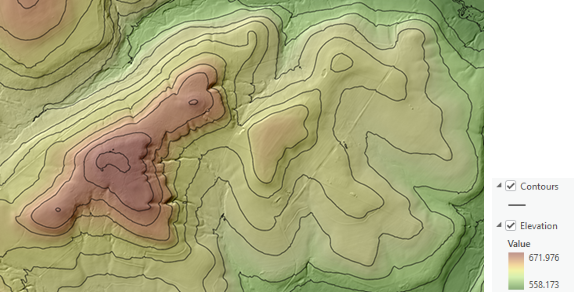
Создание изолиний в интерактивном режиме
Инструмент Интерактивные изолинии  доступен в группе Анализ на контекстной вкладке Данные при соблюдении следующих условий:
Включен дополнительный модуль Spatial Analyst или 3D Analyst. См. Использование дополнительных модулей в ArcGIS Pro для получения дополнительной информации.
Карта активна, и растр выбирается в панели Содержание .
При щелчке по инструменту на вкладке Данные курсор изменится на символ перекрестия. Каждый щелчок на карте будет отрисовывать изолинию для этого местоположения.
При щелчке по местоположению координаты перекрестия используются для идентификации значения ячейки выбранной растровой поверхности. Изолиния генерируется для всех соединенных ячеек, имеющих одинаковое значение. Изолиния прорисовывается только для текущего экстента отображения в момент щелчка указателем. Изолинии прорисовываются с использованием экранного разрешения. Это позволяет быстро получать ответ даже для очень больших входных наборов растровых данных. Изолинии не будут созданы в областях ячеек NoData.
Когда вы закончите создание изолиний, нажмите клавишу ESC, чтобы остановить создание изолиний. Или щелкните инструмент Исследовать  на вкладке Карта.
Чтобы создать изолинии по полному охвату данных, измените масштаб до полного охвата растра. Инструменты геообработки для построения изолиний Изолиния, Изолинии по значениям и Изолинии с барьерами можно использовать для создания изолиний с полным охватом и разрешением данных.
Узнайте больше о том, как работает построение изолиний.
Типы входных растров
Вы можете создать изолинии для одноканальных растров любого типа пикселов: целого или с плавающей точкой. Также поддерживаются наборы растровых данных, такие как наборы данных мозаики или сервисы изображений. Если входные данные представляют собой многоканальный растр, инструмент будет работать только с первым каналом.
Изучение построенных изолиний
Изолинии будут созданы как графические элементы и сохранены на графическом слое с названием Interactive Contours. Каждая изолиния подписана значением высоты изолинии.
Вы можете выбрать изолинии в группе Редактирование на вкладке Графика на ленте. В ниспадающем меню Выбрать выберите инструмент для выбора контура. Щелкните правой кнопкой мыши выбранную изолинию и выберите Свойства. Это открывает панель Элемент, где вы можете просмотреть имя и символы контура.
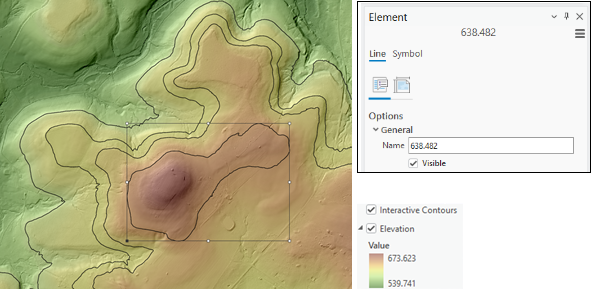
Вы также можете настроить символы изолинии, используя группу Символ на вкладке Графика на ленте.
Узнайте больше о работе со слоями графики и работе с графическими элементами на карте.
Удалить изолинии
Отдельные изолинии можно удалить с карты с помощью вкладки Графика на ленте. Используйте инструменты Выбрать в группе Редактирование, чтобы выбрать изолинии, а затем кнопку Удалить в группе Редактирование, чтобы удалить их.
Альтернативно вы можете удалить графический слой Интерактивные изолинии с карты. Щелкните правой кнопкой мыши слой на панели Содержание и выберите Удалить. Это удаляет графический слой и все отдельные изолинии.
Примечание:
Как только графический слой будет удален с карты, все изолинии будут потеряны.
Преобразовать изолинии в объекты
Чтобы преобразовать графический слой Интерактивные изолинии в класс объектов, используйте инструмент геообработки Графика в объекты. После преобразования изолиний в объекты вы можете назначить им значения атрибутов, использовать расширенные методы символизации или использовать их в дальнейшем анализе.