Подключение к Oracle из ArcGIS
Чтобы подключиться к Oracle из клиентов ArcGIS, установите клиент Oracle на компьютеры клиентов ArcGIS, задайте переменные среды, которые ссылаются на клиент Oracle, и создайте подключение к базе данных из ArcGIS.
Чтобы публиковать веб-сервисы ArcGIS Server, которые ссылаются на данные в базе данных Oracle, зарегистрируйте файл подключения к базе данных на ваших сайтах ArcGIS Server.
Установка программного обеспечения клиента Oracle
Программное обеспечение клиента Oracle должно быть установлено на всех компьютерах клиентов ArcGIS, которые будут подключаться к базе данных. Если у вас нет прав на установку программного обеспечения на компьютерах, где запущены клиенты ArcGIS, вам потребуется, чтобы ваш ИТ-отдел установил и настроил клиент Oracle для вас.
Установите ту версию клиентского приложения Oracle, которая совместима с версией базы данных, к которой вам необходимо подключиться.
Вы можете получить Oracle Instant, Runtime или Administrator Client от Oracle и установить его на клиентский компьютер, следуя указаниям в вашей документации Oracle.
Для определения подходящей конфигурации клиента Oracle используйте следующую таблицу:
|
Варианты установки |
Используемая конфигурация |
|---|---|
|
ArcGIS Server (сайт на одном компьютере) и Oracle установлены на одном сервере; ArcGIS Pro установлен на других компьютерах. |
Установите 64-разрядный клиент Oracle на всех компьютерах с ArcGIS Pro и укажите в переменной PATH путь к корневому каталогу клиента Oracle. Вам не нужно устанавливать клиент Oracle на сервере, поскольку файлы для подключения устанавливаются вместе с системой управления базой данных Oracle. Убедитесь, что системная переменная LD_LIBRARY_PATH (Linux) или PATH (Microsoft Windows) установлена в домашней директории Oracle. Если вы задаете tnsname для клиента Oracle, вы должны использовать одно и то же имя на компьютерах ArcGIS Server и ArcGIS Pro. |
|
ArcGIS Server установлен на одном или нескольких компьютерах отдельно от СУБД. ArcGIS Pro установлен на компьютерах, отличных от тех, где установлены Oracle и ArcGIS Server. |
Установите 64-разрядный клиент Oracle на всех компьютерах с ArcGIS Pro и укажите в переменной PATH путь к корневому каталогу клиента Oracle. Установите 64-разрядный клиент Oracle на всех компьютерах ArcGIS Server и убедитесь, что системная переменная PATH (Windows) или LD_LIBRARY_PATH (Linux) указывает на корневой каталог клиента Oracle. Если вы задали tnsname для клиента Oracle, вы должны использовать одно и то же имя на компьютерах с ArcGIS Server и ArcGIS Pro. |
|
ArcGIS Server и ArcGIS Pro установлены на одном сервере; Oracle установлен на другом сервере. |
Установите 64-разрядный клиент Oracle на всех компьютерах ArcGIS Server. И ArcGIS Server, и ArcGIS Pro будут использовать этот клиент. Установите для системной переменной PATH путь к корневой директории клиента Oracle. |
|
ArcGIS Server, ArcGIS Pro и Oracle установлены на одном компьютере. |
ArcGIS Server и ArcGIS Pro будут использовать 64-разрядные файлы клиента, установленные вместе с системой управления базами данных Oracle, для подключения. Установите для переменной PATH путь к корневой директории клиента Oracle. Если ваш сайт ArcGIS Server включает дополнительные серверы, установите 64-разрядный клиент Oracle на каждом из серверов сайта и укажите для переменной PATH корневую директорию клиента Oracle. |
Подключение из ArcGIS Pro
После того как вы установите клиент Oracle на компьютер с ArcGIS Pro, задайте переменную среды PATH для местоположения клиента Oracle и создайте подключение к базе данных.
Установка переменной PATH
Установите переменную среды PATH на компьютере ArcGIS Pro в соответствии с местом установки клиента Oracle. Подробные инструкции по заданию переменной среды PATH см. в документации Microsoft Windows.
Если ArcGIS Pro работал до изменения переменной PATH, перезапустите его, чтобы использовать новые параметры.
Подключение к базе данных
Добавьте подключение к базе данных, используя диалоговое окно Подключение базы данных или инструмент геообработки Создать подключение базы данных.
В следующих шагах описывается использование диалогового окна Подключение к базе данных для подключения к Oracle.
Откройте панель Каталог в ArcGIS Pro.
Щелкните правой кнопкой мыши Базы данных или папку в разделе Папки и выберите Новое подключение к базе данных.
В раскрывающемся списке Платформа базы данных выберите Oracle.
Выберите один из следующих вариантов подключения в ниспадающем меню Тип подключения:
Основной—Выберите эту опцию для подключения с использованием строк Oracle Easy Connect.
Убедитесь, что ваш экземпляр Oracle настроен на поддержку Easy Connect. Если у вас установлен полный клиент Oracle, но вы хотите использовать синтаксис Easy Connect для подключения, убедитесь, что файл
sqlnet.oraна клиенте настроен на поддержку использования Easy Connect, а сервер Oracle настроен на поддержку синтаксиса Easy Connect.TNS—Выберите эту опцию, если вы настроили клиент Oracle на использование TNS-подключений на каждом клиентском компьютере ArcGIS.
В поле Имя сетевого сервиса введите имя сетевого сервиса, который вы определили в файле
tnsnames.ora.В следующем примере имя сервиса определено как myoratnsname в файле
tnsnames.ora: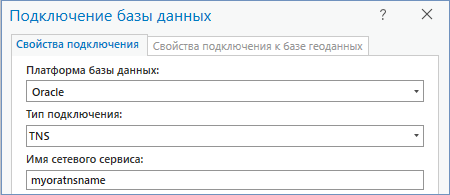
Если вы используете базовый тип подключения, укажите следующую информацию:
Если экземпляр Oracle не прослушивает порт по умолчанию, введите номер порта, отличный от стандартного, в поле Порт.
Введите одно из следующих значений в текстовом поле Имя хоста:
Имя сервера Oracle, например, myserver.
IP-адрес сервера Oracle, например, 10:10:10:10. Для адресов IPV6, поместите адрес в скобки, например, [4000:ab5:0:0:f666:d191:77f5:e2bd].
URL-адрес, содержащий имя сервера Oracle, например, //myserver.
Введите имя сервиса Oracle или ID в поле База данных.
В следующем примере имя сервера Oracle — myserver, имя сервиса Oracle — myoracledb, а обмен данными происходит через порт 60000.
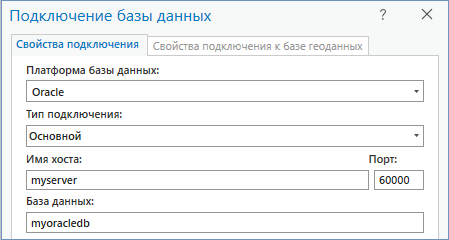
Выберите тип аутентификации, который будет использоваться при подключении к базе данных: Аутентификация в базе данных или **Аутентификация средствами операционной системы **.
Если вы выберете Аутентификация средствами операционной системы, вам не потребуется вводить имя пользователя и пароль – подключение будет создано с помощью имени пользователя и пароля, которые используются для входа в операционную систему. Если имя пользователя, которое используется для входа в операционную систему, не является корректным именем пользователя базы данных, подключение не будет установлено. Вы не можете использовать аутентификацию операционной системы, если используете клиент Oracle Instant.
Примечание:
При использовании аутентификации операционной системы в Oracle, вход в операционную систему предваряется строкой os_authent_prefix (по умолчанию OPS$) и сохраняется в таблице USERNAME. В этом конкретном случае ArcGIS разместит двойные кавычки вокруг имени пользователя, чтобы допустить его к базе данных.
Если вы выбираете Аутентификация в базе данных, вы должны ввести корректные имя пользователя и пароль в текстовых полях Имя пользователя и Пароль соответственно.
Снимите отметку с опции Сохранять имя пользователя и пароль, если вы предпочитаете не сохранять свои данные для входа в качестве части соединения; такие действия помогут обеспечить безопасность базы данных. Однако в этом случае при каждом подключении вы должны будете вводить имя пользователя и пароль.
Примечание:
Опция Сохранить имя пользователя и пароль должна быть отмечена для файлов подключения, которые используют аутентификацию в базе данных, и предоставляют веб-сервисам ArcGIS доступ к базе данных, или если вы хотите выполнить поиск в ArcGIS Pro для нахождения данных, к которым осуществляется доступ через этот файл подключения.
Укажите имя для файла подключения в поле Имя файла подключения.
Имя по умолчанию создаётся на основе значений свойств подключения. Вы можете использовать значение по умолчанию или ввести более информативное имя файла.
Это имя, которое будет отображаться на панели и в виде Каталог, а также имя файла
.sde, хранящегося на диске.Щелкните Проверить, чтобы убедиться, что информация о подключении действительна и база данных доступна.
Если база данных содержит базу геоданных и подключение доступно, вкладка Свойства базы геоданных будет активна. При необходимости вы можете изменить свойства подключения к базе геоданных, чтобы подключиться к традиционной версии, отличной от версии по умолчанию, настроить подключение как подключение к версии ветви, или подключиться к историческому моменту.
Нажмите ОК, чтобы создать файл подключения.
Подключение к базе данных появляется в разделе Базы данных на панели Каталог, а файл подключения (.sde) создается в директории проекта ArcGIS Pro.
Подключение из ArcGIS Server
После установки 64-битного клиента Oracle на всех компьютерах на площадке ArcGIS Server задайте переменные, создайте файл подключения к базе данных, предоставьте права доступа и зарегистрируйте базу данных на вашей площадке ArcGIS Server.
Задание переменной среды PATH (только для Windows)
Задайте переменную среды PATH на каждом сервере ArcGIS Server под управлением Windows, указав местоположение установки клиента Oracle. См. документацию Microsoft Windows, если вам нужны инструкции по настройке переменной среды PATH.
Если ArcGIS Server был запущен до того, как вы настроили клиент Oracle и задали переменную PATH, необходимо перезапустить ArcGIS Server. Вы можете перезапустить ArcGIS Server через интерфейс Сервисы в Windows.
Задание переменной среды LD_LIBRARY_PATH (только для Linux и клиентов Oracle Administrator, Developer или Runtime)
Если вы установили клиент Oracle Administrator, Developer или Runtime, задайте системную переменную LD_LIBRARY_PATH, указав домашнюю директорию клиента Oracle.
Если вы установили клиент Oracle Instant, задайте переменную LD_LIBRARY_PATH в сценарии выполнения init_user_param.sh.
Измените скрипт init_user_param.sh (только Linux)
После установки файлов клиента базы данных измените сценарий выполнения init_user_param.sh, установленный вместе с ArcGIS Server, чтобы он ссылался на файлы клиента. Этот скрипт находится в директории <ArcGIS Server installation directory>/arcgis/server/usr.
Вы должны обновить init_user_param.sh на каждом компьютере на площадке ArcGIS Server.
Примечание:
Если ваш профиль пользователя ссылается на клиент Oracle, а информация о клиенте различается в профиле пользователя и в init_user_param.sh, у ArcGIS Server могут возникнуть проблемы при попытке подключения к базе данных. Во избежание проблем с подключением удалите информацию о клиенте из профиля пользователя и повторно добавьте пути к библиотекам клиента базы данных, выполнив следующие шаги:
Убедитесь, что владелец установки ArcGIS Server на каждом компьютере имеет как минимум права на чтение и выполнение для библиотек клиента базы данных.
В текстовом редакторе откройте скрипт
init_user_param.sh.Удалите знаки комментария (
#) в строках, начиная сexport.Если вы установили клиент Oracle Administrator, Developer или Runtime, уберите знаки комментария со всех строк Oracle, начинающихся с
export.# # For connection with Oracle Runtime or Administrator Client # export ORACLE_BASE=<Oracle_Installdir>/app export ORACLE_HOME=$ORACLE_BASE/<Oracle_release>/product/<Oracle_version>/<client_version> export ORACLE_SID=<set when applicable> export TNS_ADMIN=<set when applicable. e.g.$ORACLE_HOME/network/admin> export PATH=$ORACLE_HOME/bin:$PATH export LD_LIBRARY_PATH=$ORACLE_HOME/lib:$LD_LIBRARY_PATHЕсли вы используете библиотеки клиента Oracle Database Instant, вам нужно только раскомментировать и задать
$LD_LIBRARY_PATH, например:# # For connection with Oracle Instant Client # export LD_LIBRARY_PATH=<Location_to_instantclient_11_2>:$LD_LIBRARY_PATHВведите значения для переменных экспорта.
Для клиентов Oracle Administrator, Developer или Runtime раскомментируйте и задайте следующие переменные, используя информацию, специфичную для вашей реализации:
ORACLE_BASE=<Oracle_Installdir>
<Oracle_Installdir>— это путь к директории верхнего уровня, где установлен клиент Oracle, и ее имя.ORACLE_HOME=$ORACLE_BASE/<Oracle_Release>/product/<Oracle_Version>/client_1Это путь к файлам библиотеки клиента Oracle. Установите
ORACLE_HOMEна директорию, где они находятся. По умолчанию имя директории — client_1, но в вашей установке имя директории может быть другим.Если вы будете использовать идентификатор системы (SID) Oracle для подключения, установите
ORACLE_SID=на идентификатор системы Oracle вашей базы данных. Если вы будете использовать для подключения Easy Connect, закомментируйте эту строку.Установите
TNS_ADMIN=на местоположение ваших файлов администрирования TNS клиента Oracle. Если вы будете использовать для подключения Easy Connect, вам не понадобится это значение, эту строку необходимо закомментировать.
Для клиентов Oracle Instant раскомментируйте и установите только переменную
LD_LIBRARY_PATH, заменив<Location_to_instantclient>на путь к директории, где расположены файлы клиента Oracle Instant.Если ArcGIS Server и Oracle установлены на одном сервере, раскомментируйте и установите следующие переменные:
ORACLE_BASE=<Oracle_Installdir>
<Oracle_Installdir>— это путь к вершине директории, где установлен Oracle.ORACLE_HOME=$ORACLE_BASE/<Oracle_Release>/product/<Oracle_Version>/client_1Это путь к файлам библиотеки Oracle. Установите
ORACLE_HOMEна директорию, где они находятся. По умолчанию имя директории — db_, но в вашей установке может быть другое имя директории. Если вы будете использовать идентификатор системы (SID) Oracle для подключения, установите
ORACLE_SID=на идентификатор системы Oracle вашей базы данных. Если вы будете использовать для подключения Easy Connect, закомментируйте эту строку.Установите
TNS_ADMIN=на местоположение ваших файлов администрирования TNS клиента Oracle. Если вы будете использовать для подключения Easy Connect, вам не понадобится это значение, эту строку необходимо закомментировать.
Сохраните и закройте скрипт.
Чтобы изменения, внесенные вами в файл
init_user_param.sh, вступили в силу, необходимо перезапустить ArcGIS Server.Для этого запустите сценарий выполнения
stopserver.sh, а затем запустите сценарий выполненияstartserver.shна каждом компьютере на сайте ArcGIS Server../stopserver.sh./startserver.sh
Создание файла подключения базы данных
Создайте файл подключения к базе данных с помощью диалогового окна Database Connection в ArcGIS Pro, как описано выше.
Кроме того, вы можете запустить инструмент Создать подключение базы данных в ArcGIS Pro или использовать Python для запуска команды Создать подключение базы данных с компьютера ArcGIS Server для создания файла подключения к базе данных (.sde), который подключается к базе данных.
Следующая информация относится к созданию файла подключения к базе данных для использования с ArcGIS Server:
Вам нужно сохранить информацию о пользователе в файле подключения.
Если вы решили использовать аутентификацию операционной системы, используйте учетную запись домена для учетной записи ArcGIS Server и добавьте учетную запись домена в базу данных Oracle.
Если вы используете TNS-подключение, убедитесь, что вы используете одно и то же имя сетевого сервиса в файле
tnsnames.oraна всех компьютерах на сайте ArcGIS Server и клиентах ArcGIS Pro, с которых вы публикуете.
Предоставление прав доступа
Пользователь базы данных, роль или учетная запись ArcGIS Server (если вы используете аутентификацию операционной системы), с помощью которых вы подключаетесь к базе данных, должны иметь права в базе данных для доступа к данным, которые необходимо опубликовать. Права доступа и случаи их выдачи указаны ниже:
|
Права доступа |
Причина |
|---|---|
|
|
Необходимо для подключения к базе данных. |
|
|
При выполнении выборки в базе данных будет создана таблица файла журнала. Если у пользователя не будет этого права, таблицы файлов журнала будут созданы в схеме пользователя sde. |
|
|
Предоставьте пользователю или учетной записи ArcGIS как минимум право |
|
Права |
Чтобы редактировать данные сервиса объектов, для наборов данных необходимо выдать права на редактирование. |
Администратор базы данных должен предоставить первые два вида прав доступа, перечисленные выше. Если данные находятся в базе геоданных, то владелец данных должен предоставить необходимые права доступа к наборам данных. Если данные находятся в базе данных, владелец данных может предоставить необходимые права доступа к наборам данных из ArcGIS, или администратор базы данных может использовать инструменты базы данных для предоставления необходимых прав доступа.
См. Права для баз геоданных в Oracle или Права для использования ArcGIS с базой данных Oracle для получения дополнительной информации.
Регистрация базы данных на сайте ArcGIS Server
Для публикации веб-слоев из данных базы данных, сайт ArcGIS Server должен иметь доступ к данным. Используйте созданный вами файл подключения базы данных, чтобы добавить зарегистрированное хранилище данных в ArcGIS Pro или добавить элемент хранилища данных в активном портале.