Просмотр изменений сервис-ориентированных версий
При работе с наборами данных сервис-ориентированных версий удобно сравнивать изменения, сделанные в данных в именованных версиях. Вид Различия предоставляет возможность просматривать изменения, внесенные в данные в именованной версии после того, как она была создана или в последний раз согласовывалась с версией default.
При отображении различий показываются изменения, которые были внесены в данные в именованной версии после того момента, когда она и версия default были идентичными. Это означает, что изменения, сделанные в данных в версии default после создания или последнего согласования именованной версии, не включаются в различия. В виде Различия перечислены изменения, внесенные для всех слоев документа карты, ссылающихся на выбранный векторный веб-слой (сервис объектов). Если слой в данный момент не отображается, изменения этого слоя все равно будут представлены в виде.
Вид Различия содержит список измененных слоев и объектов, которые были изменены в этих слоях. Вы можете изучить эти изменения в своей версии в сравнении с представлением данных в версии default. Различия между версиями будут помечены полужирным текстом.
Открытие вида Различия
Выполните следующие шаги, чтобы открыть вид Различия:
На вкладке Версии в группе Источник данных убедитесь, что в раскрывающемся меню выбран нужный источник данных веб-слоя
 .
.Убедитесь, что векторный веб-слой имеет доступ к именованной версии.
Для смены версии нажмите кнопку Изменить версию
 в группе Версии. Когда откроется диалоговое окно Изменить версию, выберите версию и нажмите ОК.
На контекстной вкладке Версии нажмите кнопку Изменения версий
 .
.Откроется вид Различия.
После открытия, вид Различия можно закрепить в любой части приложения или расположить как плавающее окно. Этот позволяет взаимодействовать с видом Карта и одновременно просматривать и изучать данные.
Использование вида Различия
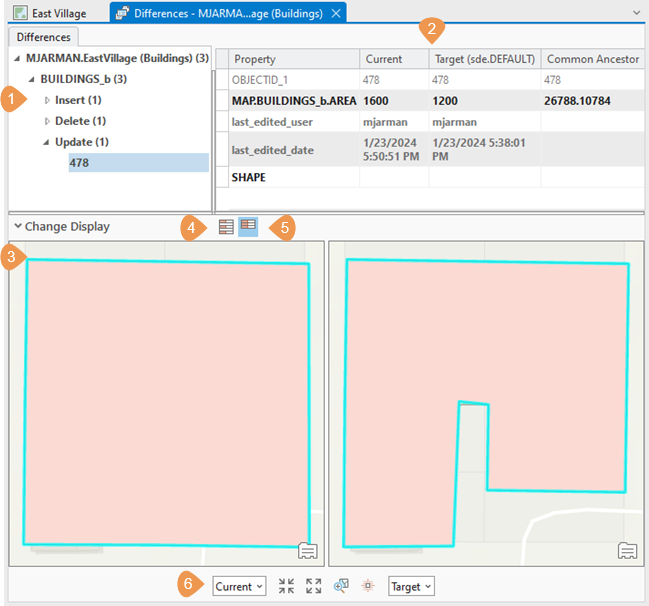
Если вид Различия открыт для векторного веб-слоя, обращающегося к именованной версии, на вкладке Различия отображаются отличия между текущей версией и версией default. Различия между версиями будут помечены полужирным текстом.
|
Элемент |
Описание |
|---|---|
|
1 |
Список различий — в разделе Список различий содержатся все слои и объекты, имеющие различия. |
|
2 |
Информационная сетка — раздел информационной сетки показывает атрибуты и значения для всех представлений выбранного вами в списке различий объекта. Выделенные полужирным атрибуты означают, что правки, внесенные в текущую версию, содержат различия. Значения атрибутов, выделенные жирным шрифтом и недоступные, относятся к системным полям, которые содержат различия. |
|
3 |
Вьюер Показать изменения – вьюер Показать изменения открывает раздел в нижней части вида Различия. Отображая выбранный на картах объект во вьюере, вы можете сравнить изменения, внесенные в геометрию объекта, и отобразить конфликт между двумя версиями. Вы также можете самостоятельно перемещаться по картам во вьюере и определять объекты на экране. |
|
4 |
Показать все |
|
5 |
Показать различия |
|
6 |
Инструменты навигации Показать изменения – следующие инструменты позволяют перемещаться и управлять отображаемой версией, а также перемещаться в окнах отображения изменений:
|
 — выполняется приближение для отображения карты в более крупном масштабе, благодаря чему увеличивается размер объектов, но показывается меньшая площадь.
 — выполняется отдаление для отображения карты в более мелком масштабе, благодаря чему уменьшается размер объектов, но показывается большая площадь.
 – масштабирует карту, чтобы отцентрировать выбранный объект.
 – выбранный объект на короткое время будет мигать синим и окрасится в красный цвет во вьюере Показать изменения.
Список различий
Все слои, содержащие различия, отображаются в списке различий. Этот список показывает общее число различий для каждого слоя и каждого подслоя (указывается в скобках).
Разверните  каждый из слоев, чтобы увидеть типы различий для всех объектов. Их можно разбить на следующие категории:
Вставить – объект был вставлен в текущую версию.
Удалить – объект был удален в текущей версии.
Обновить – объект был обновлен в текущей версии.
Когда вы выбираете Object ID отдельного объекта в списке различий, то в информационной сетке появляются поля и атрибуты в Текущем, Целевом и представлении Общего предка этого объекта.
Щелкните правой кнопкой мыши значение идентификатора выбранного объекта в списке различий на вкладке Различия, чтобы открыть контекстное меню со следующими параметрами:
Подсветить на активной карте - объект кратковременно отобразится на карте синим цветом и изменит свой цвет на красный. Это поможет вам определить, где находится объект в общем слое. Эта опция более полезна, если вы уменьшили масштаб активной карты.
Приблизить к на активной карте - увеличивает отображение карты так, чтобы выбранный объект оказался в середине.
Переместить к на активной карте - перемещает изображение карты к выбранному объекту. Это сохраняет масштаб карты, но перемещает вид карты к местоположению выбранного объекта, чтобы вы могли просматривать объект в контексте с другими объектами в слое и другими слоями на карте. Например, если вы использовали опцию Подсветить на активной карте, но не увидели объект на карте, используйте Переместить к на активной карте, чтобы убедиться, что объект виден на карте. Теперь, когда вы используете опцию Подсветить на активной карте, вы должны увидеть, что объект подсвечен синим цветом на карте.
Выбрать на активной карте - выбирает объект на карте.
Подсветить - если вы отдалились до мелкого масштаба в окне Изменить отображение, используйте Подсветить, чтобы идентифицировать объект визуально. Он будет кратковременно подсвечен синим, затем цвет сменится на красный в окне Изменить отображение.
Приблизить к - приближает к центру выбранного объекта в окне Изменить отображение.
Информационная сетка
В информационной сетке вы можете просмотреть различные представления значений атрибутов для выбранного объекта. Когда у вас есть атрибуты и их значения для всех представлений объекта с различиями, вы можете видеть, как атрибутивные значения отличаются в разных версиях. Значения атрибутов, выделенные жирным шрифтом, означают, что изменения, внесенные в текущую версию, отличаются от изменений, внесенных в версию по умолчанию.
Под информационной сеткой вы можете использовать кнопки Показать все  и Показать различия
  , чтобы изменить поля, отображаемые в информационной сетке.
Вьюер Показать изменения
Щелкните стрелку рядом с надписью Показать изменения, чтобы открыть окно просмотра изменений в нижней части вида Различия. Это позволяет сравнивать изменения геометрии выбранного объекта по мере их появления на карте, а также перемещаться и идентифицировать объекты на дисплее.
Используйте ниспадающие меню в нижней части вьюера, чтобы сравнить представление объекта, используя следующие опции:
Текущая — сравнить с текущей версией.
Целевая — сравнить с состоянием объекта в целевой версии (default).
Общий предок — сравнить с состоянием объекта в текущей версии до редактирования.