Типы многомерных растров
Многомерные растровые данные часто используются научным сообществом для хранения метеорологических и океанографических данных, например, температуры, влажности, скорости и направления ветра. Данные обычно хранятся в виде переменных, причем каждая переменная являет собой многомерный массив, содержащий данные, собранные в разные моменты времени и для разных высот, глубин или уровней давления. Эти данные часто хранятся в форматах файлов NetCDF, HDF и GRIB, которые поддерживаются в ArcGIS Pro:
GRIB — General Regularly-distributed Information in Binary
 представляет собой сжатый формат, используемый в метеорологии для хранения исторических данных и информации о прогнозах. Тип растра GRIB позволяет вам добавлять данные GRIB 1 и GRIB 2 в a набор данных мозаики.
HDF — Hierarchical Data Format
является форматом, разработанным Национальным центром суперкомпьютерных приложений (NCSA) для хранения научных данных. Тип растра HDF позволяет вам добавлять растровые данные, хранящиеся в HDF5 или HDF4, в набор данных мозаики. Нерастровые данные, хранящиеся в файле n HDF игнорируются типом растра HDF.NetCDF (Network Common Data Form) является форматом, предназначенным для хранения многомерных данных. Дополнительную информацию см. в разделе Базовые сведения о хранилище данных NetCDF. В настоящее время тип растра NetCDF поддерживает спецификации Climate and Forecast (CF)
и Cooperative Ocean/Atmosphere Research Data Service (COARDS). Файлы netCDF, созданные с использованием других спецификаций, могут работать, но не поддерживаются.
Облачный растровый формат Esri CRF поддерживает хранение многомерных растров и является выходным растровым форматом по умолчанию для инструментов геообработки, создающих многомерные растры. Файл .crf оптимизирован для чтения и записи файлов большого объема в распределенной среде обработки и хранения. В файле .crf многомерные растровые данные разбиты на небольшие пакеты листов, что позволяет выполнять одновременную запись в итоговый результат сразу нескольким процессам. Вы можете выполнить многомерное транспонирование файла .crf, которое позволит повысить скорость извлечения данных по измерению, например, при создании диаграммы временного профиля.
Данные GRIB, HDF, NetCDF и Zarr можно отобразить на карте в ArcGIS Pro с помощью диалогового окна Добавить слои многомерного растра. После добавления слоев можно отобразить переменные и срезы инструментами вкладки Многомерные, анализировать слои посредством растровых функций и инструментов геообработки или конвертировать слои в CRF с помощью инструмента Копировать растр.
Можно добавить данные GRIB, HDF и NetCDF в набор данных мозаики, использующийся для управления многомерными данными и их обработки. Многомерные наборы данных мозаики могут управлять одной или множеством переменных. Должны ли вы будете поместить все переменные в один набор данных мозаики, или вам следует создать один набор данных мозаики для каждой переменной – это будет зависеть от конкретного приложения.
Если ваше приложение использует только одну переменную или несколько независимых переменных, то одну мозаику для одной переменной легче создавать, использовать и управлять ею.
Если в вашем приложении производятся расчеты на основе многих переменных с помощью шаблона растровой функции, то вам будет нужно добавить все переменные, используемые в этом шаблоне, в одну мозаику.
Если вы хотите предоставить доступ к научным данным для других пользователей с использованием минимального числа сервисов, то вы можете добавить несколько переменных в одну мозаику и затем использовать шаблон выбора переменной для доступа к каждой из них.
К примеру, можно обновить температуру, относительную влажность и скорость ветра, хранящиеся в файлах NetCDF, в набор данных мозаики. Из этих переменных вы сможете создать шаблон растровой функции для расчета индекса охлаждения ветром и теплового индекса и добавить эти шаблоны в набор данных мозаики. Вы можете использовать исходные переменные и новые шаблоны для показа температуры, скорости ветра, влажности, ветро-холодового и жаро-влажностного индексов.
Вы можете использовать поле Groupname при выполнении запросов к переменным на определенной глубине или в определенном местоположении. В поле Groupname определяются группы элементов в наборе данных мозаики. Элементы с одинаковым значением в поле Groupname будут принадлежать к одной группе. Шаблон растровой функции типа группы элемента будет рассчитан на основе переменных в каждой группе, и затем будет создан растр для каждой группы.
Иногда один элемент может участвовать в расчетах для всех групп. В этом случае, чтобы не дублировать этот элемент в каждой группе, установите Groupname для этого элемента как * и укажите допустимые значения для полей Tag и Variable.
Примечание:
Многомерные данные не должны обязательно находиться в наборе данных мозаики. Убедитесь, что мозаики набор данных подходит для вашего рабочего процесса.
NetCDF и HDF
Некоторые хранилища данных NetCDF и HDF хранят пространственную информацию в виде нерегулярно расположенных массивов. При добавлении в набор данных мозаики данные будут автоматически сконвертированы в квадратные пикселы для отображения. Будет произведена оценка размера ячейки, но вы можете изменить эти настройки, а также выбрать метод интерполяции. Поддерживаются следующие методы интерполяции :
Ближайшего соседа
Билинейный
Прореживание линий
Естественная окрестность
В большинстве случаев рекомендуются методы ближайшего соседа и билинейная интерполяция. При работе с разреженными или неполными наборами данных методы линейной интерполяции и естественной окрестности могут быть востребованы больше.
GRIB
Некоторые продукты GRIB хранят переменные с помощью кода параметра, а не имени. Файл GRIB TAB с информацией из метаданных необходим в качестве интерпретатора этих кодов. Текстовый файл — обычно предоставляется организацией, предоставляющей данные — включает расширение .TAB и содержит код параметра, имя, центр, подцентр и версию таблицы, которая производит данные. Например, для набора данных NASA NLDAS необходим файл GRIB TAB для интерпретации кода переменной 153. Файл GRIB TAB, который поставляется вместе с данными, выглядит, как это показано в примере ниже.
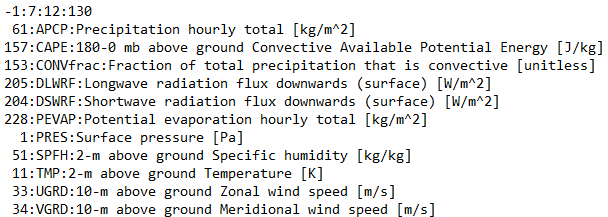
Где:
Когда вы добавляете данные NLDAS в набор данных мозаики с помощью типа растра GRIB, вы увидите переменную с кодом VAR153.
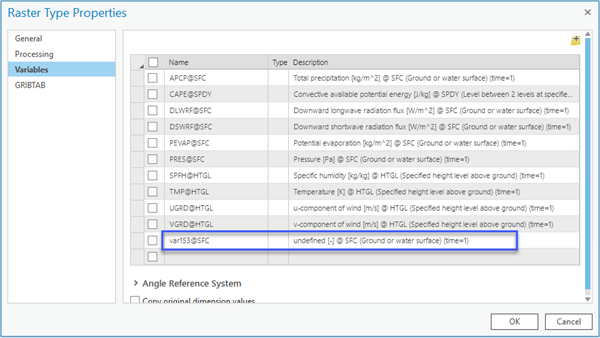
Щелкните GRIBTAB на панели Свойства типа растра, добавьте файл GRIB TAB или папку, которая хранит все файлы GRIB TAB для ваших наборов данных, снова щелкните вкладку Переменные, и вы увидите в поле Описание, что переменная интерпретируется правильно. Добавьте переменные в свой набор данных мозаики.
Zarr
Zarr - облачный формат данных для улучшения доступа к многомерным данным. ArcGIS Pro поддерживает переменные Zarr в виде растровых наборов данных, которые можно просматривать на панели Каталог, использовать в анализе и публиковать как сервисы изображений.
Вы можете просматривать многомерные переменные Zarr как наборы растровых данных на панели Каталог и создавать многомерный растровый слой, перетаскивая их на карту.
Примечание:
Если при просмотре файлов Zarr значок набора растровых данных не отображается, проверьте файлы .zarray и .zattrs в каталоге переменных, чтобы убедиться, что эти файлы идентификаторов наборов данных не являются скрытыми.
Набор данных Zarr может быть входными данными в инструментах геообработки, а переменные Zarr могут быть опубликованы по ссылке с помощью .
Примечание:
Некоторые данные Zarr хранятся в структуре листов, иногда называемой блоками, которая оптимизирована для доступа к временным рядам пикселов, например, для диаграммы временного профиля. Рекомендуется избегать отображения такого типа данных в виде растров, поскольку их отрисовка занимает много времени.
Создать многомерный растровый слой из файла Zarr можно с помощью функции Многомерный растр или инструмента геообработки Создать многомерный растровый слой.
Вы также можете создать многомерный растровый слой из файла Zarr напрямую с помощью инструмента Добавить слои многомерных растров. С помощью этого инструмента вы можете добавить одну или несколько переменных, выполнив следующие действия.
Во вкладке Карта в группе Слой щелкните ниспадающий список Добавить данные и выберите Многомерный растровый слой.
Появится диалоговое окно Добавить слои многомерных растров.
Щелкните ниспадающий список Входной файл, набор данных мозаики или сервис изображений и выберите опцию Импорт переменных из файлов.
Появится диалоговое окно импорта переменных.
Щелкните ниспадающий список формат фильтра Имя файла и выберите ZArray (*.zgroup; *.zarr; *.zarray; .zarr.json).
Выберите папку Zarr для Имени.
В списке переменных выберите одну или несколько переменных для добавления.
Выберите опцию Конфигурация слоя.
Щелкните ОК, чтобы добавить настроенный многомерный слой на карту.