Использование вида профиля для просмотра и редактирования кодов классификации
Вы можете выбирать и классифицировать точки непосредственно в 3D сцене или, если необходимо, включить для сцены просмотр сбоку, используя вид профиля. Просмотр профилей – это временный способ отображения, позволяющий вырезать заданный экстент и удобный для просмотра вертикальных слоев данных. Просмотр профиля доступен только в 3D сценах; он не доступен для 2D карт. Просмотр профиля доступен либо на вкладке Вид, либо непосредственно на вкладке Классификация для файла .las, .zlas или слоя набора данных LAS. В режиме просмотра профиля можно перемещаться или переходить от точки к точке, чтобы более точно идентифицировать, выбирать и переклассифицировать данные. Дополнительные сведения об инструментах навигации в режиме просмотра профиля см. в разделе Настройка вида профиля. При использовании вида профиля точки всегда находятся в полном разрешении.
Классифицировать точки LAS в интерактивном режиме с помощью вида профиля
Чтобы интерактивно выделить и отредактировать точки LAS с помощью вида профиля, сделайте следующее:
На панели Содержание выберите набор данных LAS, файл
.lasили слой файлов.zlas.Перейдите в соответствующее местоположение, чтобы выделить точки.
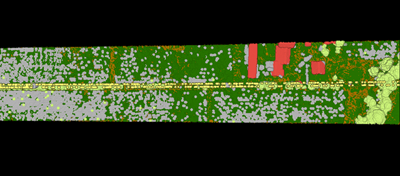
Под пунктом Слой набора данных LAS щелкните вкладку Классификация.
Нажмите Создать
 в группе Просмотр профиля, чтобы активировать инструмент Создать профиль.
Переместите курсор в вид сцены. Щёлкните один раз, чтобы установить начальную точку линии профиля. Щёлкните еще раз, чтобы установить конечную точку линии профиля.
Слова Просмотр профиля появляются в верхней части сцены, указывая на то, что вы в данный момент находитесь в состоянии просмотра профиля.
Чтобы вернуть камеру в исходное положение профиля, щёлкните Полный экстент
 на вкладке Вид в группе Просмотр профиля.
Щелкните стрелку ниспадающего меню Выбрать и выберите метод выборки. Более подробно о выборке см. раздел Интерактивный выбор объектов.
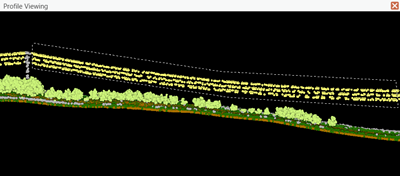
Когда вы выберете инструмент выборки, точки, которые не отображаются в полном разрешении, будут показаны с помощью светло-серых символов. Переместитесь по изображению, чтобы изменить выбираемые точки. Нажмите и удерживайте клавишу C, чтобы использовать инструмент Исследовать во время работы с инструментам выборки.
- Выберите точки для редактирования.
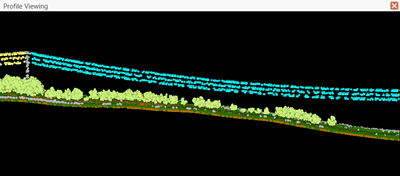
На вкладке Классификация в группе Редактировать в интерактивном режиме щелкните стрелку ниспадающего меню Коды классификации, чтобы выбрать новый код классификации для выбранных точек.
Вы также можете установить или убрать флаги классификации. Выберите флаг классификации и выберите в ниспадающем списке либо Установить, либо Очистить.
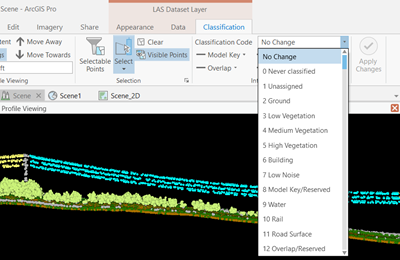
Нажмите Применить изменения для сохранения редактирования.
Все изменения являются окончательными и их нельзя отменить.
Примечание:
Можно нажать кнопку Очистить, чтобы очистить выбранные точки.
Чтобы выйти из просмотра профиля, нажмите кнопку Закрыть
 в правом верхнем углу вида сцены в том же баннере, где отображены слова Просмотр профиля.
Камера вернется к своей предыдущей точке обзора и выйдет как из режима плоской навигации, так и из режима параллельного просмотра.
Эмуляция вида карты для создания вида профиля
Просмотр профиля доступен только в 3D-сцене. Если вы используете 2D-вид карты с данными лидара, выполните следующие действия, чтобы создать аналогичную 2D-среду в 3D-сцене.
Перейдите в положение камеры, чтобы смотреть прямо вниз в 3D.
Это позволяет вам перемещаться в 3D-виде так же, как и в 2D-виде.
Щелкните вкладку Просмотр и выберите Режим отображения
 . Настройте Режим отображения как Параллельно.
Убедитесь, что поверхность рельефа Земли включена таким образом, чтобы при щелчке в пустом пространстве между точками она была допустимой. Отображение поверхности Земли может конфликтовать с точками, поэтому установите его цвет прозрачным.
На панели Содержание выберите слой Земля.
Перейдите в группу вкладок Слой поверхности высот.
Щелкните стрелку ниспадающего меню Цвет поверхности и выберите Нет цвета.
Используйте инструменты в группе Просмотр профиля, чтобы создать вид профиля экстента точек, который требует переклассификации. Дополнительные сведения о просмотре профиля см. в разделе Просмотр профиля.