Панель Найти подсети
Панель Найти подсети позволяет искать и взаимодействовать с подсетями в инженерной сети. Вы можете использовать текущий экстент для отображения подсетей с геометрией в классе пространственных объектов SubnetLine или возвращать подсети из Таблицы подсетей для выполнения различных операций.
Например, вы можете выполнить трассировку подсети и обновить подсеть с помощью контекстного меню на панели. Вы также можете выбрать контроллеры подсети для подсети или активировать конкретную подсеть, чтобы она визуально выделялась в виде карты. Это может быть полезно в процессе редактирования, так как это помогает лучше различать пути в перегруженных символами областях. Это также помогает сфокусироваться на какой-то одной подсети на картах с крупным масштабом.
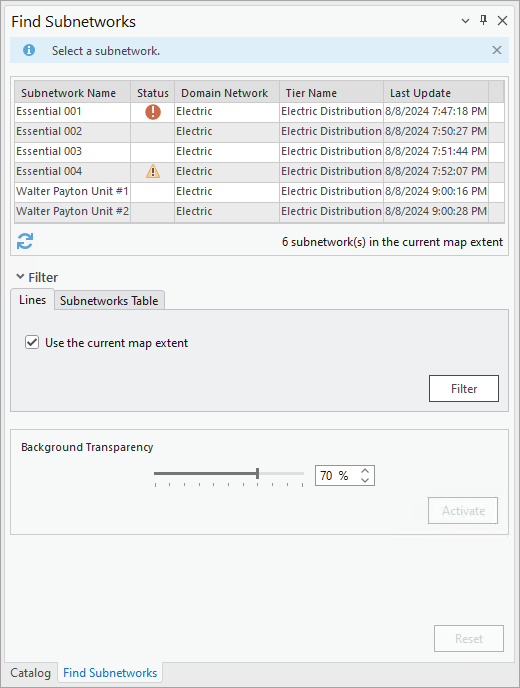
По умолчанию на панели Найти подсети представлен список всех подсетей, имеющих запись в классе объектов SubnetLine, которые присутствуют в текущем экстенте вида карты. При перемещении и масштабировании карты вы можете щелкнуть кнопку Обновить  под сеткой, чтобы отфильтровать подсети с использованием нового экстента, или снять отметку Использовать текущий экстент карты, чтобы вернуть записи подсетей из Таблицы подсетей. Быстрые фильтры под сеткой и выражения в разделе Фильтр на панели можно использовать для дальнейшей фильтрации списка подсетей, возвращенных из Таблицы подсетей.
Вы можете щелкнуть правой кнопкой мыши подсеть в виде сетки, чтобы получить доступ к контекстному меню доступных операций. Когда подсеть имеет запись в классе пространственных объектов SubnetLine с геометрией, вы можете использовать элементы управления навигацией и выборкой в контекстном меню сетки, чтобы Подсветить, Приблизить к, Переместить к, Выбрать или получить Информацию всплывающего окна об объекте SubnetLine для выбранной подсети. В представлении сетки также отображаются сведения о подсети, такие как статус подсети, уровень, к которому она принадлежит, время последнего выполнения операции обновления подсети и время последнего экспорта подсети с подтверждением.
В представлении сетки столбец Status указывает, является ли подсеть неизмененной, измененной или недопустимой.
Зеленый значок отметки
 указывает на то, что подсеть является неизмененной.
Желтый значок предупреждения
 указывает на то, что подсеть является измененной. Это значит, что с момента последнего обновления в эту подсеть были внесены изменения.
Красный значок предупреждения
 указывает на то, что подсеть является недопустимой. Он отображается, когда создается ошибка подсети или возникает ошибка проверки согласованности во время операции обновления.
Более подробно о том, как взаимодействовать с подсетями, используя панель Найти подсети
Внимание:
Активация или трассировка измененных или недопустимых подсетей может привести к непредвиденным результатам. Например, если событие редактирования отключает часть подсети, имя подсети остается на отключенных объектах до тех пор, пока подсеть не будет обновлена. В этом случае отключенные объекты останутся выделенными и будут отображаться как часть активной подсети.
Подсеть не появится на панели Найти подсети, если установлена отметка Использовать текущий экстент карты, а у подсети нет геометрии в классе объектов SubnetLine.
Чтобы определить, почему подсеть не имеет геометрии или не отображается на панели, выполните следующие действия:
Отметьте столбец
Last Updateв виде сетки панели или атрибутLast Updated Subnetworkв Таблица подсетей. Если значение пусто или NULL соответственно, это означает, что ваша подсеть никогда не обновлялась. Вы можете подтвердить это, проверив, что с подсетью в классе пространственных объектовSubnetLineне связана никакая геометрия. Обновите подсеть на панели Найти подсети или запустите инструмент Обновить подсеть, чтобы обновить нужную подсеть.Убедитесь, что определение подсети для уровня содержит допустимые линии, указанные для параметра Агрегированные линии для класса объектов SubnetLIne, для агрегирования и создания геометрии SubnetLine.
Отметьте атрибут
Is Connectedобъекта или объектов, напрямую подключенных к контроллеру или контроллерам подсети, определяющим нужную подсеть.
Чтобы определить, имеет ли рассматриваемый объект подключение к нужному контроллеру или контроллерам подсети, отметьте атрибут Subnetwork Name. Если есть значение Unknown, это может указывать на отсутствие подключения к контроллеру или контроллерам подсети или на то, что подсеть не была обновлена после создания сетевого объекта. Обновите подсеть на панели Найти подсети или через инструмент геообработки Обновить подсеть, чтобы применить имя подсети к вашему объекту. Если значение Unknown все еще присутствует после запуска инструмента, убедитесь, что объекты связаны либо геометрическим совпадением, либо соединением с контроллером подсети, и что сетевой объект можно пройти из контроллера подсети.
Например, если подключенный объект не указан как допустимый объект или объект в определении подсети уровня, он не будет обновлен именем подсети. Для проверки связности запустите трассировку Подключения. После того, как вы убедились, что объекты подсоединены, проверьте проходимость, запустив трассировку Подсети.
Активная подсеть может состоять из объектов с активным именем подсети в атрибуте Subnetwork Name. Это включает объекты, которые участвуют в нескольких подсетях с объединенными именами подсетей, разделенными двумя двоеточиями, например, subnetwork1::subnetwork2.