Взаимодействие с подсетями
Панель Найти подсети позволяет искать и взаимодействовать с подсетями в инженерной сети. Вы можете использовать текущий экстент для отображения подсетей с геометрией в классе пространственных объектов SubnetLine или возвращать подсети из таблицы подсетей для выполнения различных операций.
В представлении сетки со списком подсетей можно выполнять трассировку подсетей и обновлять подсети с помощью контекстного меню. Вы также можете выбрать контроллеры подсети для подсети или активировать определенную подсеть, чтобы она визуально выделялась в виде карты. Активация подсети применяет прозрачность к другим объектам подсети на карте, чтобы выбранная подсеть визуально выделялась. Это может быть полезно для ясности при редактировании, так как помогает различать пути в плотных областях. Это также помогает сфокусироваться на какой-то одной подсети на картах с крупным масштабом.
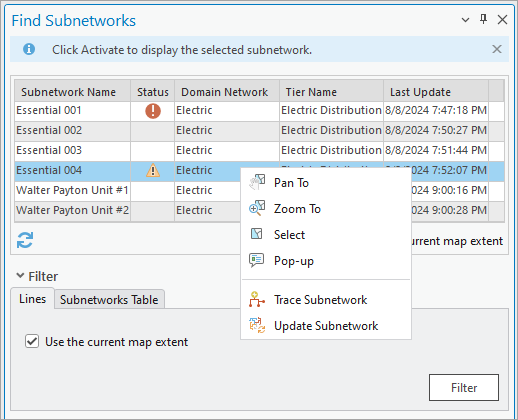
Контекстное меню, вызываемое правой кнопкой мыши и отображаемое в виде сетки панели Найти подсети, также можно использовать для изучения подсети в виде карты и выполнения задач управления подсетью. В эти задачи входят следующие:
Подсветить

Приблизить к

Переместить к

Выбрать линию подсети

Всплывающее окно линии подсети


Примечание:
Операции трассировки и обновить подсеть не используют среду геообработки при запуске с панели Найти подсети.
Дополнительные сведения см. в разделе Панель Найти подсети.
Требования
Для использования панели Найти подсети в сети должны присутствовать подсети. Чтобы выполнить задачи управления подсетью, доступные через контекстное меню для подсети, просмотрите требования для каждой операции.
Подсети, которые должны появиться на панели Найти подсети, должны ссылаться либо на класс объектов SubnetLine, либо на таблицу Subnetworks. По умолчанию на панели Найти подсети представлен список всех подсетей, присутствующих в текущем экстенте вида карты, для которых имеется запись в классе пространственных объектов SubnetLine. По мере перемещения и масштабирования карты вы можете щелкнуть кнопку  под сеткой, чтобы отфильтровать подсети с использованием нового экстента, или снять отметку Использовать текущий экстент карты, чтобы вернуть записи подсетей из таблицы Таблица подсетей. Для дополнительной фильтрации списка подсетей можно использовать быстрые фильтры под сеткой и выражения в разделе Фильтр на панели.
Когда подсеть имеет запись в классе пространственных объектов SubnetLine с геометрией, вы можете использовать элементы управления навигацией и выборкой в контекстном меню сетки, чтобы подсветить, приблизить к, переместить к, выбрать или просмотреть информацию всплывающего окна о пространственном объекте SubnetLine для выбранной подсети.
Фильтр и отображение подсетей в сетке
Панель Найти подсети предоставляет доступ к подсетям в вашей инженерной сети с важной информацией, такой как статус подсети, уровень, к которому она относится, время последнего выполнения операции обновления подсети и время последнего экспорта подсети с подтверждением. Подсети, перечисленные в виде сетки, также можно фильтровать с помощью различных методов.
Основной метод фильтрации подсетей в сетке — использование отметки Использовать текущий экстент карты. По умолчанию отметка Использовать текущий экстент карты установлена. Это отображает подсети из Класс объектов SubnetLine, которые находятся в текущем экстенте карты. Вы можете использовать кнопку Обновить  под сеткой, чтобы обновить список подсетей, возвращаемых для текущего экстента после панорамирования или масштабирования карты.
Когда отметка Использовать текущий экстент карты не отмечена, подсети возвращаются из Таблица подсетей. Это предоставляет доступ к подсетям, которые не имеют записи в Класс объектов SubnetLine, и включает дополнительные возможности фильтрации, зависящие от информации о контроллере, найденной в Таблица подсетей.
По умолчанию в виде сетки отображаются первые 2000 подсетей, возвращенных из Класс объектов SubnetLine или Таблица подсетей. Это значение можно изменить в разделе Дополнительные опции панели с помощью параметра Максимум подсетей для возврата.
Опции быстрого фильтра
Быстрые фильтры доступны в виде сетки для включения простой фильтрации подсетей из Таблица подсетей, которые соответствуют определенным критериям. Эти встроенные фильтры можно расширить с помощью конструктора выражений в разделе Фильтры на панели.
Опции быстрого фильтра, предоставленные на панели, включают следующее:
Отобразить чистые подсети

Отобразить измененные подсети

Отобразить недействительные подсети

Отобразить подсети с логически удаленным контроллером

Отображение подсетей, которые никогда не обновлялись

Выбрать контроллеры подсети
Вы можете выбрать контроллеры подсети, связанные с подсетью, используя опцию контекстного меню Выбрать контроллеры подсети. Это не выполняет трассировку контроллеров подсети, а вместо этого выбирает допустимые (активные, не удаленные) контроллеры, связанные с выбранной сетью из Таблицы подсетей. Чтобы выбрать контроллеры подсети для подсети, выполните следующие шаги:
Перейдите на вкладку Инженерная сеть.
В группе Подсеть щелкните Найти
 .
.Откроется панель Найти подсети.
Фильтр подсетей в сетке.
Щелкните правой кнопкой мыши подсеть в списке, чтобы отобразить контекстное меню. Щелкните Выбрать контроллеры подсети
 .
.
Контроллер или контроллеры для выбранной подсети возвращаются в виде выборки. Если допустимые контроллеры подсети не найдены, в панели возвращается ошибка.
Активация подсети и применение прозрачности
Активация подсети на панели Найти подсети применяет прозрачность ко всем остальным подсетям, что упрощает идентификацию и работу с объектами, связанными с конкретными подсетями. Чтобы активировать подсеть на панели Найти подсети выполните следующие шаги:
Перейдите на вкладку Инженерная сеть.
В группе Подсеть щелкните Найти
.Откроется панель Найти подсети.
Фильтр подсетей в сетке.
Щелкните правой кнопкой мыши подсеть в списке, чтобы отобразить контекстное меню. Щелкнуть Активировать подсеть
 .
.Выбранная подсеть устанавливается как Активная подсеть в панели, и к объектам из неактивных подсетей на карте применяется прозрачность 70% по умолчанию.
При необходимости используйте бегунок под Применить прозрачность для линий неактивных подсетей, чтобы изменить прозрачность.
Это определяет уровень прозрачности, который будет применен к объектам из неактивных подсетей.
- Щелкните Обновить неактивные, чтобы применить изменения.
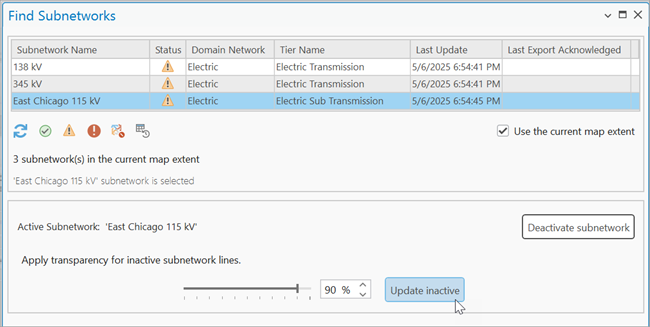
Чтобы убрать прозрачность и активную подсеть, щелкните Деактивировать подсеть. Кроме того, можно щелкнуть кнопку Сбросить в нижней части панели. Щелчок по кнопке сброса убирает активную подсеть и прозрачность, отменяет выбор подсети и сбрасывает все фильтры, примененные на панели.
Трассировка подсети на панели
Вы можете выполнить трассировку подсети на панели Найти подсети, чтобы вернуть объекты, участвующие в выбранной подсети. Чтобы выполнить трассировку подсети на панели Найти подсети выполните следующие шаги:
Перейдите на вкладку Инженерная сеть.
В группе Подсеть щелкните Найти
.Откроется панель Найти подсети.
Фильтр подсетей в сетке.
Щелкните правой кнопкой мыши подсеть в списке, чтобы открыть контекстное меню. Щелкните Трассировать подсеть
 .
.
По умолчанию трассировка выполняется с отключенным параметром Проверить согласованность. Это позволит визуализировать и проверить объекты, возвращенные трассировкой, для выполнения других операций в сценариях, где присутствуют ошибки или измененные области; однако в некоторых случаях это может привести к неожиданным результатам трассировки. Вы можете включить параметр Проверить согласованность для панели в разделе Дополнительные опции этой панели.
Выполняется трассировка подсети, и результаты трассировки отображаются в виде выборки на карте.
Примечание:
Трассировки подсети, запущенные с панели Найти подсети, используют конфигурацию трассировки подсети из определения подсети уровня и игнорируют любые начальные точки или объекты-барьеры, присутствующие на карте. Используйте инструмент Трассировка или запуск именованной конфигурации трассировки на вкладке Именованные конфигурации панели Трассировка, чтобы настроить трассировку подсети, которая учитывает местоположения трассировки, размещенные на карте.
Обновление подсети на панели
Чтобы обновить подсеть на панели Найти подсети выполните следующие шаги:
Перейдите на вкладку Инженерная сеть.
В группе Подсеть щелкните Найти
.Откроется панель Найти подсети.
Фильтр подсетей в сетке.
Щелкните правой кнопкой мыши подсеть в списке, чтобы отобразить контекстное меню. Щелкните Обновить подсеть.
Если опция Обновить подсеть отключена, убедитесь, что статус подсети изменен, и что сеанс редактирования неактивен. Чистые подсети не могут быть обновлены.
Если статус подсети некорректен, устраните ошибки, проверьте топологию сети, чтобы изменить подсеть, и сохраните внесенные изменения, чтобы включить обновление.
Для выбранной подсети запустится операция обновления подсети.
Удаление подсети на панели
Бывают случаи, когда терминал на устройстве или объекте соединения больше не нужно устанавливать в качестве контроллера подсети. Вы можете удалить это назначение в панели Изменить контроллер подсети или с помощью скриптов Python.
Когда все контроллеры, связанные с подсетью, были удалены и логически стерты, подсеть можно физически удалить из инженерной сети с помощью инструмента Экспорт подсети или опции контекстного меню Удалить подсеть . Опция Удалить подсеть выполняет операцию экспорт подсети с подтверждением для удаления всех удаленных контроллеров из Таблица подсетей. Опция удаления подсети доступна только для неизмененных подсетей, в которых все контроллеры подсети были логически удалены (Is deleted = true). При работе с многопользовательской базой геоданных вы должны быть подключены к версии по умолчанию.
Чтобы удалить подсеть в панели Найти подсети, выполните следующие шаги:
Перейдите на вкладку Инженерная сеть.
В группе Подсеть щелкните Найти
.Откроется панель Найти подсети.
Отфильтруйте подсети в сетке.
Примечание:
Доступна опция быстрого фильтра для отображения только подсетей с логически удаленным контроллером
; однако только подсети без каких-либо активных контроллеров подсети могут быть физически удалены из инженерной сети с помощью опции Удалить подсеть .Щелкните правой кнопкой мыши неизмененную подсеть в списке, чтобы отобразить контекстное меню. Щелкните Удалить подсеть.
Операция экспорт подсети выполняется с параметром Настроить экспорт подтверждений, установленным в true, и подсеть удаляется из инженерная сеть.