Настройка панели Инспектор ошибок
 Доступно с лицензиями ArcGIS Pro Standard и Data Reviewer.
Объекты ошибок, зафиксированные правилами проверки Reviewer, хранятся в слоях ошибок. Ошибки можно просмотреть на панели Инспектор ошибок во время рабочих процессов обеспечения качества.
После оценки набора данных с использованием правил атрибутов, используйте панель Инспектор ошибок и вкладку Подробная информация для просмотра информации о каждом объекте ошибки.
Более подробно об управлении ошибками правил атрибутов
Просмотр жизненного цикла ошибки
Панель Инспектор ошибок поддерживает жизненный цикл ошибок, для ошибок, созданных с помощью правил проверки атрибутов Reviewer. Чтобы получить доступ к статусу результатов ошибок на панели Инспектор ошибок, выполните следующие действия:
На панели Содержание щелкните правой кнопкой слой, содержащий данные для проверки, и щелкните Добавить слои ошибок
 .
.Слои точечных, полилинейных, полигональных и объектных ошибок добавляются к карте в новый составной слой с именем Error Layers.
На вкладке Редактирование в группе Управление изменениями щелкните Инспектор ошибок
 .
.Появится панель Инспектор ошибок.
Если столбцы Фаза и Статус не отображаются на панели инструментов Инспектор ошибок, нажмите кнопку меню
 и выберите Показать статус.
Если визуальная проверка включена, отображается столбец Категория.

Более подробно о результатах ошибок и их жизненном цикле
Фильтрация объектов ошибок
Вы можете уточнить список ошибок, отображаемый на панели Инспектор ошибок, применив фильтры. К ошибкам, отображаемым на панели, можно применить несколько фильтров. Например, вы можете фильтровать ошибки по Фазе и Серьезности, чтобы определить активные ошибки, которые наиболее серьезно влияют на качество данных.
Чтобы отфильтровать отображение результатов поиска ошибок, выполните следующие действия:
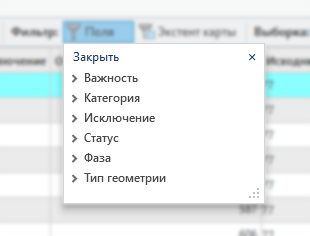
На панели Инспектор ошибок в группе Фильтр щелкните Поля
 .
.
Примечание:
Фильтр Категория становится видимым, как только в базе геоданных хотя бы один раз была включена визуальная проверка.
В меню Поля разверните тип фильтра, чтобы отобразить список этих значений.
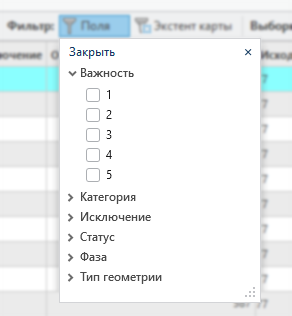
При необходимости примените типы фильтров.
Щелкните Закрыть, чтобы закрыть меню и отобразить ошибки, соответствующие критериям фильтра.
Фильтрация объектов ошибок по названию правил
Вы можете использовать расширенные возможности фильтрации правил на панели Инспектор ошибок для дополнительного уточнения результатов ошибок. Фильтрация по классу объектов и имени правил позволяет сосредоточиться на конкретных результатах ошибок. Можно одновременно настроить несколько фильтров для более точного управления результатами, отображаемыми на панели инспектора ошибок.
Чтобы использовать расширенную фильтрацию источников для просмотра результатов поиска конкретных ошибок, выполните следующие шаги:
На панели Инспектор ошибок в группе Фильтр щелкните Поля
.Появится запрос.

Щелкните стрелку ниспадающего списка Выбрать источник и выберите имя класса объектов, по которому хотите отфильтровать.
Примечание:
В ниспадающем списке Выбрать источник отображаются только классы объектов с вашими правилами атрибутов.
Щелкните стрелку ниспадающего списка Выбрать правило и выберите правило, которое вы хотите просмотреть.
При необходимости нажмите Добавить условие, чтобы применить дополнительные фильтры источника.
Панель Инспектора ошибок автоматически обновляется, чтобы показать отфильтрованные результаты.
Щелкните Очистить все, чтобы удалить фильтр.
Панель Инспектора ошибок возвращается к отображению всех результатов ошибок по умолчанию.
Пометить или очистить ошибку как исключение
Нарушения правил хранятся в виде объектов ошибок. Вы можете пометить объекты ошибок как исключения или очистить существующие исключения с помощью панели Инспектор ошибок.
Ошибки, помеченные как исключения, могут изменить атрибут объекта Validation Status, вызвавшего ошибку, например как в описанных ниже сценариях:
Если ошибка помечена как исключение, то значение атрибута объекта
Validation Statusизменяется на Вычисления не требуются, проверка не требуется, ошибок нет.Если только один объект помечен как исключение, и он связан с несколькими ошибками из разных правил, то значение атрибута
Validation Statusостанется Не требуется вычислений, не требуется проверки, есть ошибка(и).
Примечание:
Объекты с ошибками, помеченными как исключения, продолжают оцениваться на основании атрибута Validation Status. Например, если объект, помеченный как исключение, редактируется после проверки, то значение атрибута Validation Status изменится с Не требуется вычислений, не требуется проверки, нет ошибки на Не требуется вычислений, необходима проверка, нет ошибки.
Для пометки или очистки исключений выполните следующие действия:
На панели Инспектор ошибок щелкните пронумерованный столбец для ошибки, чтобы выбрать ее в сетке данных.
Подсказка:
Вы можете выбрать несколько ошибок в сетке данных, удерживая клавишу Ctrl и щелкая пронумерованные столбцы.
Щелкните правой кнопкой выбранный нумерованный столбец и выберите один из следующих вариантов:
Пометить как исключение
 — обновляет поле
 isExceptionдля объекта-ошибки на True. Значение домена для True - 1.Очистить исключение
 – обновляет поле
 isExceptionобъекта-ошибки на False. Значение домена для False - 0.
Свойство isException для объекта-ошибки обновлено.
Отметить как устраненную или неприемлемую
Объекты ошибки, обнаруженные с помощью инструментов визуальной проверки Просмотр объектов и Отметить пропущенные объекты, можно пометить как устраненную или неприемлемую. Чтобы отметить ошибку визуальной проверки как устраненную или неприемлемую, выполните следующие действия:
На панели Инспектор ошибок щелкните пронумерованный столбец для ошибки, чтобы выбрать ее в сетке данных.
Подсказка:
Вы можете выбрать несколько ошибок в сетке данных, нажав клавишу Ctrl, одновременно щелкая пронумерованные столбцы, которые вы хотите выбрать.
Щелкните правой кнопкой выбранный нумерованный столбец и выберите один из следующих вариантов:
Отметить как решено
 - обновляет статус объекта ошибки до допустимого.
Отметить как недопустимо
 - обновляет статус объекта ошибки до неприемлемого.