Изменение длины скетча линии COGO
Команда Изменить длину  меняет общую длину линии скетча. Она доступна в контекстном меню, когда вы щелкаете правой кнопкой мыши на ребре сегмента скетча при создании, продолжении или редактировании вершин линейного объекта.
Шаги по изменению длины одного или нескольких готовых линейных объектов COGO см. в разделе Изменение длины линейного объекта
При использовании этой команды учитывайте следующее:
Чтобы указать общую длину нарисованной линии и сохранить текущее местоположение первой вершины, введите положительное значение. Чтобы сохранить последнюю вершину, введите отрицательное значение, которое больше текущей общей длины скетча.
Чтобы указать длину, которую нужно сократить, введите отрицательное значение меньше текущей общей длины. Этот метод сохраняет местоположение первой вершины.
Изменение длины линейного сегмента с z-координатой сохраняет угловой шаг его сегментов и присваивает перемещенной вершине интерполированное z-значение.
Примечание:
Этот инструмент поддерживает COGO. Введенные значения для линий COGO масштабируются с помощью коррекции от земли к сетке для активной карты. Или можно настроить этот инструмент на пропорциональное масштабирование геометрии COGO, используя значения COGO Distance (линии) или Arclength (дуги окружности).
Включение линейного скетча и изменение его длины
Чтобы включить линейный скетч и изменить его длину при помощи инструмента Продолжить объект  или Редактировать вершины
  , выполните следующие шаги:
Откройте карту, содержащую линейные объекты COGO для редактирования, или Добавьте слой на карту.
Подсказка:
Перед редактированием убедитесь, что редактируемые вами слои доступны для редактирования, настройки замыкания повышают эффективность и точность вашего рабочего процесса, а система координат, назначенная активной карте, соответствует типу выполняемого редактирования.
Основной список настроек приведен в разделе Настройка параметров для редактирования.
Если требуется коррекция пересчёта полевых измерений в грид, включите параметр Пересчёт полевых измерений в грид
 на вкладке Редактирование ленты в группе Коррекция и настройте параметры смещения расстояния и направления.
На вкладке Редактирование ленты щелкните Изменить объекты
 в группе Пространственные объекты.
Появится панель Изменить объекты.
Щелкните инструмент Продолжить объект
или Редактировать вершины .Чтобы найти эти инструменты, разверните Изменить форму или введите Прод или Вершины, соответственно, в текстовом окне Поиск.
Примечание:
Если топология карты включена, и вы используете инструмент Редактировать вершины
, нажмите на вкладку Объекты.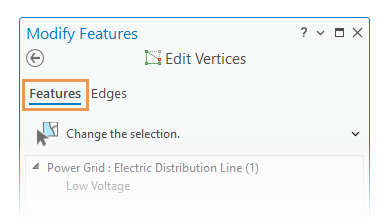
Вкладки Объекты и Ребра отображаются только при включенной топологии, чтобы вы могли переключаться между редактированием вершин объектов или топологических ребер и узлов.
Откроется инструмент, автоматически запустится инструмент Выбрать объект
 .
.Выберите объект, который вы хотите продолжить или отредактировать.
Выбранный объект будет выделен на карте маркерами вершин. По умолчанию в настройках проекта первая вершина обозначена зеленым цветом, а последняя — красным.
Если вы выбрали более одного объекта, выберите объект еще раз. Или щелкните объект в виде панели выборки, чтобы подсветить его на карте, щелкните правой кнопкой объект и щелкните Выбрать только это
 .
.Наведите курсор на сегмент, чтобы он принял форму указателя сегментов
 .
.Щелкните правой кнопкой мыши на сегменте и выберите Изменить длину
.В диалоговом окне Изменить длину отображается текущая геометрическая длина и длина COGO, сохраненная вместе с элементом, если она существует.
Если поле COGO
Distanceили атрибутивное полеArcLengthсодержит значение расстояния, в нижней части диалогового окна появится отметка Пропорция длины новой линии.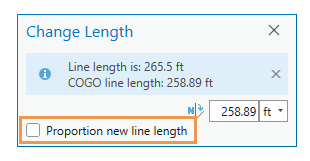
Включите или отключите опцию Пропорция длины новой линии.
Отмечено
Масштабируйте геометрию линии COGO пропорционально текущим значениям полей атрибутов COGO
DistanceиArclength.Не отмечено
Масштабируйте геометрию линий COGO, используя настройки коррекции пересчёта полевых измерений в грид.
Подробнее о том, как эта настройка изменяет геометрию линий и значения атрибутов COGO, см. в разделе Геометрия линий и поля атрибутов COGO.
Щелкните Изменить длину, введите длину линии, выберите единицы измерения и нажмите Enter.
Когда вы нажимаете Enter, выбранный линейный объект изменяется и автоматически запускается команда Готово
 .
.
Подсказка:
Вы можете использовать панель Атрибуты  для просмотра или редактирования атрибутов COGO. Чтобы обновить атрибуты COGO в соответствии с геометрией готового линейного объекта COGO, используйте инструмент Обновить COGO
  .
.
Геометрия линий и поля атрибутов COGO
Как настройка Пропорции новой длины линии изменяет геометрию линий и значения атрибутов COGO, описано в следующих таблицах.
Отмечено
|
Введенное значение длины линии |
Прямые линии |
Дуги окружности |
|---|---|---|
|
Положительные значения |
|
Пропорциональный масштабный коэффициент рассчитывается путем деления текущей длины геометрии на текущее значение
Длина геометрии линии обновится на указанное значение, умноженное на пропорциональный масштабный коэффициент. |
|
Отрицательные значения |
Пропорциональный масштабный коэффициент рассчитывается путем деления текущей длины геометрии на сохраненное значение
Длина геометрии линии обновляется как (исходная длина геометрии) минус (указанная длина, умноженная на пропорциональный масштабный коэффициент). |
Длина геометрии дуги окружности обновляется как (исходная длина геометрии) минус (указанная длина, умноженная на пропорциональный масштабный коэффициент). |
Не отмечено
|
Введенное значение длины линии |
Прямые линии |
Дуги окружности |
|---|---|---|
|
Положительные значения |
|
Длина геометрии дуги окружности обновится на указанное значение, умноженное на коэффициент пересчёта полевых измерений в грид. |
|
Отрицательные значения |
Длина геометрии линии обновляется как (исходная длина геометрии) минус (указанная длина, умноженная на коэффициент пересчёта полевых измерений в грид). |
Длина геометрии дуги окружности обновляется как (исходная длина геометрии) минус (указанная длина, умноженная на коэффициент пересчёта полевых измерений в грид). |