Добавление линейного события по маршруту и измерению
 Доступно с лицензией Location Referencing.
Характеристики маршрута, такие как ограничение скорости и функциональный класс, могут быть представлены в виде линейного события с информацией о начальных и конечных измерениях вдоль маршрута. Воспользуйтесь инструментом Добавить линейное событие, чтобы добавить линейные события в слой линейных событий.
Рабочий процесс добавления линейного события по маршруту и измерению
В следующем рабочем процессе подробно описывается создание линейного события от 12 до 18 на маршруте Route1 с помощью инструмента Добавить линейное событие  .
.
На следующей схеме показан маршрут перед созданием события:
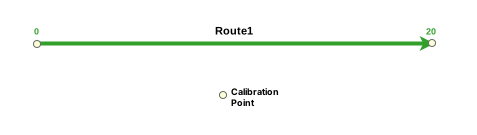
В следующей таблице приведены сведения о маршруте перед созданием события:
|
ID маршрута |
Дата От |
Дата До |
|---|---|---|
|
Route1 |
01.01.2000 |
|
Чтобы добавить линейное событие по маршруту и измерению, выполните следующие действия:
Откройте карту в ArcGIS Pro и приблизьтесь к местоположению, в котором вы хотите добавить линейное событие.
Щелкните вкладку Location Referencing и в группе События нажмите Добавить > Линейное событие
.Появится панель Добавить линейное событие со значением Маршрут и измерение по умолчанию, в качестве значений Метод От и Метод До.
С помощью метода Маршрут и Измерение местоположение измерения основывается на значениях измерения на выбранном маршруте.
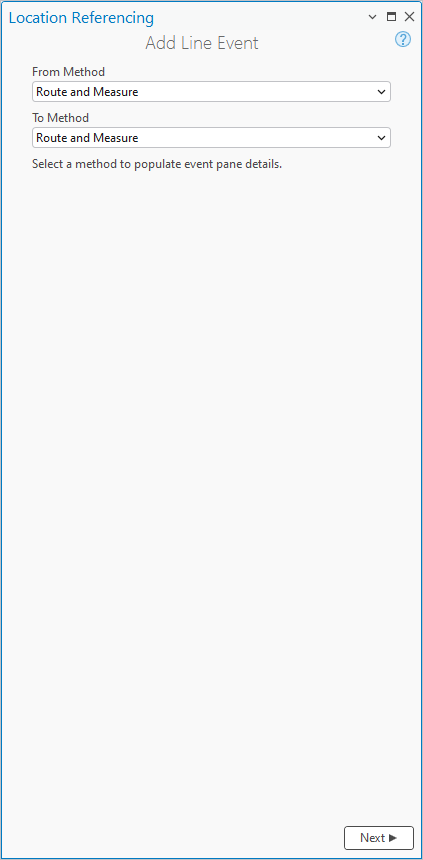
Щелкните Далее.
Текстовые поля маршрута, измерения и даты появятся на панели Добавить линейное событие.
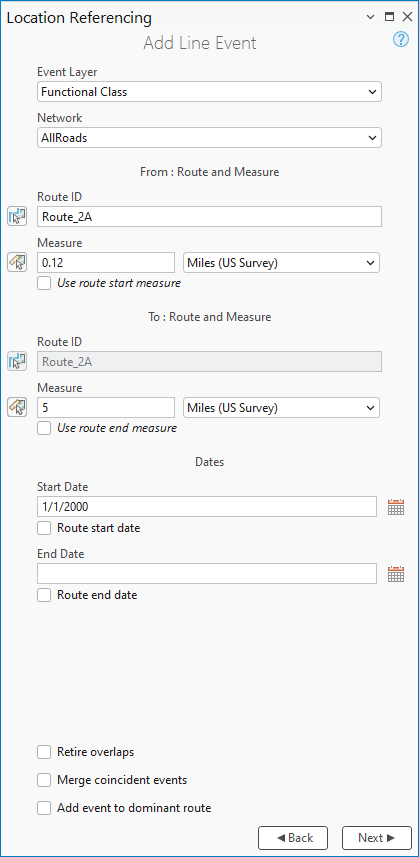
Щелкните стрелку ниспадающего меню Слой событий и выберите слой линейных событий.
Слой Сеть автоматически заполняется после выбора слоя событий. Сеть служит исходным методом системы линейных координат (LRM) для задания входных измерений для события.
Сеть - это сеть LRS, опубликованная как слой сервиса объектов.
Щелкните кнопку Выбрать маршрут на карте
 и выберите на карте маршрут, чтобы ввести значение ID маршрута.
Примечание:
Если появляется сообщение о получении блокировок или согласовании, предотвращение конфликтов включено.
После выбора маршрута инструмент попытается снять блокировку маршрута, если блокировка маршрута получена активным пользователем в другой версии, а значение свойства статуса снятия блокировка равно Да.
В разделе От: маршрут и измерение задайте начальное измерение, выполнив одно из следующих действий для заполнения текстового поля Измерение:
Нажмите Выбрать измерение на карте
 и щелкните начальное значение измерения вдоль маршрута на карте.
Отметьте Использовать начальное измерение маршрута.
Введите начальное измерение в текстовое окно Измерение.
Примечание:
После нажатия кнопки Выбрать маршрут на карте
или Выбрать измерение на карте , можно навести указатель мыши на маршрут, чтобы увидеть маршрут и измерение в местоположении указателя.Вы можете задать опции масштабирования карты для отображения маршрута и информации об измерении в диалоговом окне Опции, на вкладке Location Referencing.
В выбранном месте на карте появится зеленая точка.
Дополнительно, в разделе От: маршрут и измерение задайте начальное измерение для нового линейного события вдоль маршрута, выполнив одно из следующих действий для заполнения текстового поля Измерение.
Нажмите Выбрать измерение на карте
и щелкните значение измерения вдоль маршрута на карте.Отметьте Использовать конечное измерение маршрута.
Введите начальное конечное измерение в текстовое окно Измерение.
В выбранном месте на карте появится красная точка. Событие будет создано между зеленой и красной точками.
Задайте дату начала для точечного события одним из следующих способов:
Щелкните Календарь
 и выберите дату начала.
Введите дату начала в текстовом окне Дата начала.
Поставьте отметку Дата начала маршрута.
Дважды щелкните текстовое окно Дата начала, чтобы использовать текущую дату.
Значением даты начала по умолчанию является текущая дата, но вы можете выбрать другую дату инструментом выбора дат.
Вы также можете задать дату окончания для события одним из следующих способов:
Щелкните Календарь
и выберите дату окончания.Введите дату окончания в текстовом окне Дата окончания.
Поставьте отметку Дата окончания маршрута.
Дважды щелкните текстовое окно Дата окончания, чтобы использовать текущую дату.
Если дата окончания не указана, событие остается действующим от даты начала маршрута и продлевается в будущее.
Включите опцию проверки данных, чтобы предотвратить ошибочный ввод при описании маршрута с линейными событиями.
Удалить перекрытия - измерение, дата начала и дата окончания существующих событий корректируются, чтобы предотвратить перекрытия по времени и значениям измерений после создания нового линейного события или событий. Дополнительные сведения см. сценарии исключения перекрытий.
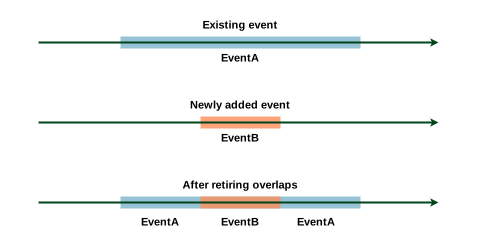
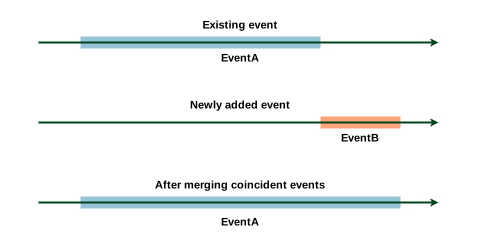
Слияние совпадающих событий - когда все значения атрибутов для нового события точно совпадают с существующим событием, и если новое событие примыкает к существующему событию или перекрывает его с точки зрения значений измерений, а его временные отрезки совпадают или перекрываются, новое событие объединяется с существующим событием и диапазон измерений соответственно расширяется. Дополнительные сведения см. сценарии слияния совпадающих событий.
Щелкните Далее.
Атрибуты выбранного слоя событий появляются в разделе Управление атрибутами.
Примечание:
Включите опцию Перейти к следующему измерению при запуске, чтобы начать следующее редактирование с местоположения конечного измерения предыдущего редактирования. Значение Метод Дo и его заполненная информация, взятая из предыдущего редактирования, будут перенесены в следующее редактирование как значение Метод От и его заполненная информация.
Например, если вы используете значение Метод От Смещения местоположения и значение Метод До Координат для добавления линейного события, включение этой опции запустит ваше следующее редактирование со значениями Метод От и Метод До Координат с информацией о координатах из предыдущего редактирования в разделе От: Координаты.
Введите атрибутивную информацию для события.
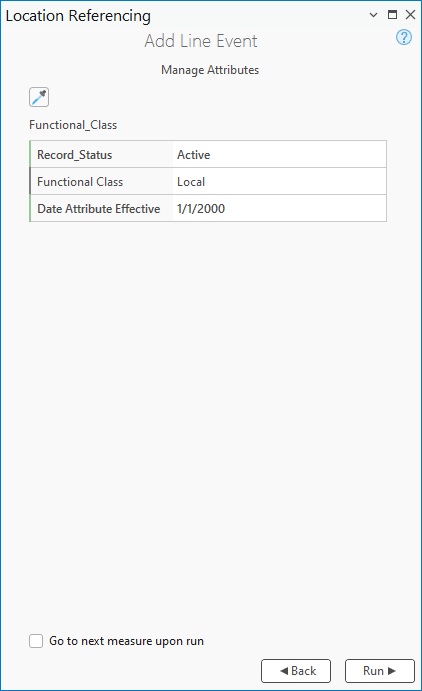
Примечание:
Щелкните Копировать значения атрибутов, выбрав событие на карте
 и щелкните существующее линейное событие, принадлежащее тому же слою событий на карте, чтобы скопировать атрибуты события из него.
Примечание:
Домены кодированных значений, интервальные домены, подтипы, зависящие значения и правила атрибутов поддерживаются, если они настроены для поля.
Щелкните Запустить.
Как только новое линейное событие добавляется и отображается на карте, появляется подтверждающее сообщение.
В следующей таблице приведены сведения о новом линейном событии:
|
Событие |
ID маршрута |
Дата От |
Дата До |
Измерение От |
Измерение До |
|---|---|---|---|---|---|
|
Event1 |
Route1 |
1/1/2017 |
|
12 |
18 |
На следующей диаграмме показан маршрут и его связанные события после добавления линейного события.
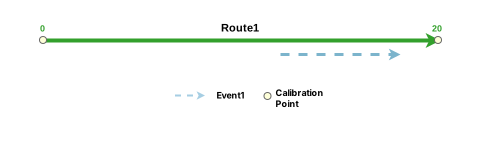
Смещение референта при использовании метода маршрута и измерения
Модель данных событий Roads and Highways поддерживает настройку полей референта событий и их включение с помощью инструмента Включить поля референта. После того, как референтные поля настроены и включены в слое, референтные местоположения заполняются и сохраняются в этом слое при добавлении или редактировании событий.
Когда линейное событие создается с использованием маршрута и измерения в слое с включенными референтами, родительская сеть LRS используется по умолчанию в качестве значений FromRefMethod и ToRefMethod, а маршрут используется в качестве значений FromRefLocation и ToRefLocation. В качестве значений FromRefOffset и ToRefOffset используются начальные и конечные измерения линейного события.
Если какое-либо измерение линейного события обновляется, соответствующее значение смещения обновляется, чтобы отразить новое измерение.
Примеры ниже демонстрируют влияние добавления линейного события, для которого включены референтные значения.
Перед добавлением линейного события с референтами
На следующей схеме показаны маршруты перед созданием события:
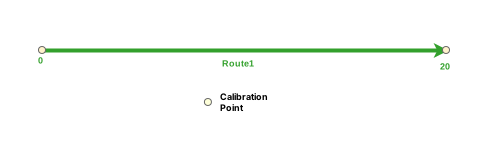
В следующей таблице приведены сведения о маршруте:
|
ID маршрута |
Дата От |
Дата До |
Измерение От |
Измерение До |
|---|---|---|---|---|
|
Route1 |
01.01.2000 |
|
0 |
20 |
После добавления линейного события с референтами
На следующей диаграмме показан маршрут и связанное с ним событие:
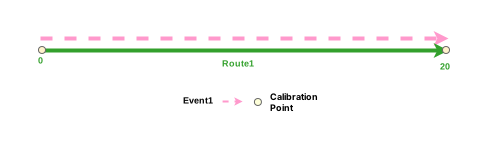
В следующей таблице показаны поля событий после создания события:
|
ID события |
Дата От |
Дата До |
Измерение От |
Измерение До |
FromRefMethod |
ToRefMethod |
FromRefLocation |
ToRefLocation |
FromRefOffset |
ToRefOffset |
Скорость |
|---|---|---|---|---|---|---|---|---|---|---|---|
|
Event1 |
01.01.2000 |
|
0 |
20 |
AllRoutes |
AllRoutes |
Route1 |
Route1 |
0 |
20 |
45 |
Вы можете редактировать событие с помощью таблицы атрибутов, чтобы в нем использовались референты, отличные от применяемых по умолчанию значений. При последующих изменениях маршрута, значения RefMethod и RefLocation возвращаются к родительской сети LRS и маршруту соответственно.
Сценарий исключения наложений
Пример ниже демонстрирует добавление линейных событий, которые перекрываются при отметке опции Исключить наложения.
В этом примере Route1 имеет существующее событие ограничения скорости, которое имеет даты от 1/1/2000 до
На следующей схеме показан маршрут и существующее событие:
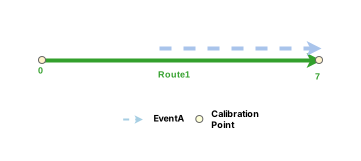
В следующей таблице приведены сведения о EventA перед редактированием:
|
ID события |
ID маршрута |
Измерение От |
Измерение До |
Дата От |
Дата До |
Скорость |
|---|---|---|---|---|---|---|
|
EventA |
Route1 |
3 |
7 |
01.01.2000 |
|
65 |
На следующей схеме показан маршрут и второе событие, добавленное с датами от 01.01.2005 до
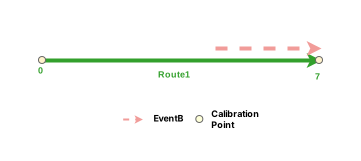
В следующей таблице содержатся сведения о EventB после редактирования:
|
ID события |
ID маршрута |
Измерение От |
Измерение До |
Дата От |
Дата До |
Скорость |
|---|---|---|---|---|---|---|
|
EventB |
Route1 |
5 |
7 |
01.01.2005 |
|
45 |
На следующей схеме показано влияние включения опции Исключить наложения:
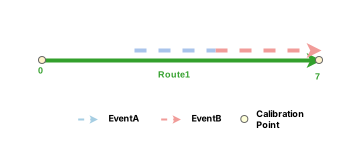
В следующей таблице приведены сведения об отмеченной опции Исключить наложения.
|
ID события |
ID маршрута |
Измерение От |
Измерение До |
Дата От |
Дата До |
Скорость |
|---|---|---|---|---|---|---|
|
EventA |
Route1 |
3 |
7 |
01.01.2000 |
01.01.2005 |
65 |
|
EventA |
Route1 |
3 |
5 |
01.01.2005 |
|
65 |
|
EventB |
Route1 |
5 |
7 |
01.01.2005 |
|
45 |
Сценарий слияния совпадающих событий
Пример ниже демонстрирует добавление линейных событий, которые имеют совпадающие измерения при включенной опции Слияние совпадающих событий.
В этом примере Route1 имеет существующее событие ограничения скорости, которое имеет даты от 1/1/2000 до
На следующей схеме показан маршрут и существующее событие:
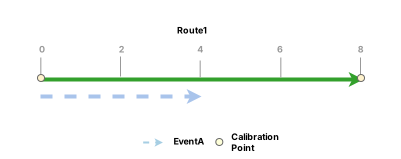
В следующей таблице приведены сведения о EventA перед редактированием:
|
ID события |
ID маршрута |
Измерение От |
Измерение До |
Дата От |
Дата До |
Скорость |
|---|---|---|---|---|---|---|
|
EventA |
Route1 |
0 |
4 |
01.01.2000 |
|
65 |
На следующей схеме показан маршрут и второе событие, добавленное с датами от 01.01.2000 до
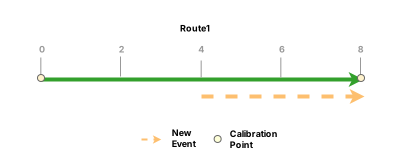
В следующей таблице приведены сведения о новом вводе:
|
ID события |
ID маршрута |
Измерение От |
Измерение До |
Дата От |
Дата До |
Скорость |
|---|---|---|---|---|---|---|
|
[Входной NewEvent] |
Route1 |
4 |
8 |
01.01.2000 |
|
65 |
На следующей схеме показано влияние включения опции Слияние совпадающих событий при добавлении нового события:
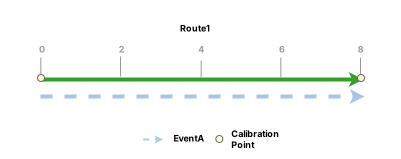
В следующей таблице приведены сведения после объединения новых измерений события с EventA:
|
ID события |
ID маршрута |
Измерение От |
Измерение До |
Дата От |
Дата До |
Скорость |
|---|---|---|---|---|---|---|
|
EventA |
Route1 |
0 |
8 |
01.01.2000 |
|
65 |