Подключиться к облачному хранилищу
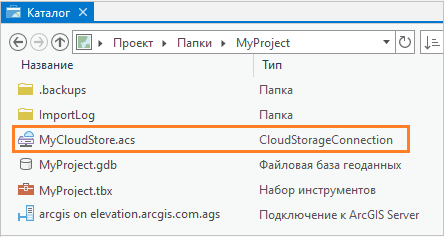
Подключения к облачным хранилищам хранятся в файловой системе в виде файлов с расширением .acs.
Чтобы получить доступ к подключению к облачному хранилищу без просмотра через окно обзора, вы можете добавить его в проект. Он появится в контейнере Облачные хранилища  в каталоге.
Примечание:
В ArcGIS Pro доступ только к растровым элементам или файлам Apache Parquet можно получить доступ через облачное хранилище.
Доступ к подключению к облачному хранилищу в папке
Вы можете получить доступ к облачному хранилищу, перейдя к его файлу подключения в каталоге.
Подключение к папке, содержащей подключение к нужному облачному хранилищу.
На панели Каталог, на панели Содержание вида каталога или в окне вида каталога перейдите к папке, содержащей подключение к облачному хранилищу.
Перейдите к подключению, чтобы использовать его содержимое.
Добавление в проект существующего подключения к облачному хранилищу
Можно добавить существующее подключение к облачному хранилищу в контейнер Облачные хранилища каталога. Это позволяет получить доступ к подключению, не просматривая папку.
Откройте диалоговое окно обзора Добавить подключение к облачному хранилищу любым из следующих способов:
На ленте
Перейдите на вкладку Вставка. В группе Проект щелкните Подключения
 , выберите Облачное хранилище и выберите Добавить подключение к облачному хранилищу
  .
.На панели Содержание вида каталога
Щелкните Проект
 . На ленте щелкните вкладку Каталог. В группе Создать нажмите Добавить
  и нажмите Добавить подключение к облачному хранилищу .
На панели Каталог
На вкладке Проект щелкните правой кнопкой пустое пространство внизу панели, наведите указатель на Добавить
 и выберите Добавить подключение к облачному хранилищу .
Перейдите и выберите один или несколько файлов подключения к облачному хранилищу (
.acs) на локальном или сетевом компьютере.Нажмите OK.
Подключение к облачному хранилищу отображается в контейнере Облачные хранилища
на панели Каталог и на панели Содержание вида каталога.Перейдите к подключению, чтобы использовать его содержимое.
Вы также можете добавить к проекту подключение к облачному хранилищу, используя параметры контекстного меню или методы перетаскивания:
На панели Каталог, панели Содержание вида каталога или в виде каталога
Перейдите к файлу подключения к облачному хранилищу, щелкните правой кнопкой и выберите Добавить в проект
.В Проводнике
Перейдите к файлу подключения к облачному хранилищу, выберите его и перетащите на панель Каталог или на панель Содержание вида каталога. Он появится в контейнере Облачные хранилища
.
Создание подключения к облачному хранилищу
При создании подключения к облачному хранилищу необходимо указать ряд свойств подключения. В большинстве случаев, администратор ГИС или базы данных предоставит вам необходимую информацию для настройки локального компьютера и установки подключения.
Откройте диалоговое окно Создать подключение к облачному хранилищу одним из следующих способов:
На ленте
Перейдите на вкладку Вставка. В группе Проект щелкните Подключения
, выберите Облачное хранилище и нажмите Новое подключение к облачному хранилищу  .
.На панели Содержание вида каталога
Щелкните Проект
. На ленте щелкните вкладку Каталог. В группе Создать щелкните Новый  и нажмите Новое подключение к облачному хранилищу .
На панели Каталог
На вкладке Проект щелкните правой кнопкой пустое пространство внизу панели, наведите указатель на Новое
и выберите Новое подключение к облачному хранилищу .В этом диалоговом окне введите информацию о подключения.
Дополнительные сведения о доступных параметрах см. в разделе Создание файла подключения к облачному хранилищу.
Нажмите OK.
В домашней папке проекта будет создан и сохранен файл подключения к облачному хранилищу (
.acs). Новое подключение к облачному хранилищу появится в разделе Облачные хранилища на панели Каталог и на панели Содержание вида каталога.
Имя подключения сразу является редактируемым.
Введите имя нового подключения к облачному хранилищу и нажмите клавишу Enter.
Подключение к облачному хранилищу обновится под новым именем.
Добавление подключения к облачному хранилищу в избранное проекта
Если вы подключаетесь к одному и тому же облачному хранилищу во многих проектах, вы можете добавить его в избранное. Избранное облачное хранилище можно добавить в любой проект через панель Каталог, вид каталога или диалоговое окно обзора. Когда вы добавляете подключение к облачному хранилищу в Избранное, сохраняются его свойства подключения, и их не нужно заполнять снова при добавлении избранного в новый проект. По желанию, копию файла подключения можно сохранить в папку кэша избранного.
Подсказка:
Вы можете сделать подключение к облачному хранилищу избранным, перетащив его из вида каталога или Проводника в Мое избранное на вкладке Избранное панели Каталог или в соответствующее место на панели Содержание вида каталога.
Удаление подключения
Вы можете удалить подключение к элементу в панели Каталог или виде каталога, если вам больше не требуется работать с этим элементом или его содержимое более недоступно. Если вы удаляете подключение к элементу, сам элемент и его содержимое более недоступно напрямую из проекта. Но оно не удаляется с диска компьютера, сетевого или облачного хранилища.
Вы не можете удалить подключения к элементам, необходимым в проекте, таким как домашняя папка, набор инструментов по умолчанию и база геоданных по умолчанию.
Чтобы удалить подключение, выполните следующие шаги:
В панели Каталог перейдите к подключению элемента.
Или в активном виде каталога перейдите к подключению элемента в панели Содержание или в виде каталога.
Щелкните подключение элемента, чтобы выбрать его.
Щелкните правой кнопкой элемент и выберите Удалить из проекта
 .
.Если вид каталога активен, можно использовать ленту для удаления подключения элемента. На ленте щелкните вкладку Каталог. В группе Организовать щелкните Удалить
.