打开“数据工程”视图
您可以从要素图层、独立表和带 栅格属性表 的栅格图层中打开“数据工程”视图。 要从地图中尚不存在的数据打开数据工程视图,请首先将数据添加到地图,使其显示在 内容 窗格中。
打开“数据工程”视图的选项
可以通过 数据 上下文选项卡、 分析 功能区选项卡、“字段”视图或属性表打开“数据工程”视图。 单击 数据工程 按钮时,将打开一个新的 数据工程 视图以及数据工程功能区。 每个图层都有一个“数据工程”视图,并且可以同时打开多个视图。
从“数据”上下文选项卡打开
要从 数据 上下文选项卡打开数据工程视图,请完成以下步骤:
在 内容 窗格中选择图层。
在图层的 数据 上下文选项卡上,单击 数据工程 。
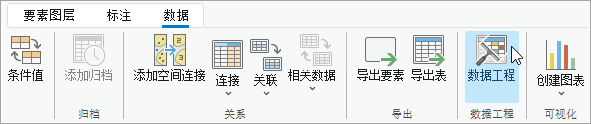
或者,右键单击 内容 窗格中的图层,然后单击 数据工程 。
从“分析”功能区选项卡打开
要从 分析 功能区选项卡打开数据工程视图,请完成以下步骤:
在 内容 窗格中选择图层。
在 分析 功能区选项卡上,单击 数据工程 。

从 分析 功能区访问视图时,如果在 目录 窗格中未选择任何图层或该图层不是受支持的图层类型,则 数据工程 按钮不可用。
从“字段”视图打开
要在查看图层的 字段视图 时打开“数据工程”视图,请在 字段 选项卡上单击 数据工程 按钮。
从属性表打开
要在查看图层的 属性表 时打开数据工程视图,请单击表 菜单 按钮  ,然后选择 打开数据工程 选项。 这将打开数据工程视图,将每个字段添加到统计数据面板,并计算每个字段的统计数据。 您还可以通过右键单击字段名称并选择一个或多个字段的 浏览统计数据 选项来打开数据工程视图。 这会将所选字段添加到统计数据面板并计算所选字段的统计数据。
从具有栅格属性表的栅格图层打开
要从具有栅格属性表的栅格图层打开数据工程视图,请完成以下步骤:
在 内容 窗格中选择栅格图层。
在图层的 数据 上下文选项卡上,单击 数据工程 。
或者,右键单击 内容 窗格中的图层,然后单击 数据工程 。
如果栅格图层没有栅格属性表,将显示一个弹出窗口。
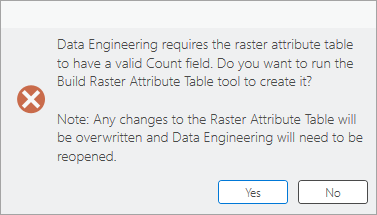
单击 是 ,然后使用 构建栅格属性表 工具构建栅格属性表。
在完成后,重新打开数据工程视图。
“数据工程”视图组件
“数据工程”视图在可停靠窗口中打开,该窗口可以以与停靠地图、布局和属性表相同的方式移动和停靠。
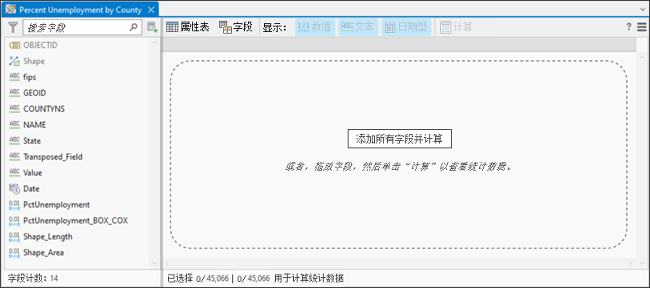
“数据工程”视图包含两个面板:字段面板和统计数据面板。 字段面板列出了用于打开视图的图层中的字段。 使用此面板的内容以浏览字段、更改符号系统、为字段生成图表或转到属性表中的字段。 使用统计数据面板通过查看统计数据和数据质量指标来探索数据的值和分布。 在您从字段面板添加字段之前,面板的统计数据表默认为空。
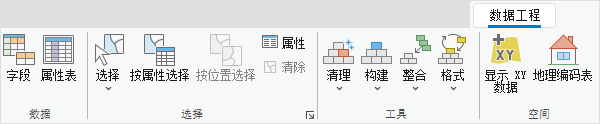
除了视图之外,还可以使用 数据工程 上下文功能区选项卡。 功能区选项卡提供对用于数据工程的命令和工具的访问。 清理 、 构造 、 集成 和 格式化 工具库包含可用于数据工程任务的地理处理工具的子集。
有关其他信息,请参阅以下内容:
重新打开“数据工程”视图
按照上述步骤重新打开数据工程视图。 您从字段面板添加到统计数据面板的字段仍显示在屏幕上。 您在同一 ArcGIS Pro 工程中计算的任何统计数据也将保留。
门户工程中的数据工程
使用 门户工程 时,所有数据工程功能均可用。 但是,对 数据工程 窗格的更改(例如设置字段类型过滤器或计算统计数据)将保存为应用程序设置,并且 在保存门户项目时不会更新 。